07、数组 数组是由同一类型数据元素组成的大小可变的集合
同其他语言一样,Labview 也提供了数组结构,数组是相同数据类型的集合,这些数据类型可以是数组型,布尔型,字符串型等
当需要频繁地对一批数据进行绘图时,使用数组将获益匪浅
下面将详细介绍数组及数组函数的各种用法
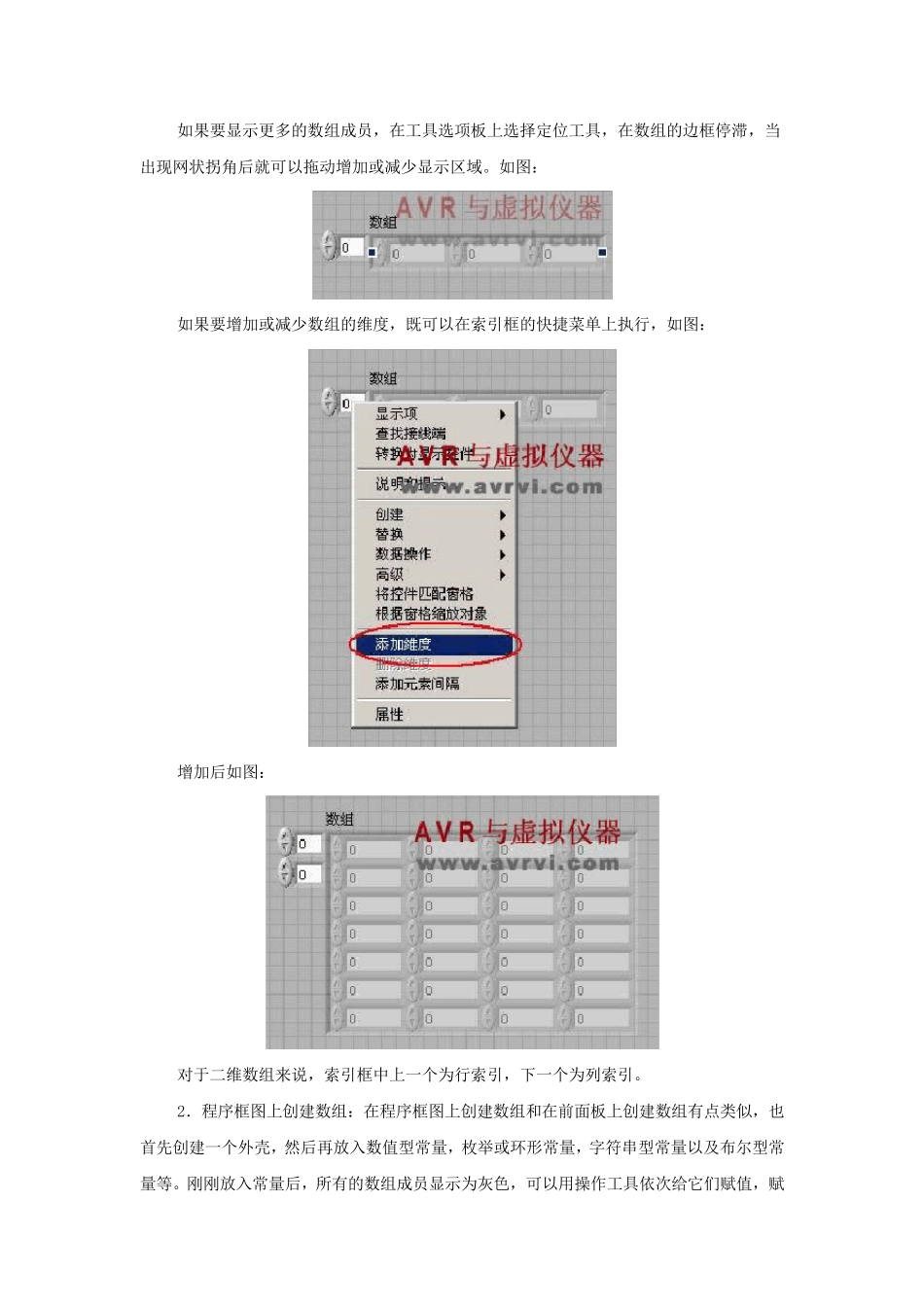
创建数组 1.从前面板上创建数组:打开前面板,在控件→新式→数组,矩阵与簇→数组,如图: 再在里面放置一个数值输入控件即可,如图: 如果要显示更多的数组成员,在工具选项板上选择定位工具,在数组的边框停滞,当出现网状拐角后就可以拖动增加或减少显示区域
如图: 如果要增加或减少数组的维度,既可以在索引框的快捷菜单上执行,如图: 增加后如图: 对于二维数组来说,索引框中上一个为行索引,下一个为列索引
2.程序框图上创建数组:在程序框图上创建数组和在前面板上创建数组有点类似,也首先创建一个外壳,然后再放入数值型常量,枚举或环形常量,字符串型常量以及布尔型常量等
刚刚放入常量后,所有的数组成员显示为灰色,可以用操作工具依次给它们赋值,赋值范围以外的数组成员保持灰色不变
如果跳过一些数组成员给后面的成员赋值,则前面的成员自动赋一个系统默认的值
先在程序框图上放置一个数组常量,位于函数→编程→数组→数组常量,如图: 然后再往里放入一个数值常量,完成后如图: 数组函数 数组函数的面板如图: 设计步骤如下: 1
创建一个For 循环,循环次数定为100 次 2
在数学函数中调用Sinc 函数,重复端子作为输入,输出用一个波形图表和一个数组显示
如图: 例二:创建一个二维数组 1
程序框图如图所示: 2
现在已经有两组一维数组了,可以使用创建数组函数就可以把他们创建为二维数组,在一个波形图中显示,如图: 3
可以用鼠标对该函数进行拉伸操作,即可有两个输入端子了
程序框图如图: 5
前面板运行结果如图