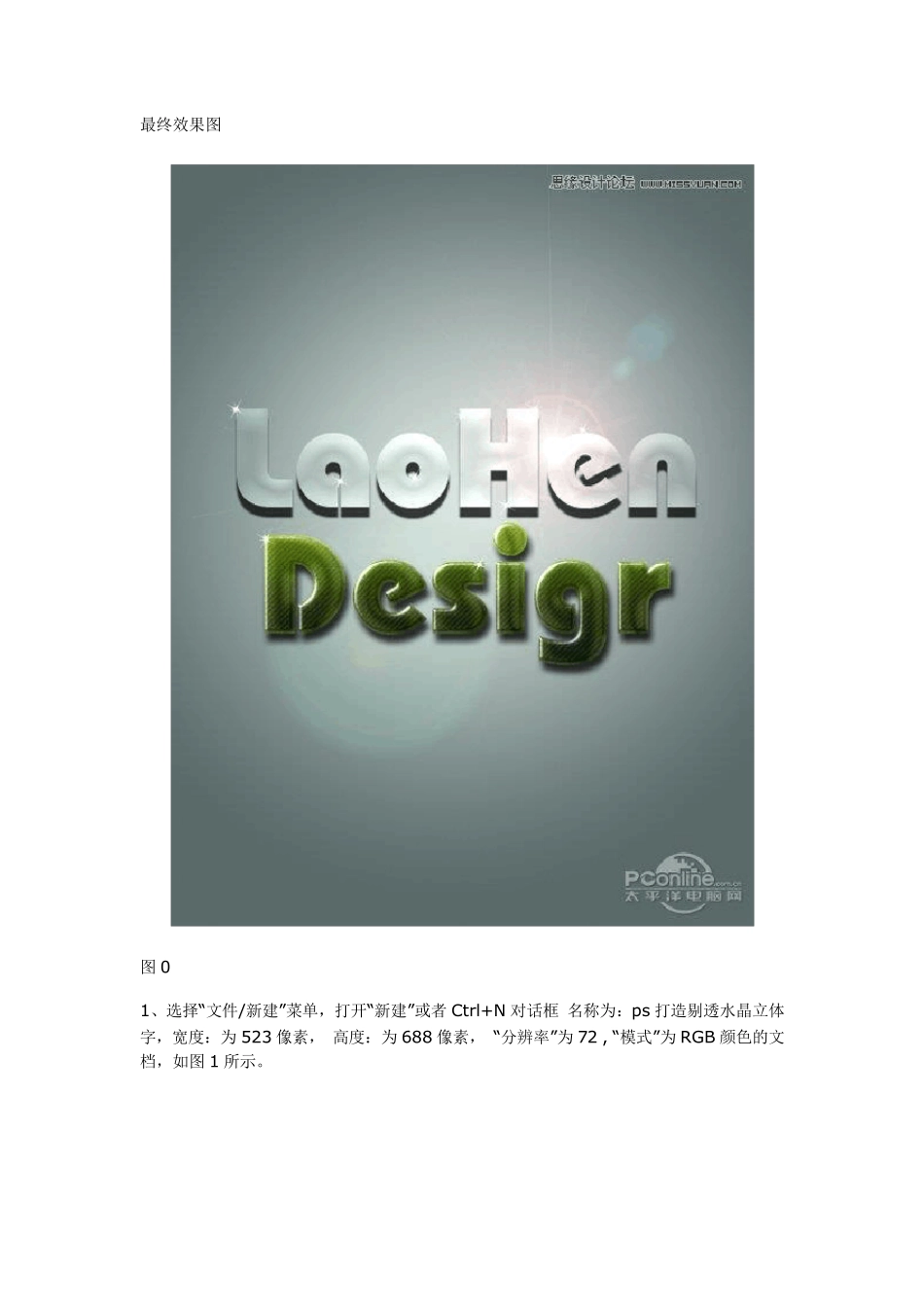
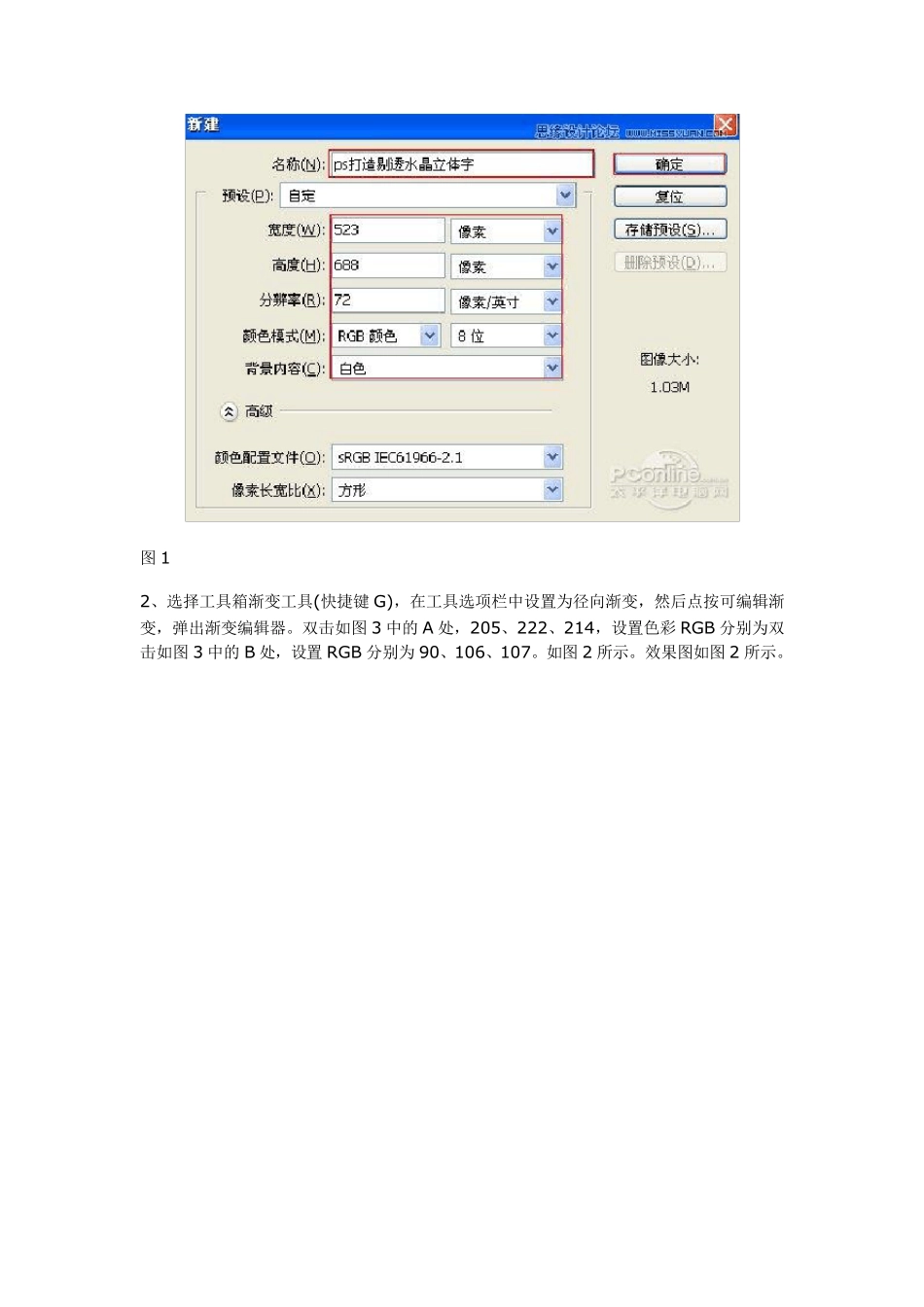
最终效果图 图0 1、选择“文件/新建”菜单,打开“新建”或者 Ctrl+N 对话框 名称为:ps 打造剔透水晶立体字,宽度:为 523 像素, 高度:为 688 像素, “分辨率”为 72 , “模式”为 RGB 颜色的文档,如图1 所示
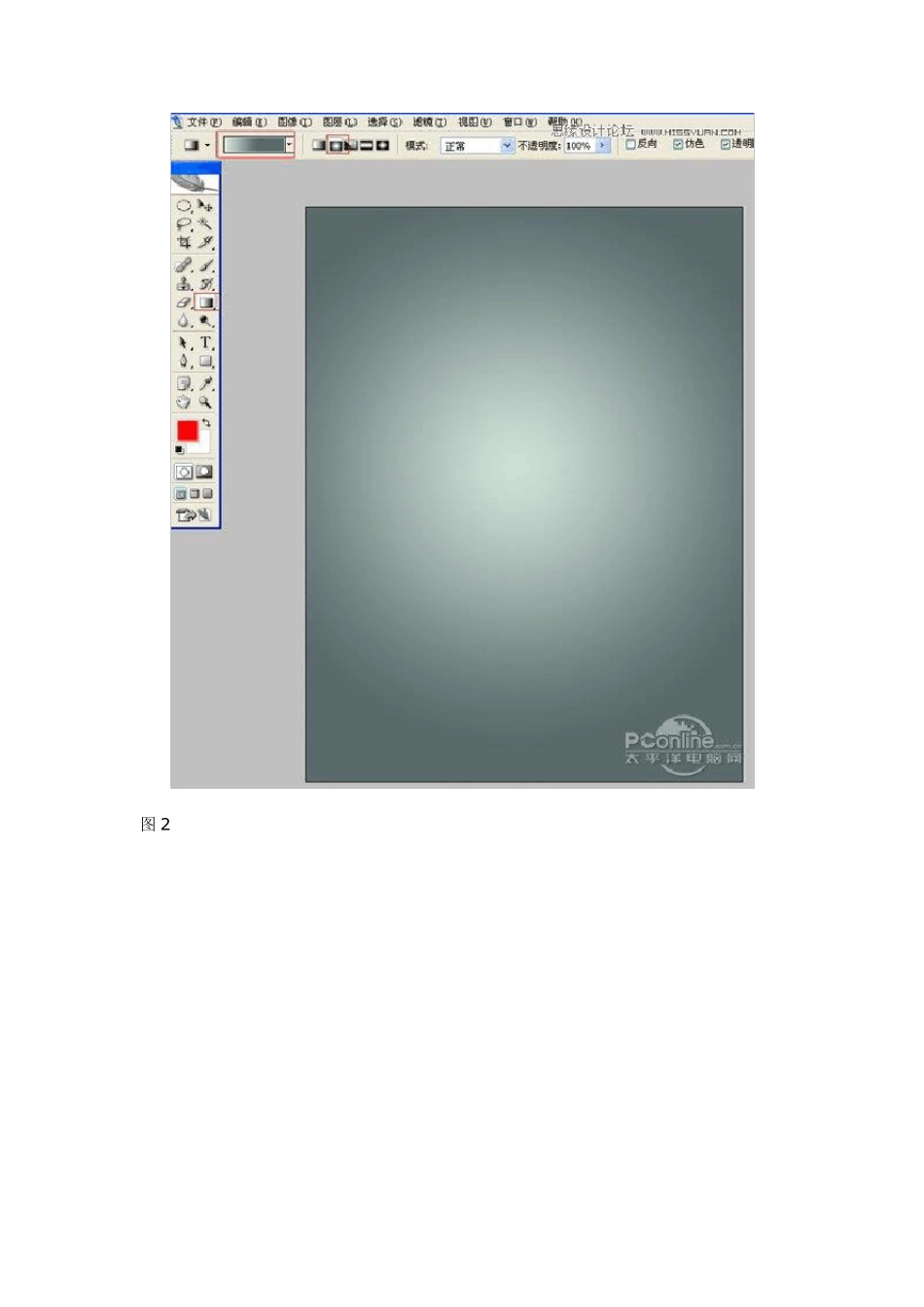
图1 2、选择工具箱渐变工具(快捷键 G),在工具选项栏中设置为径向渐变,然后点按可编辑渐变,弹出渐变编辑器
双击如图3 中的 A 处,205、222、214,设置色彩 RGB 分别为双击如图3 中的 B 处,设置 RGB 分别为 90、106、107
如图2 所示
效果图如图2 所示
图 2 图3 3、单击工具箱中的横排文字工具 ,输入英文字母 LAOHEN,然后在工具选项栏上设置字体:Bauhaus Hv BT,大小:121
9 点,颜色:灰色,设置消除锯齿的方法:锐利,并双单击 LAOHEN 文字图层进入到图层样式,分别勾选投影、斜面和浮雕、描边选项
图4 4、勾选投影,设置混合模式为:正片叠底,颜色为:黑色,不透明度为:75%,角度为:120 度,距离为:9 像素,扩展为:16%,大小为:2 像素,设置其他值参考图5,然后点击确定按钮,如图5 所示
5、勾选斜面和浮雕复选项,样式:内斜面,方法:平滑,深度:81%,方向:上,大小:21 像素,软化:0 像素,阴影:角度:-90,高度:30 度,其他设置值参考图 6,如图 6所示
图6 2 调整DESIGR 的图层样式 6、单击工具箱中的横排文字工具 ,输入英文字母 DESIGR,然后在工具选项栏上设置字体:Bauhaus Hv BT,大小:121
9 点,颜色:灰色,设置消除锯齿的方法:锐利,并双单击 LAOHEN 文字图层进入到图层样式,分别勾选投影、内阴影、斜面和浮雕、颜色叠加、渐变叠加、光泽选项
如图7 所示
图7 7、勾选投影,设置混合模式为:正片