Photoshop 实例教程 一、 抠图教程 对于白色、对比差异较大背景的图片,我们可用魔术棒工具 1
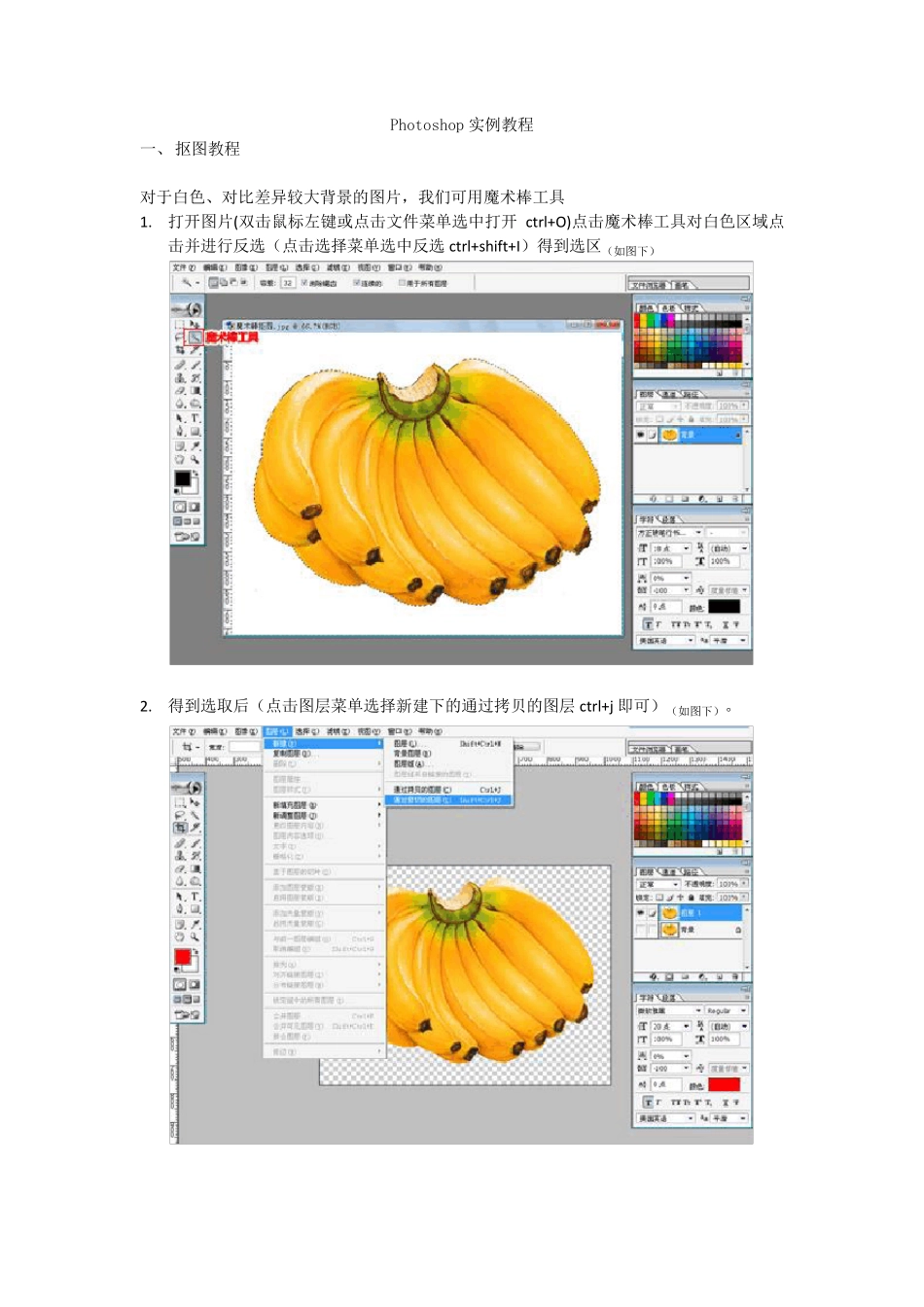
打开图片(双击鼠标左键或点击文件菜单选中打开 ctrl+O)点击魔术棒工具对白色区域点击并进行反选(点击选择菜单选中反选 ctrl+shift+I)得到选区(如图下) 2
得到选取后(点击图层菜单选择新建下的通过拷贝的图层 ctrl+j 即可)(如图下)
对于主体与背景没有明显色差或灰度差(如透明的主体),但有清晰的边沿时,用钢笔抠图的效果就很好 1
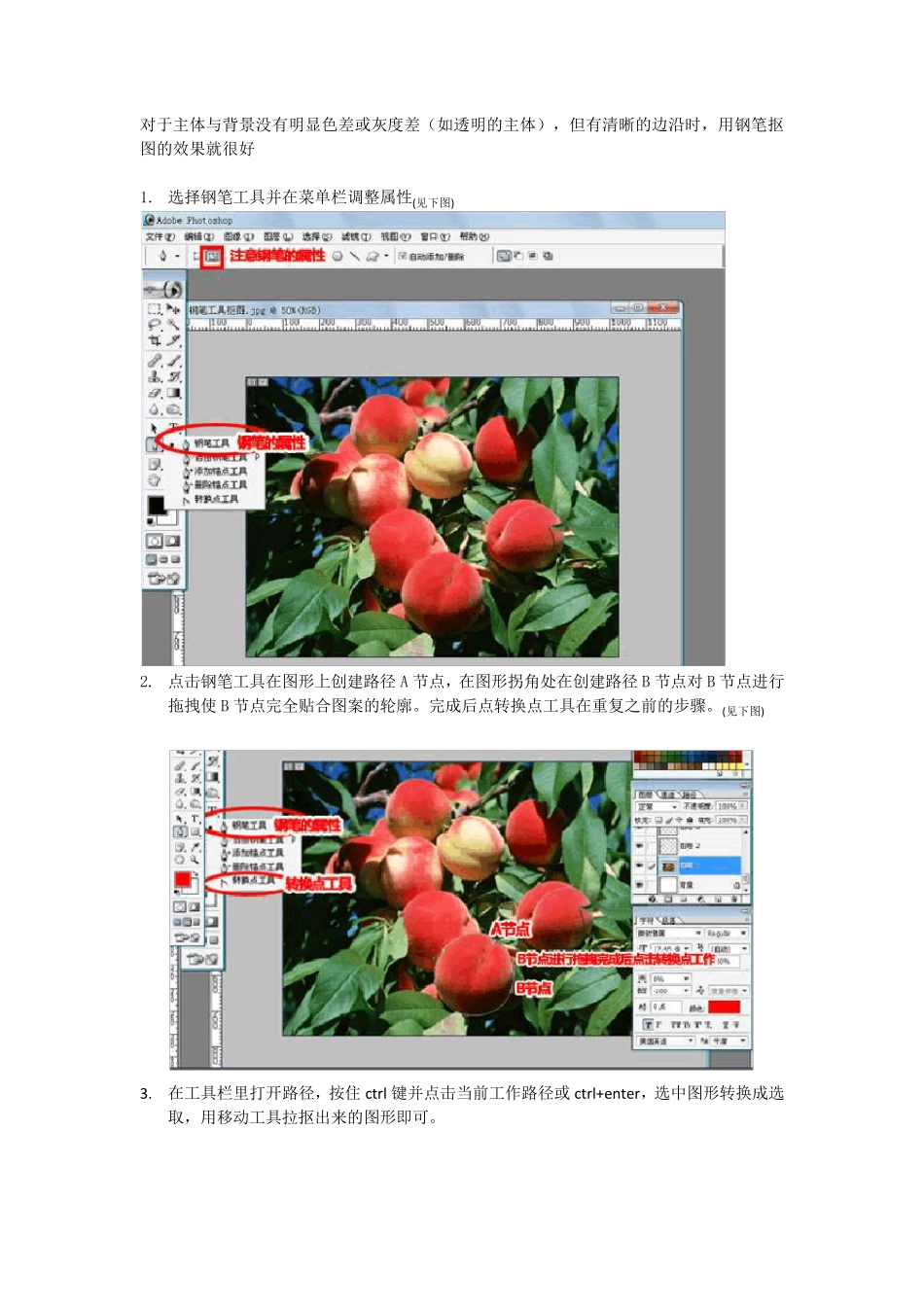
选择钢笔工具并在菜单栏调整属性(见下图) 2
点击钢笔工具在图形上创建路径A 节点,在图形拐角处在创建路径B 节点对B 节点进行拖拽使B 节点完全贴合图案的轮廓
完成后点转换点工具在重复之前的步骤
(见下图) 3
在工具栏里打开路径,按住 ctrl 键并点击当前工作路径或ctrl+enter,选中图形转换成选取,用移动工具拉抠出来的图形即可
对于背景和主体没有太大差异并色彩层次较为复杂的图形用通道抠图的效果就很好(如人物头发、毛绒绒的边缘物体) 1
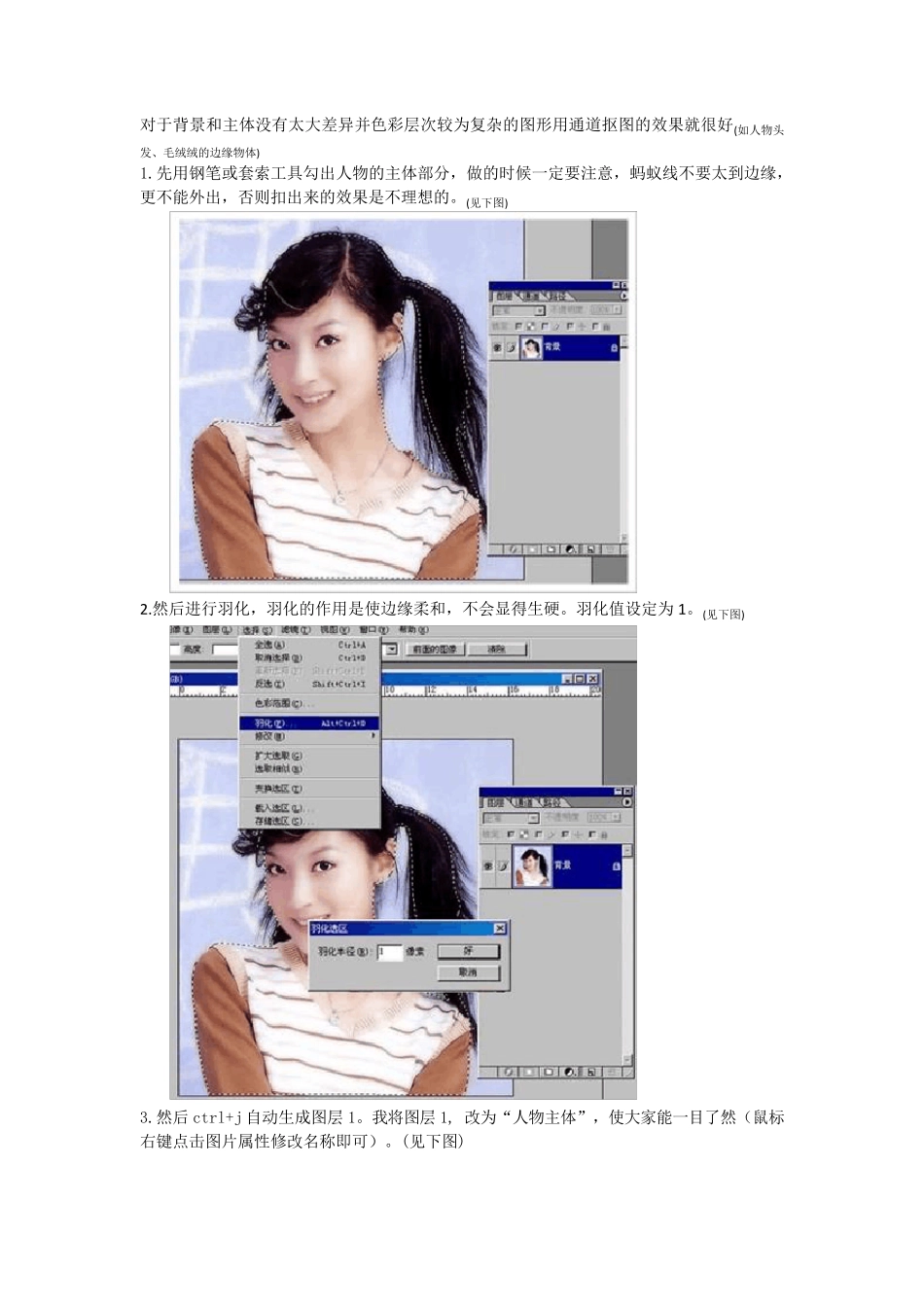
先用钢笔或套索工具勾出人物的主体部分,做的时候一定要注意,蚂蚁线不要太到边缘,更不能外出,否则扣出来的效果是不理想的
(见下图) 2
然后进行羽化,羽化的作用是使边缘柔和,不会显得生硬
羽化值设定为1
(见下图) 3
然后ctrl+j 自动生成图层1
我将图层1, 改为“人物主体”,使大家能一目了然(鼠标右键点击图片属性修改名称即可)
(见下图) 4
关闭人物主体前的眼睛,选中背景层,回到通道
大家注意看,蓝色通道的背景很干净,呈现单一的灰白,那么蓝通道就可以利用了
将蓝通道拖到创建新通道图标按钮处,得到一个新的“蓝 副本”通道
(见下图) 5
CTRL+I 将蓝副本通道反相,反相后,原来白的变黑,黑的变白了
但由于原来白的部分不是纯白,当然反相后就不可能是纯黑了