1 最近在网上反复看到,如何在ppt 中插入音乐,指定播放音乐,嵌入音乐的问题,由于很多网友不知道如何进行动画效果设置,百度知道回答中需要上图审核时间长,因此分享下列经验
(Microsoft Office Pow erPoint 2003 为例,07 和10 版本,在某些操作中会简单提示) 这些经验共有下面四条: PPT 插入声音的类型 插入声音的六种方法 嵌入声音 对声音进行指定播放 一、PPT 插入音乐的类型 PPT 能插入什么类型的音乐
大家也不用特意去记住,一般说来可以常用的音频格式w av、mp3 都可以
实在拿捏不准,见下图操作,就知道你的音乐类型能不能插入ppt 了
打开ppt 软件——插入——影片和声音——文件中的声音(见下图1) 这时弹出下列对话框,在下面的文件类型框中,可以看到ppt 所有允许插入的声音文件类型了
(见下图2) 图1 图2 类型选项提示 2 注:有的网友会遇到,我明明插入的类型与ppt 符合,但还是不能播放
这种原因是因为制作音频的软件比较多,各自的编码不同,造成ppt 无法解码播放
遇到这种情况,解决办法:用“格式工厂”软件转一下,即使转成相同的类型也行) 二、ppt插入音乐的四种方法 准备工作:新建一个文件夹,重命名:“我的ppt” , 并将你要插入的声音文件“声音
w av”,拷贝到此文件夹中
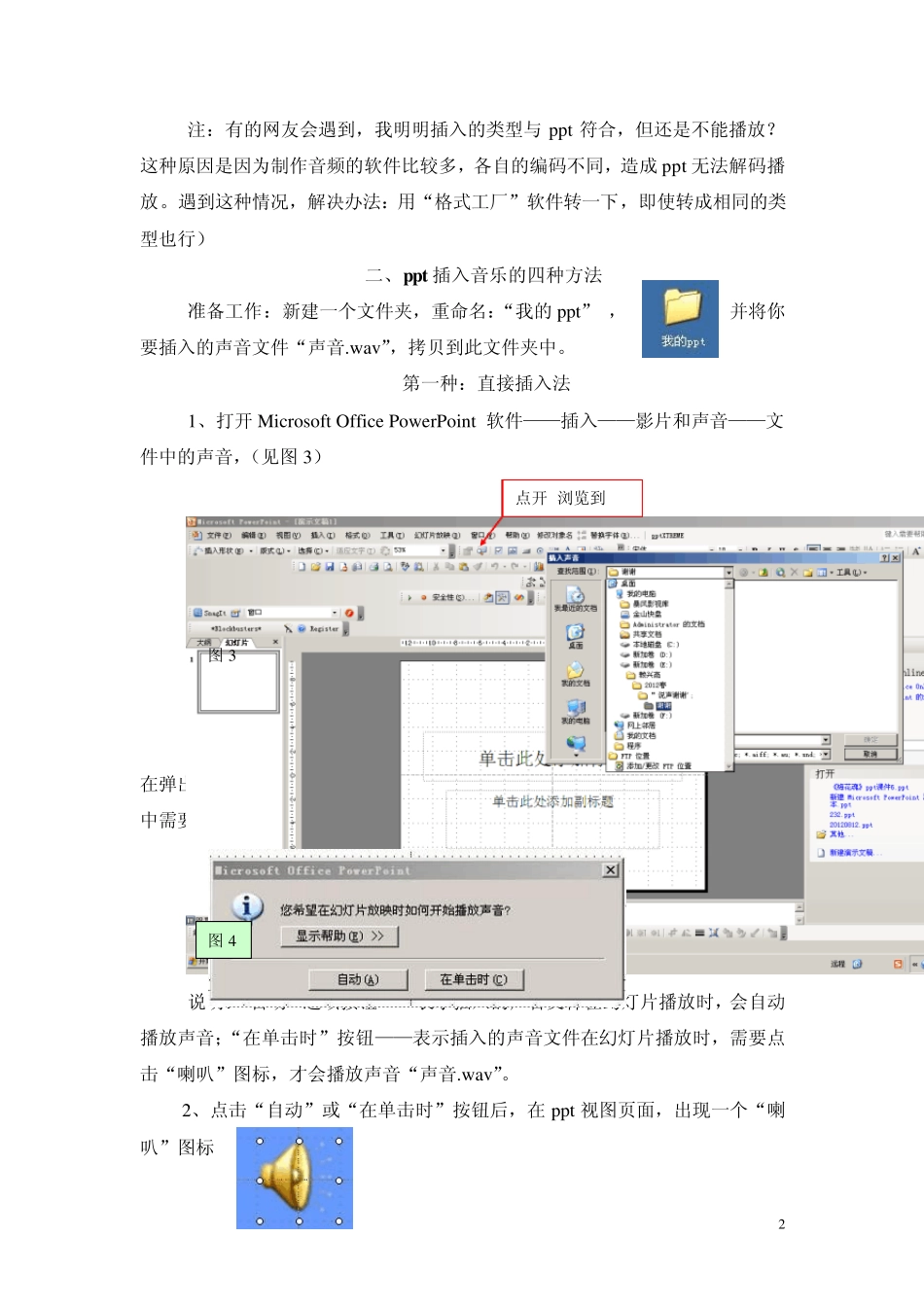
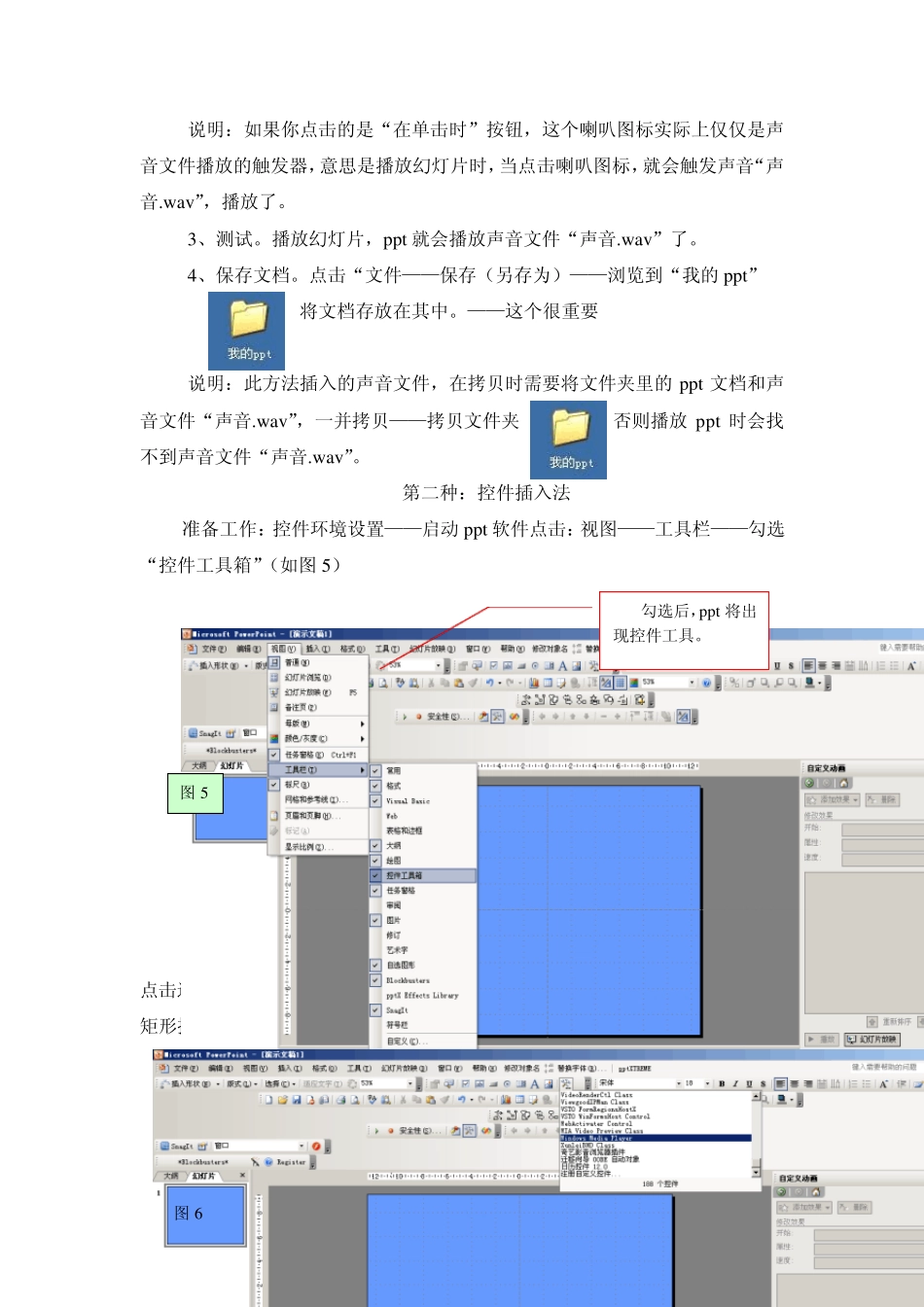
第一种:直接插入法 1、打开Microsoft Office Pow erPoint 软件——插入——影片和声音——文件中的声音,(见图 3) 在弹出的对话框中,点击浏览窗口的下拉三角形,找到“我的ppt” 中需要插入的声音文件“声音
w av”,点击“确定”,弹出对话框(见下图 4) 说明:“自动”选项按钮——表示插入的声音文件在幻灯片播放时,会自动播放声音;“在单击时”按钮——表示插入的声音文件在幻灯片播放时,需要点击“喇叭”图标,