第一课:工具的使用 一、Photoshop 简介: Adobe公司出品的Photoshop 是目前最广泛的图像处理软件,常用于广告、艺术、平面设计等创作
也广泛用于网页设计和三维效果图的后期处理,对于业余图像爱好者,也可将自己的照片扫描到计算机,做出精美的效果
总之,Photoshop 是一个功能强大、用途广泛的软件,总能做出惊心动魄的作品
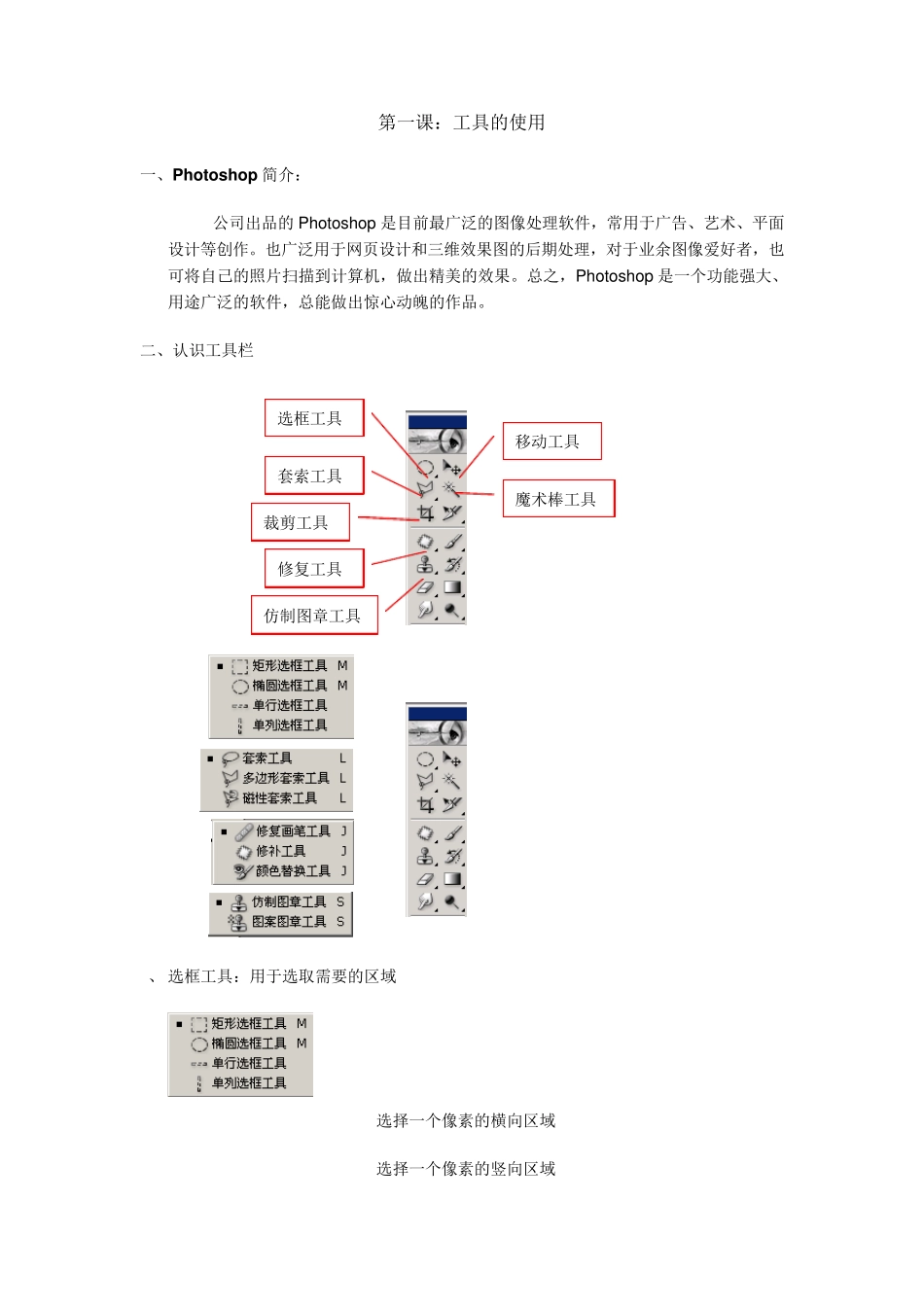
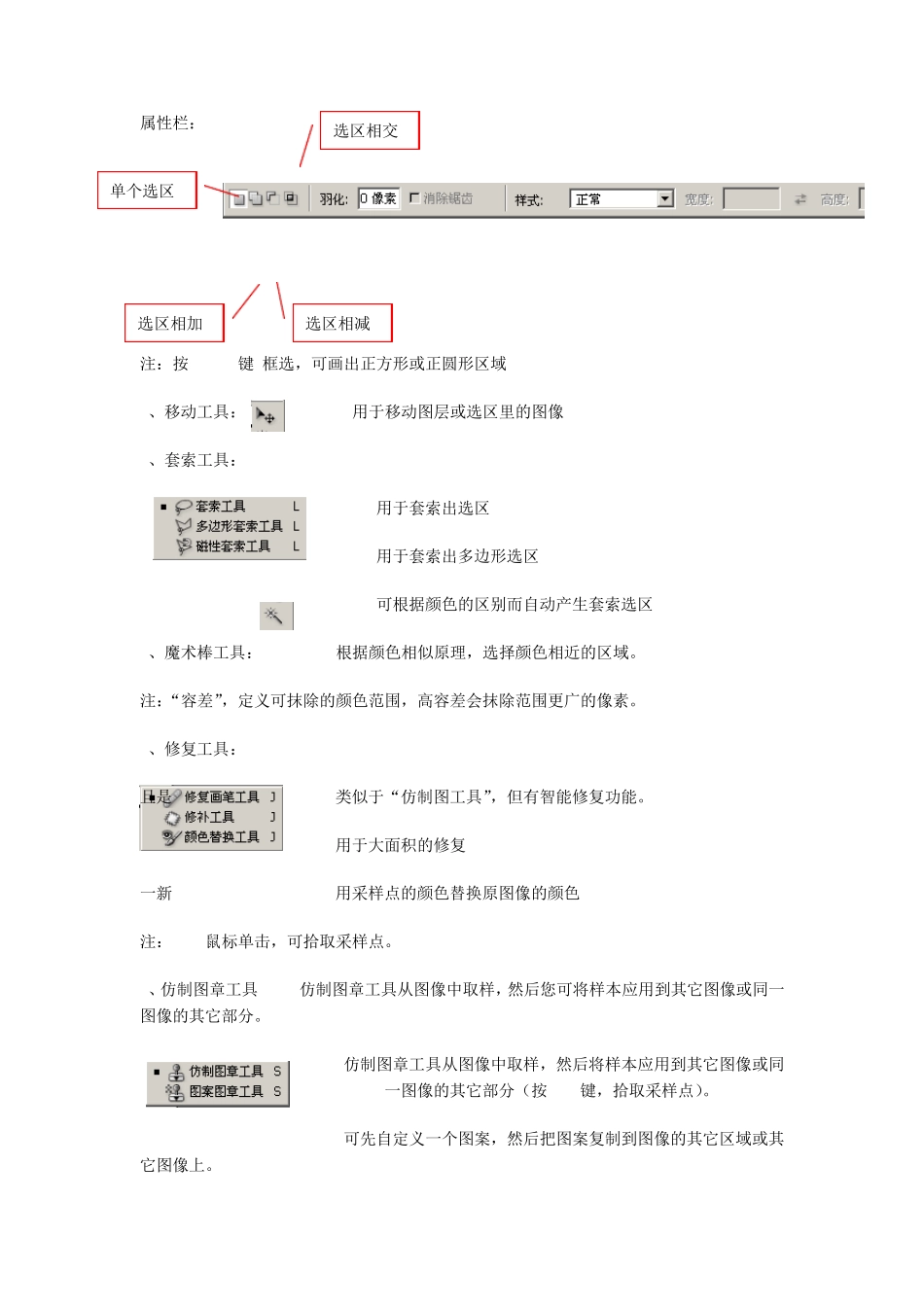
二、认识工具栏 1、 选框工具:用于选取需要的区域 ----选择一个像素的横向区域 ----选择一个像素的竖向区域 套索工具 移动工具 魔术棒工具 修复工具 仿制图章工具 选框工具 裁剪工具 属性栏: 注:按shift键+框选,可画出正方形或正圆形区域 2、移动工具: -----用于移动图层或选区里的图像 3、套索工具: ----用于套索出选区 ----用于套索出多边形选区 ----可根据颜色的区别而自动产生套索选区 4、魔术棒工具: ----根据颜色相似原理,选择颜色相近的区域
注:“容差”,定义可抹除的颜色范围,高容差会抹除范围更广的像素
5、修复工具: 且是 ----类似于“仿制图工具”,但有智能修复功能
----用于大面积的修复 一新 ----用采样点的颜色替换原图像的颜色 注:Alt+鼠标单击,可拾取采样点
6、仿制图章工具 ----仿制图章工具从图像中取样,然后您可将样本应用到其它图像或同一图像的其它部分
----仿制图章工具从图像中取样,然后将样本应用到其它图像或同一图像的其它部分(按Alt键,拾取采样点)
----可先自定义一个图案,然后把图案复制到图像的其它区域或其它图像上
单个选区 选区相加 选区相减 选区相交 三、小技巧: ①、取消选区:【Ctrl+D】 ②、反选选区:【Shif+F7】 ③、复位调板:窗口—工作区—复位调板位置
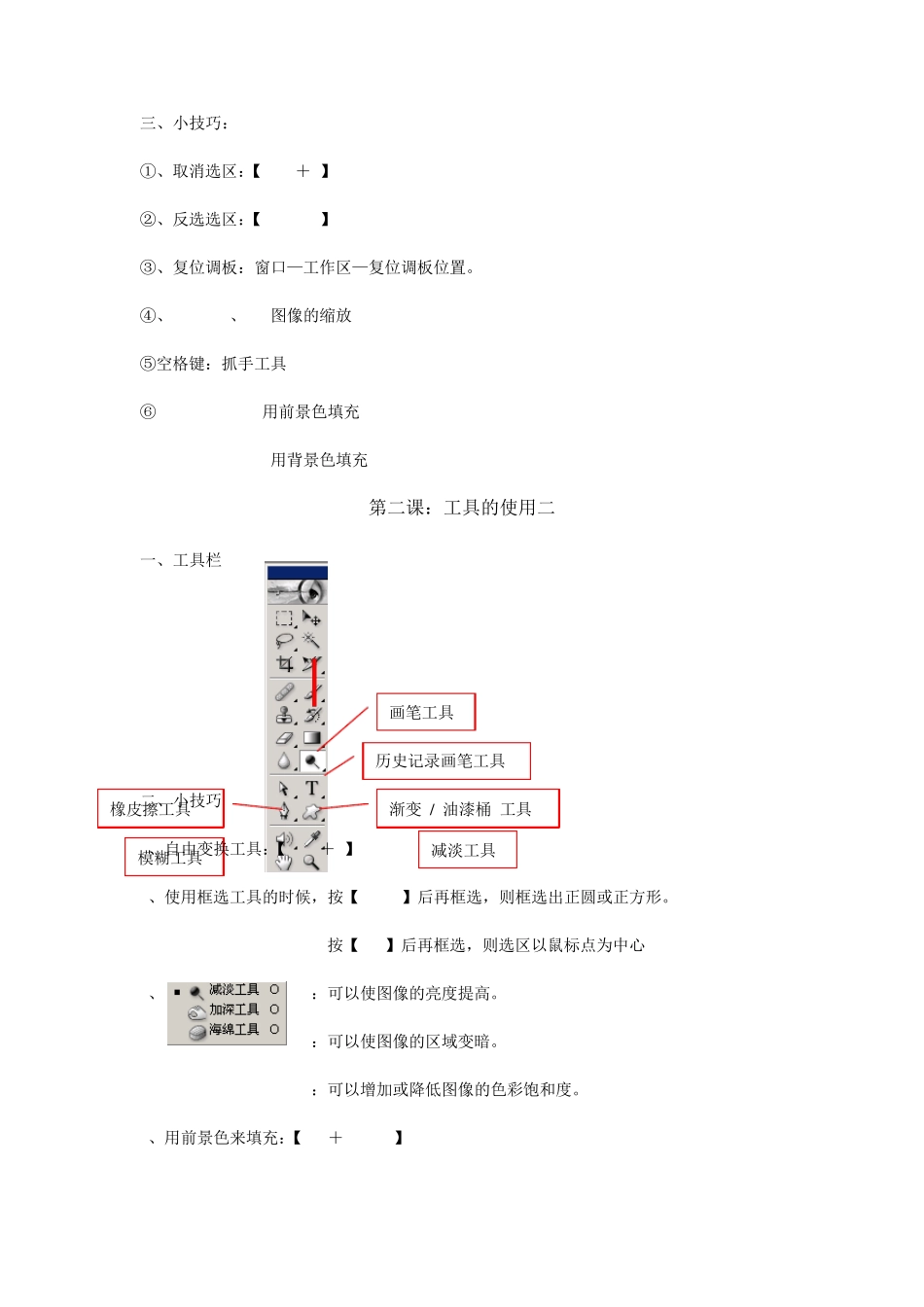
④、ctrl+[+、-]=图像的缩放 ⑤空格键:抓手工具 ⑥Atl+