课 程 : 图 形 处 理 软 件 : Photoshop cs2 教 学 纲 要 第 一节: Photoshop 基本操作 1
启 动 Photoshop 使 用 Windows 的 “开始”/程序/Photoshop
使 用 快捷方式图标启 动 Photoshop,现在 Windows 桌面上建立一个快捷方式图标,以后双击该图标即可打开 Photoshop
打开扩展名为
PSD 文件 的 同时,启 动 Photoshop
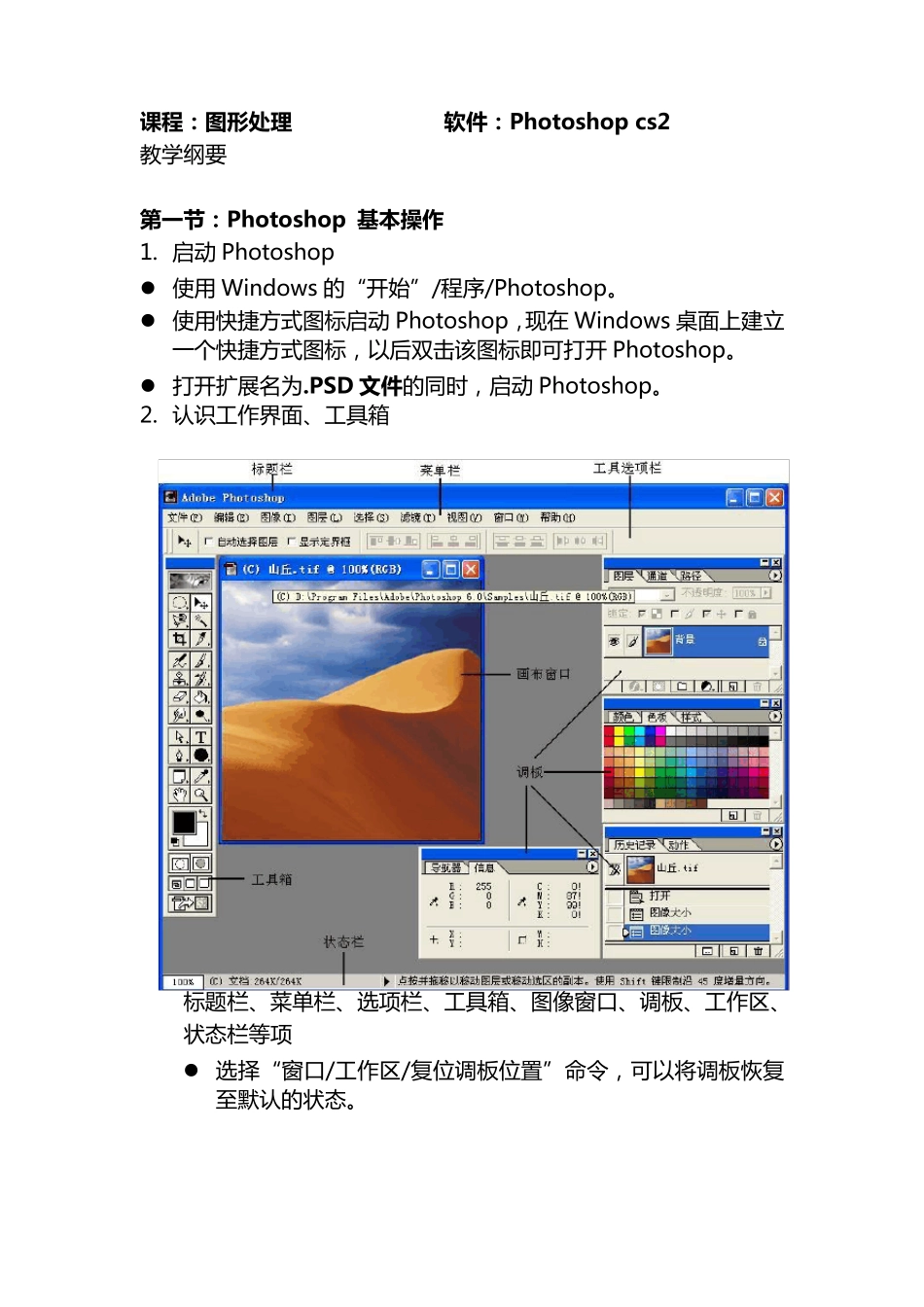
认识工作界面、工具箱 标题栏、菜单栏、选项栏、工具箱、图像窗口、调板、工作区、状态栏等项 选择“窗口/工作区/复位调板位置”命令,可以将调板恢复至默认的 状态
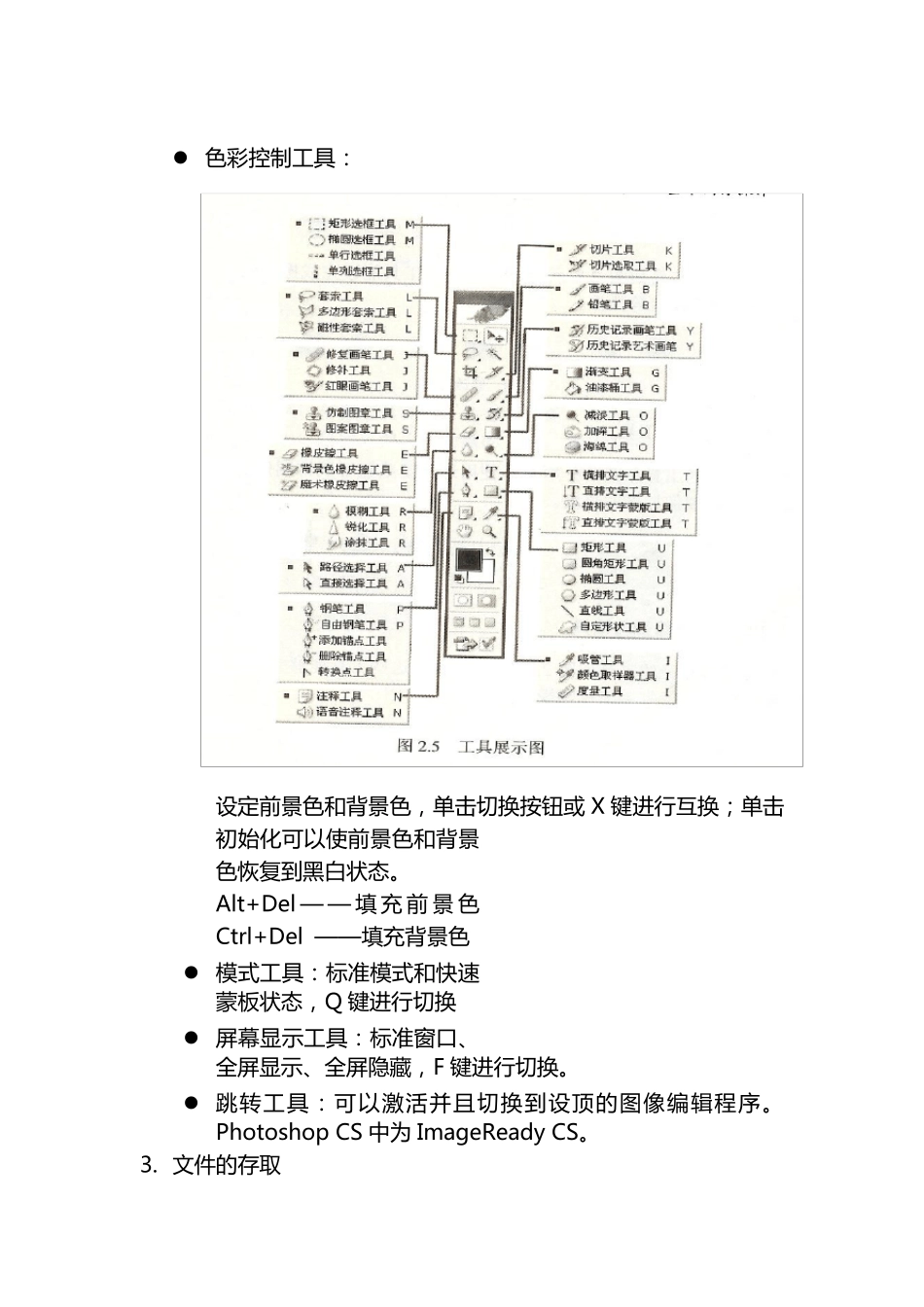
色 彩 控 制 工 具 : 设 定 前 景 色 和 背 景 色 , 单 击 切 换 按 钮 或 X 键 进 行 互 换 ; 单 击初 始 化 可 以 使 前 景 色 和 背 景色 恢 复 到 黑 白 状 态
Alt+Del — — 填 充 前 景 色 Ctrl+Del ——填 充 背 景 色 模 式 工 具 : 标 准 模 式 和 快 速蒙 板 状 态 , Q 键 进 行 切 换 屏 幕 显 示 工 具 : 标 准 窗 口 、全屏 显 示 、全屏 隐藏, F 键 进 行 切 换
跳转工 具 : 可 以 激活并且切 换 到 设 顶的图像编辑程序
Photoshop CS 中为 ImageReady CS
文件的存取 1) 打 开 已 有 的 文 件 或 图 像 执 行 “文 件 ”菜 单 中 的 OPEN 命 令 执 行 Ctrl+O 快 捷 键 命 令 双 击 Photoshop 主 窗 口 工 作 区 , 即 可 打 开 “打 开 ”对 话 框
在 “查 找 范 围 ”选 定 文 件 夹 , 选 择 “文 件