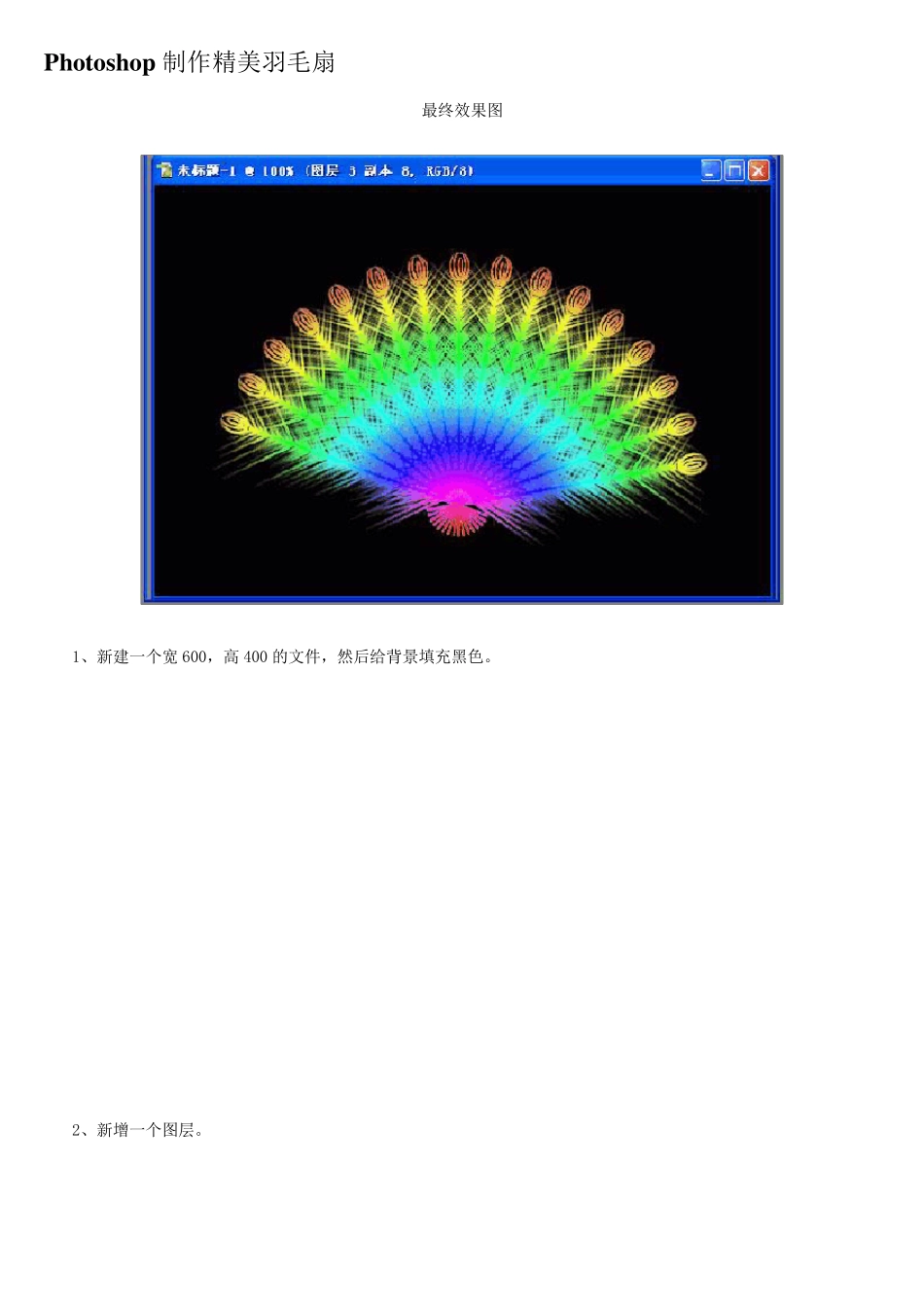
Photoshop 制作精美羽毛扇 最终效果图 1、新建一个宽 600,高 400 的文件,然后给背景填充黑色
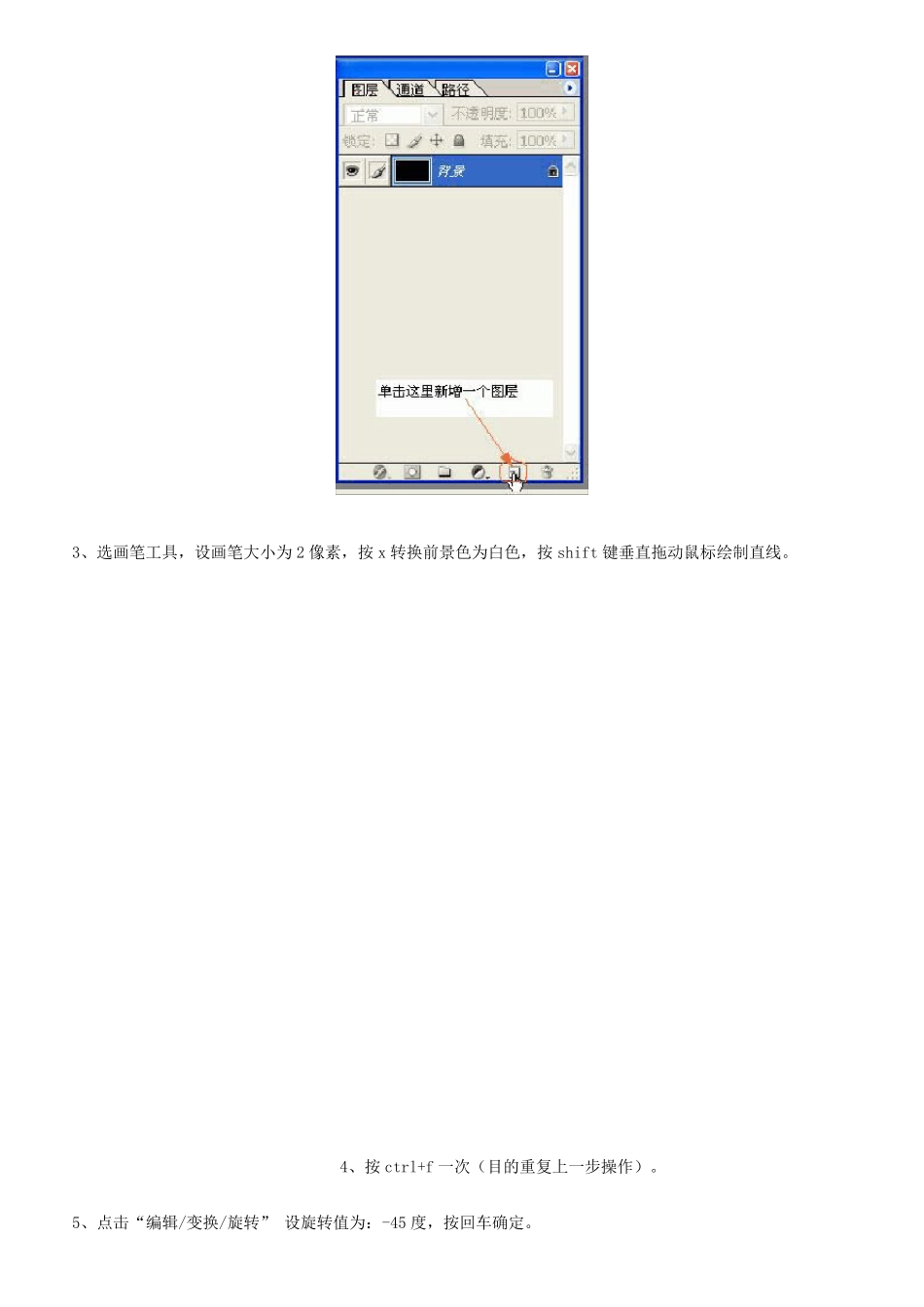
2、新增一个图层
3、选画笔工具,设画笔大小为2 像素,按x 转换前景色为白色,按shift 键垂直拖动鼠标绘制直线
4、按ctrl+f 一次(目的重复上一步操作)
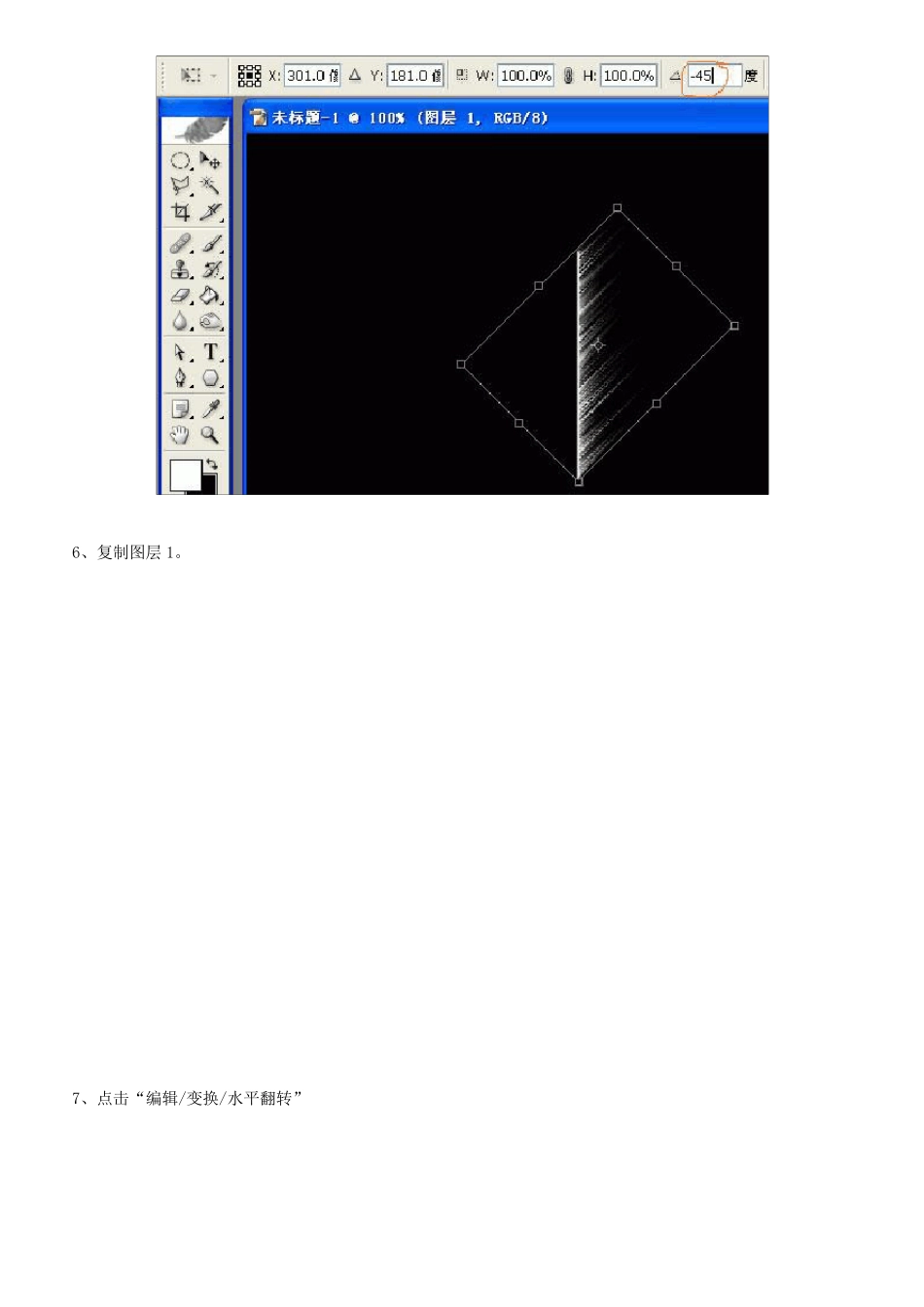
5、点击“编辑/变换/旋转” 设旋转值为:-45 度,按回车确定
6、复制图层1
7、点击“编辑/变换/水平翻转” 8、用移动工具把羽毛移到适当位置
9、隐藏背景图层(点一下背景图层的眼睛即可),再合并可见图层,得出图层 1 副本
10、新增一个图层,再显示背景图层(再点一下背景图层的眼睛),选椭圆工具,在羽毛上方拖出一个小椭圆
11、给小椭圆填充白色,然后点击“选择/修改/收缩” 设收缩量为 1 像素
12、按小键盘上档键一次(注意:要先关闭Numlock 指示灯),然后按Delete,再按ctrl+D(取消选择)得出如图效果
13、点击椭圆工具,在小椭圆里再拖出一个稍为小一点的椭圆,填充白色,点击“选择/修改/收缩 1 像素”按上档键一次,Delete ,按ctrl+d(取消选择) 14、再重复一次13 步的操作,得出如图效果
15、选择画笔工具,按住 shift 键在羽毛底部垂直拖动鼠标
16、隐藏背景图层,后合并可见图层(得出图层 1),再显示背景图层
17、复制图层 1(得出图层 1 副本),按 ctrl+t,把中心点往下移,再旋转 10 度,按回车确定
18、重复17 步操作,(不过复制的是最顶层的那个图层)直到完成左边扇毛,如下图
19、隐藏背景图层,再合并可见图层
复制得出的图层,再显示背景图层
20、点击“编辑/变换/水平翻转”,用移动工具调整好右边的扇毛位置,如下图: 21、隐藏背景图层,合并可见图层,再显示背景图层
22、按住 ctrl 键不放