用PHOTOSHOP制作公章 重要:请使用7
0以上版本(本实例用8
1版本完成),如果你的版本为7
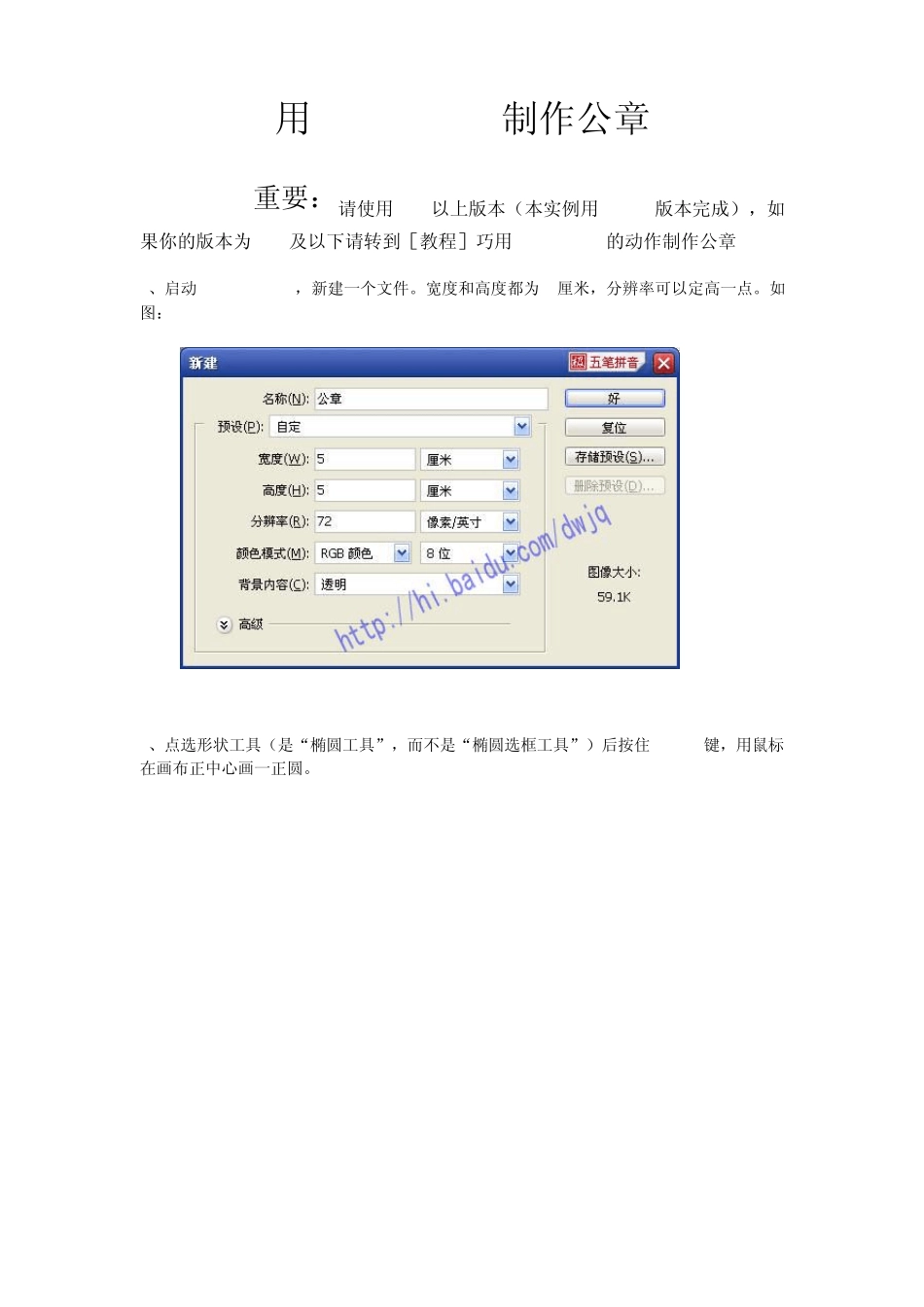
0及以下请转到[教程]巧用PHOTOSHOP的动作制作公章 1、启动 photoshopcs,新建一个文件
宽度和高度都为5厘米,分辨率可以定高一点
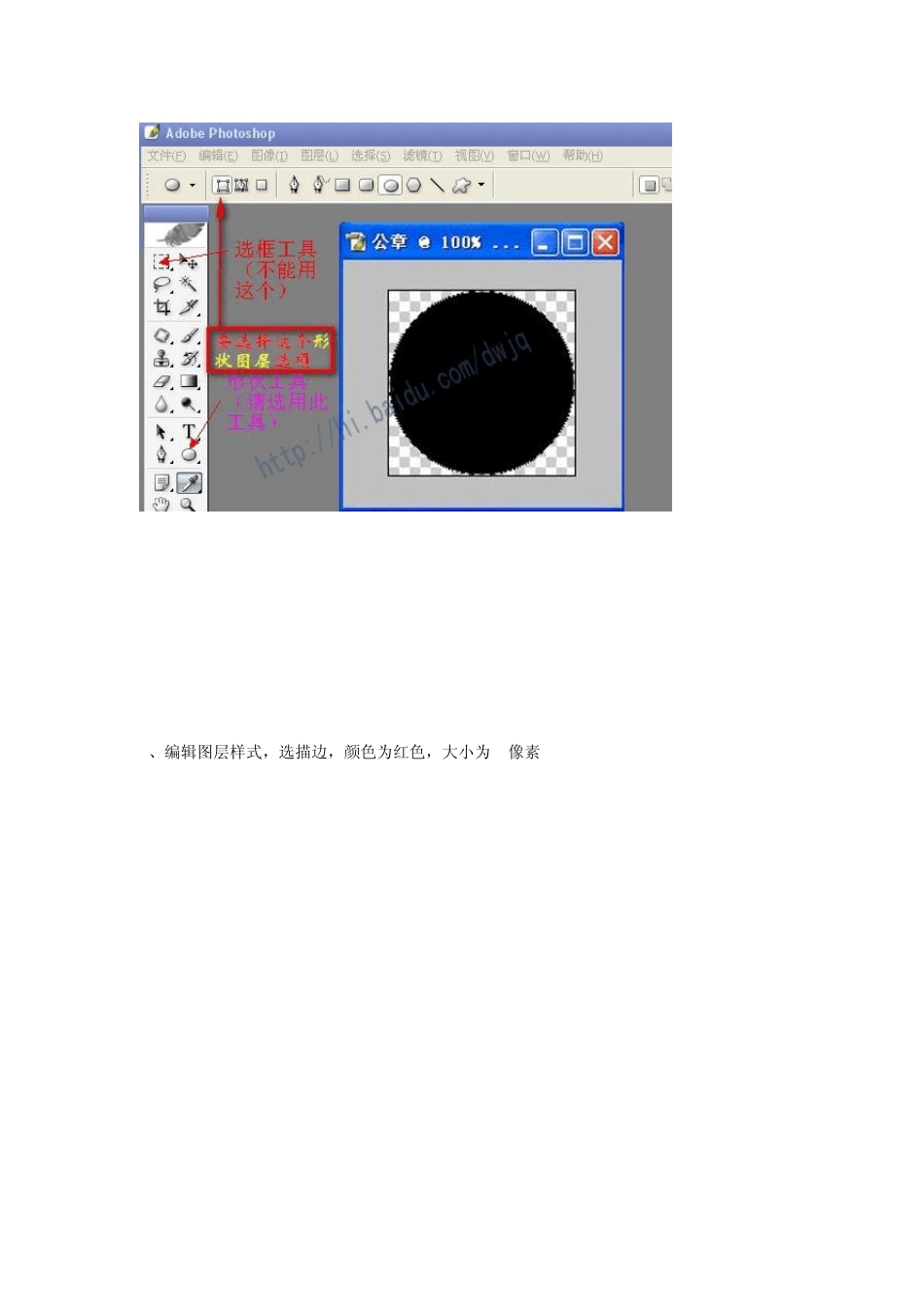
如图: 2、点选形状工具(是“椭圆工具”,而不是“椭圆选框工具”)后按住 shift 键,用鼠标在画布正中心画一正圆
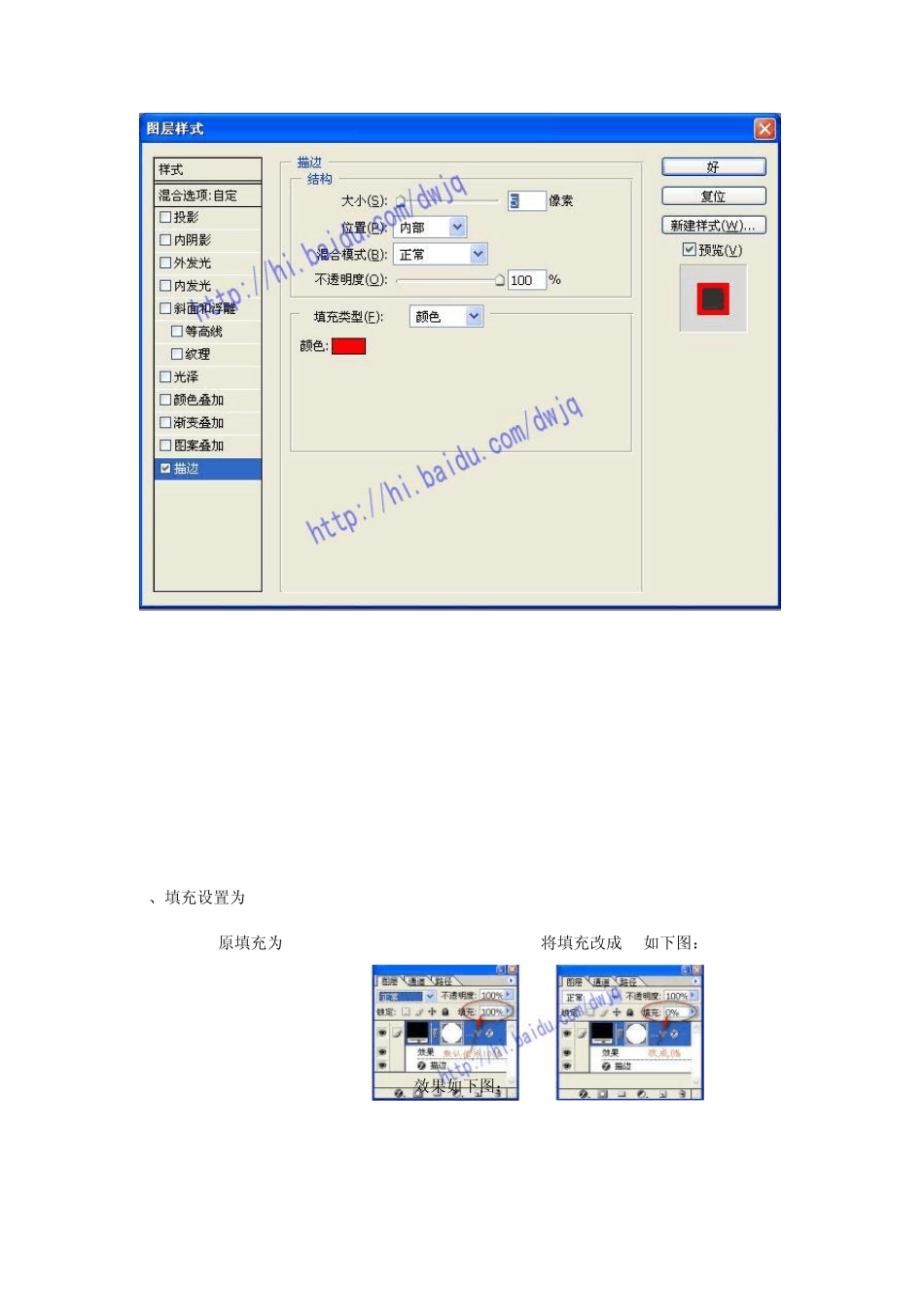
3、编辑图层样式,选描边,颜色为红色,大小为 5像素 4、填充设置为 0% 原填充为 100% 将填充改成 0%如下图: 效果如下图: 5、保持形状圆为当前图层,选择“文字工具”,用鼠标在形状圆的边缘点一下,就可以输入公司名称了
Q:为什么我不能输入圆圈形的文字
A:首先返回本页顶部看教程的第一句话,如果确定你 PS的版本附和再继续往下看
有可能是鼠标点选的位置有误吧
当选用文字工具的时候鼠标在图中的形状是会有改变的,如下图分三种情况,只要你选择“2 在圆的边缘上”的鼠标形状时点一下鼠标就可以了
^_^) 在线交谈:
本 QQ只接受临时对话,不接受加好友请求,您可以加入到群 89871554 大家一起讨论
1在圆里 2在圆的边缘上 3在圆外 6、设置字符格式,各项参数可参考下图中的设定,也可根据自己的需要做适当调整
Q:为什么我的字都在圆圈的外边缘而不是在圆圈的里边
A:请您按照上图中的字符格式参数设置基线偏移 本实例中基线偏移为 -32点 7、用文字工具在画布正中心键入一个实心的五角星
大小为36dpi左右
并移到合适的位置
五角星的输入可以用插入特殊符号(在输入法点选软键盘右键→选择“特殊符号”,就会看到★了)
如果实在不会输入这个五角星,那么你可以COPY一个进去就可以了,就是这个★,呵呵
8、键入其他文字并调整,如下图: 9
保存成GIF 格式的图片,文件→