#0 7 _ 1 /1 1 色阶 0 7 0 1 首先要明白的是我们这里的所说的色阶是一个色彩调整工具,上节课提到的直方图中的色阶是一种概念
色阶也属于 Photoshop 的基础调整工具,虽然使用的机会不是很经常
如果在前一课程中掌握了直方图的含义,那也等于掌握了色阶
相反如果直方图没有掌握好,接下去的内容可能难以理解
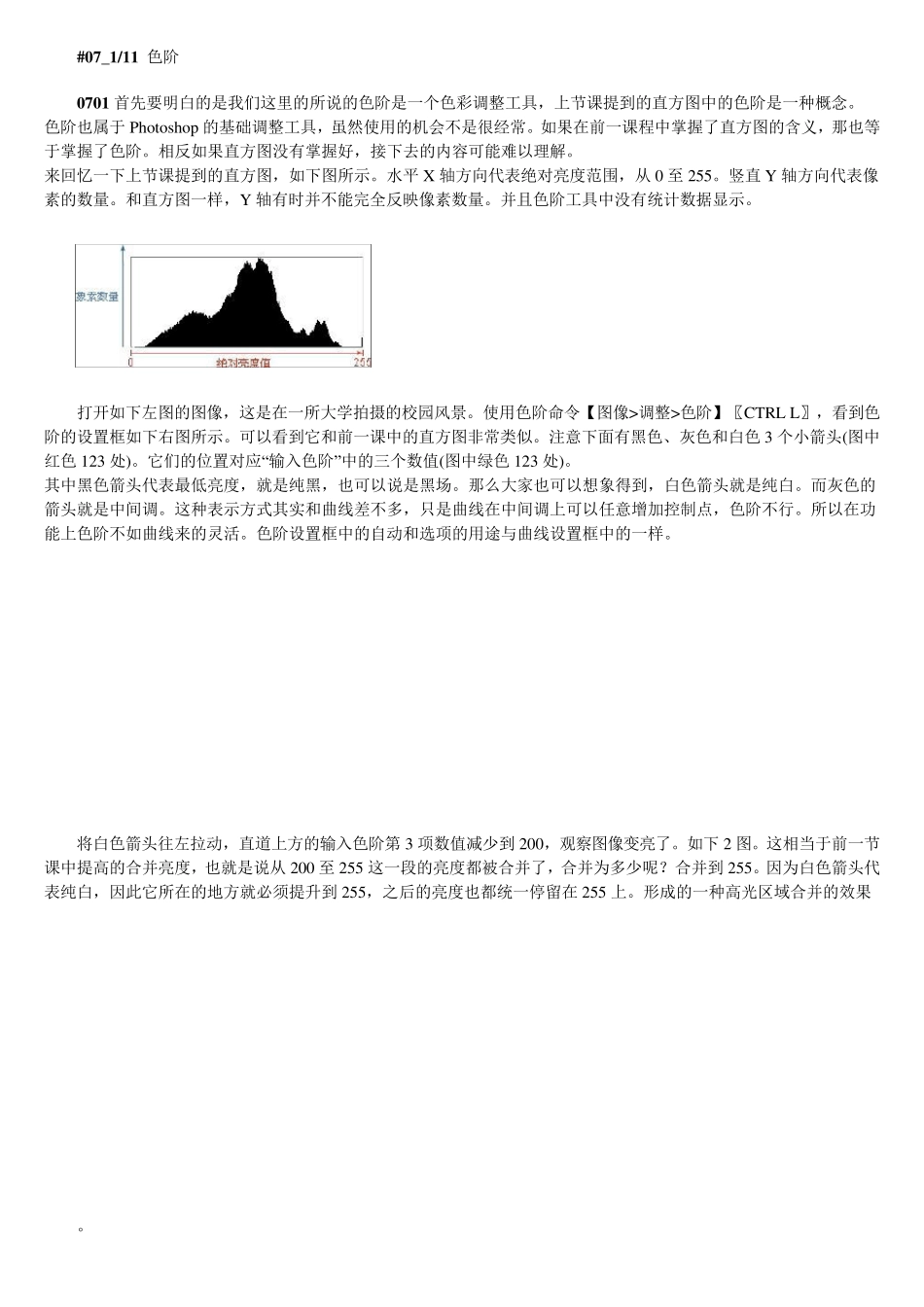
来回忆一下上节课提到的直方图,如下图所示
水平 X 轴方向代表绝对亮度范围,从 0 至 255
竖直 Y 轴方向代表像素的数量
和直方图一样,Y 轴有时并不能完全反映像素数量
并且色阶工具中没有统计数据显示
打开如下左图的图像,这是在一所大学拍摄的校园风景
使用色阶命令【图像>调整>色阶】〖CTRL L〗,看到色阶的设置框如下右图所示
可以看到它和前一课中的直方图非常类似
注意下面有黑色、灰色和白色 3 个小箭头(图中红色 123 处)
它们的位置对应“输入色阶”中的三个数值(图中绿色 123 处)
其中黑色箭头代表最低亮度,就是纯黑,也可以说是黑场
那么大家也可以想象得到,白色箭头就是纯白
而灰色的箭头就是中间调
这种表示方式其实和曲线差不多,只是曲线在中间调上可以任意增加控制点,色阶不行
所以在功能上色阶不如曲线来的灵活
色阶设置框中的自动和选项的用途与曲线设置框中的一样
将白色箭头往左拉动,直道上方的输入色阶第 3 项数值减少到 200,观察图像变亮了
如下 2 图
这相当于前一节课中提高的合并亮度,也就是说从 200 至 255 这一段的亮度都被合并了,合并为多少呢
合并到 255
因为白色箭头代表纯白,因此它所在的地方就必须提升到 255,之后的亮度也都统一停留在 255 上
形成的一种高光区域合并的效果
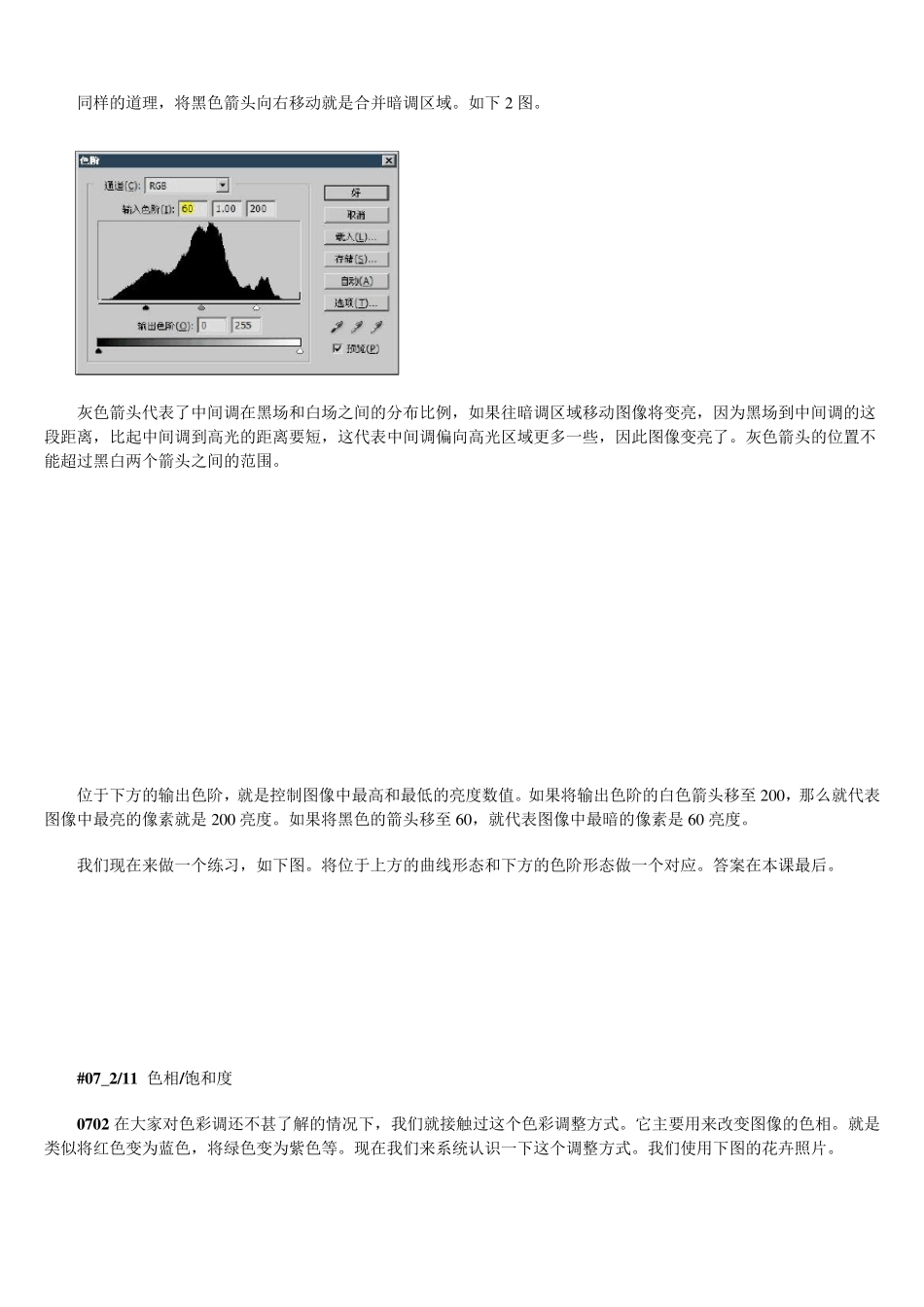
同样的道理,将黑色箭头向右移动就是合并暗调区域
如下 2 图
灰色箭头代表了中间调在黑场和白场之间的分布比例,如果往暗调区域移