文件服务器配置教程 文件服务是局域网中最常用的服务之一,从Window s NT 系统开始就随着Window s Server 系统家族的不断升级换代而保留至今
在局域网中搭建文件服务器以后,可以通过设置用户对共享资源的访问权限来保证共享资源的安全
本节内容以Window s Server 2003(SP1)系统为例,谈一谈搭建文件服务器的方法
默认情况下Window s Server 2003(SP1)系统并没有安装文件服务器组件,因此需要用户手动将这些组件添加进来
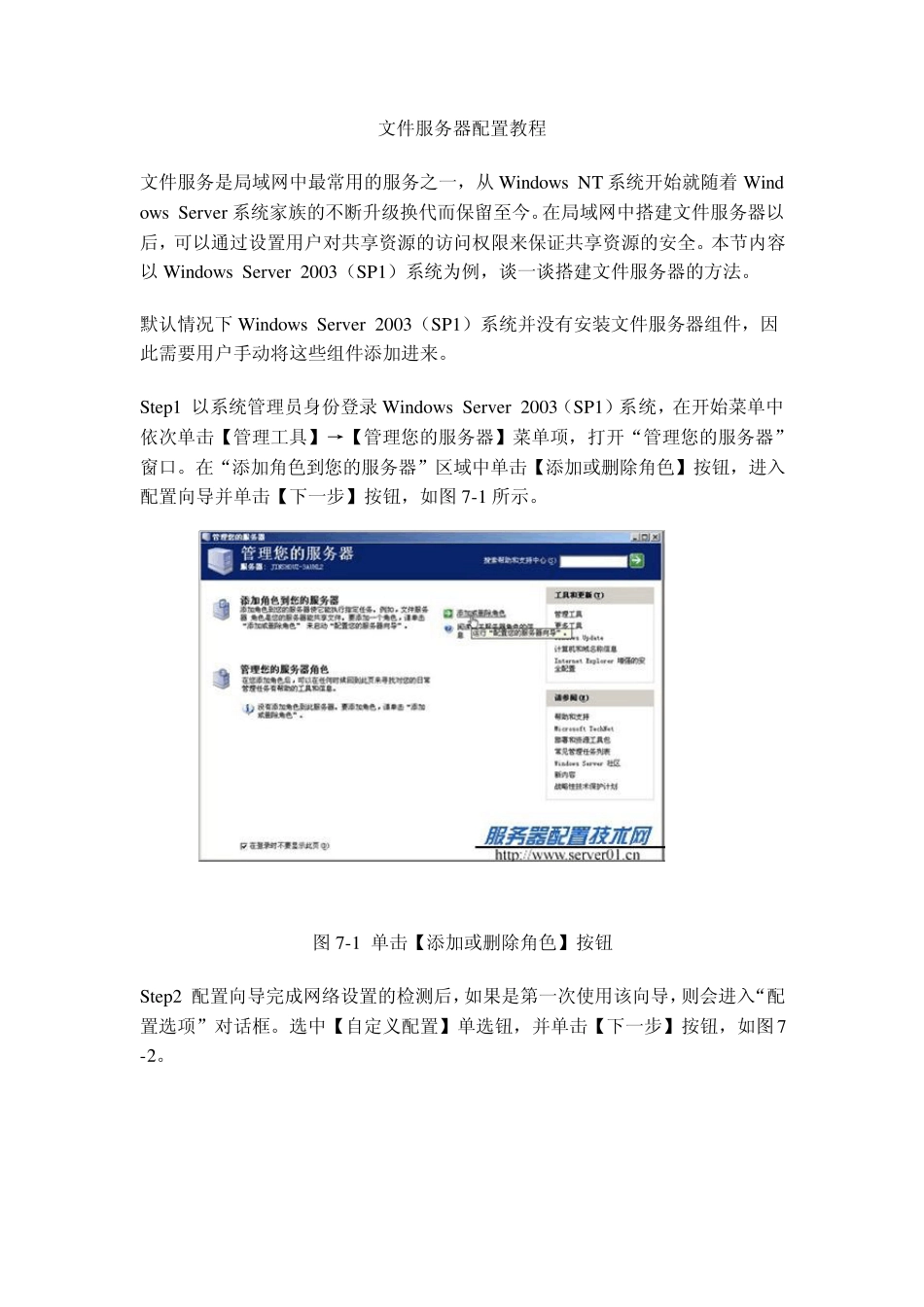
Step1 以系统管理员身份登录Window s Server 2003(SP1)系统,在开始菜单中依次单击【管理工具】→【管理您的服务器】菜单项,打开“管理您的服务器”窗口
在“添加角色到您的服务器”区域中单击【添加或删除角色】按钮,进入配置向导并单击【下一步】按钮,如图 7-1 所示
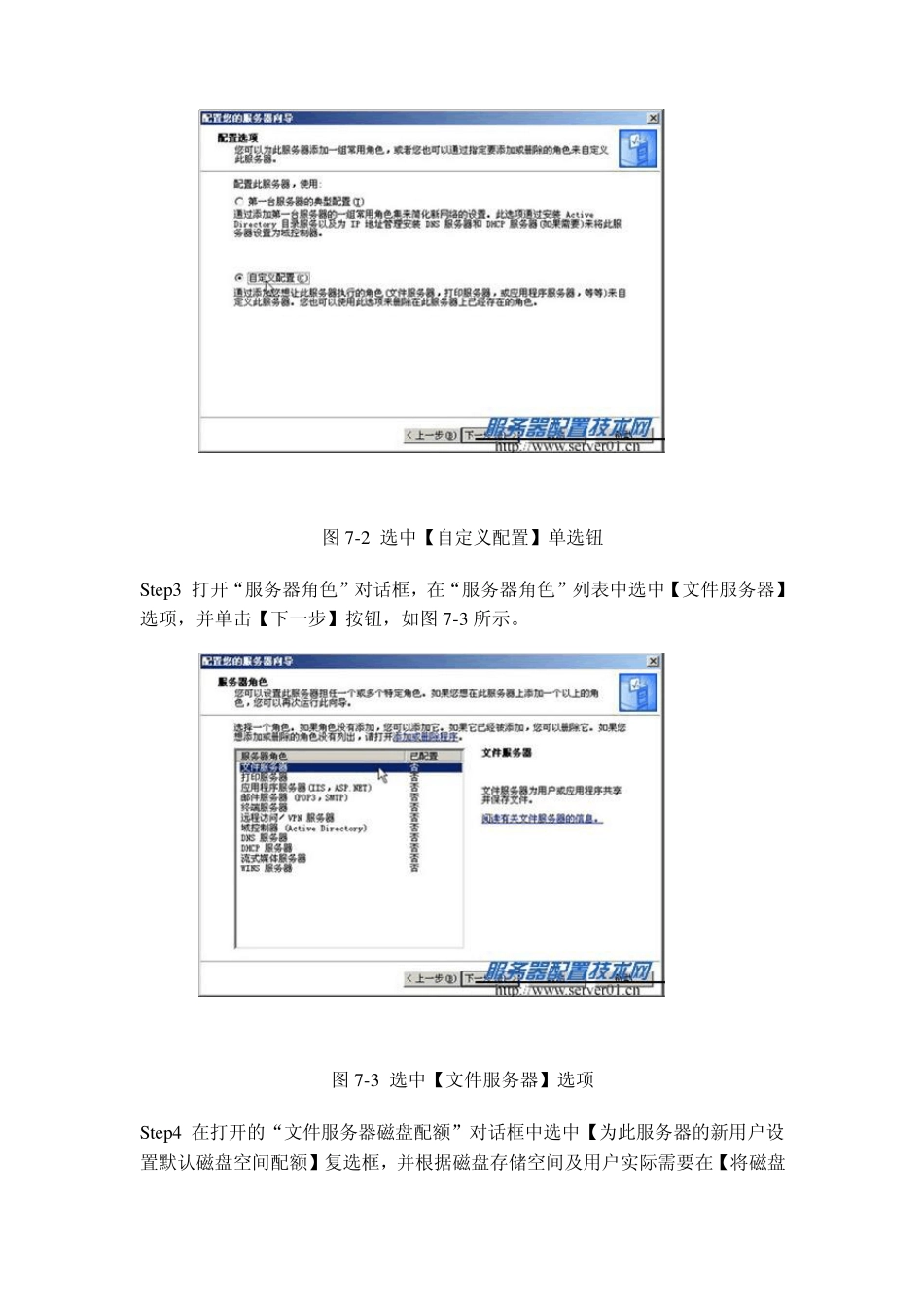
图 7-1 单击【添加或删除角色】按钮 Step2 配置向导完成网络设置的检测后,如果是第一次使用该向导,则会进入“配置选项”对话框
选中【自定义配置】单选钮,并单击【下一步】按钮,如图7-2
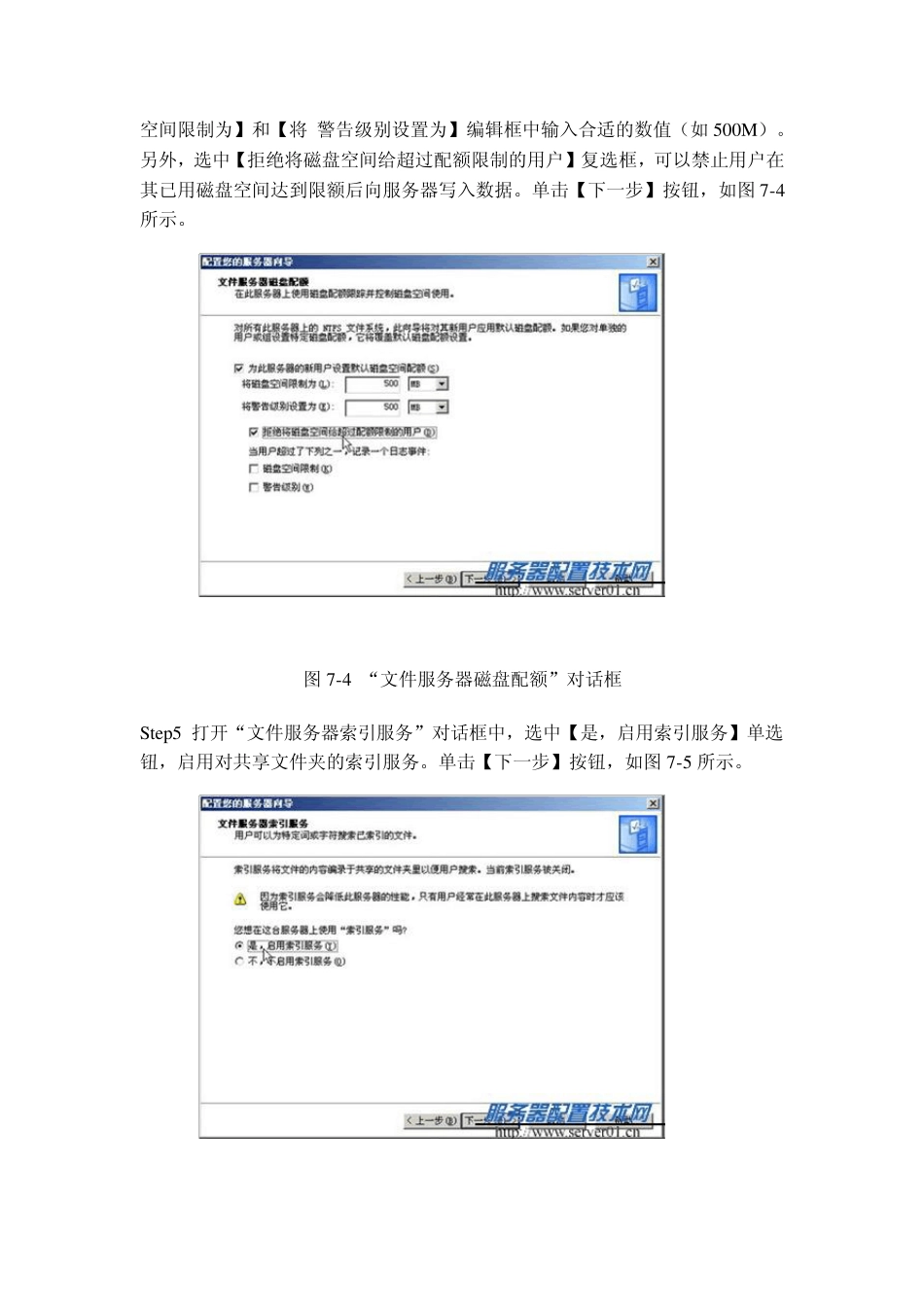
图7-2 选中【自定义配置】单选钮 Step3 打开“服务器角色”对话框,在“服务器角色”列表中选中【文件服务器】选项,并单击【下一步】按钮,如图7-3 所示
图7-3 选中【文件服务器】选项 Step4 在打开的“文件服务器磁盘配额”对话框中选中【为此服务器的新用户设置默认磁盘空间配额】复选框,并根据磁盘存储空间及用户实际需要在【将磁盘 空间限制为】和【将 警告级别设置为】编辑框中输入合适的数值(如500M)
另外,选中【拒绝将磁盘空间给超过配额限制的用户】复选框,可以禁止用户在其已用磁盘空间达到限额后向服务器写入数据
单击【下一步】按钮,如图7-4所示
图7-4 “文件服务器磁盘配额”对话框 Step5 打开“文件服务