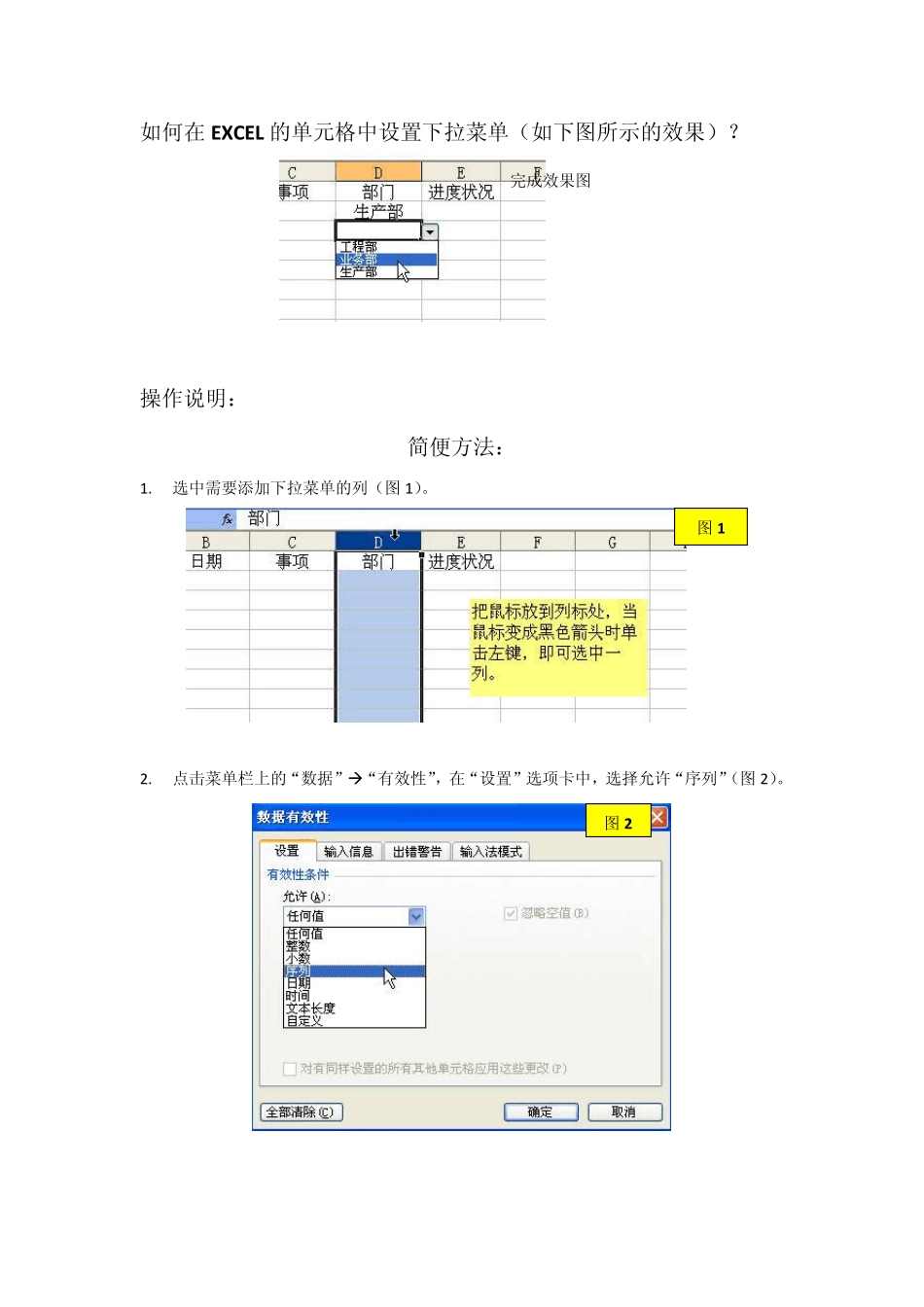
如何在EXCEL 的单元格中设置下拉菜单(如下图所示的效果)
操作说明: 简便方法: 1
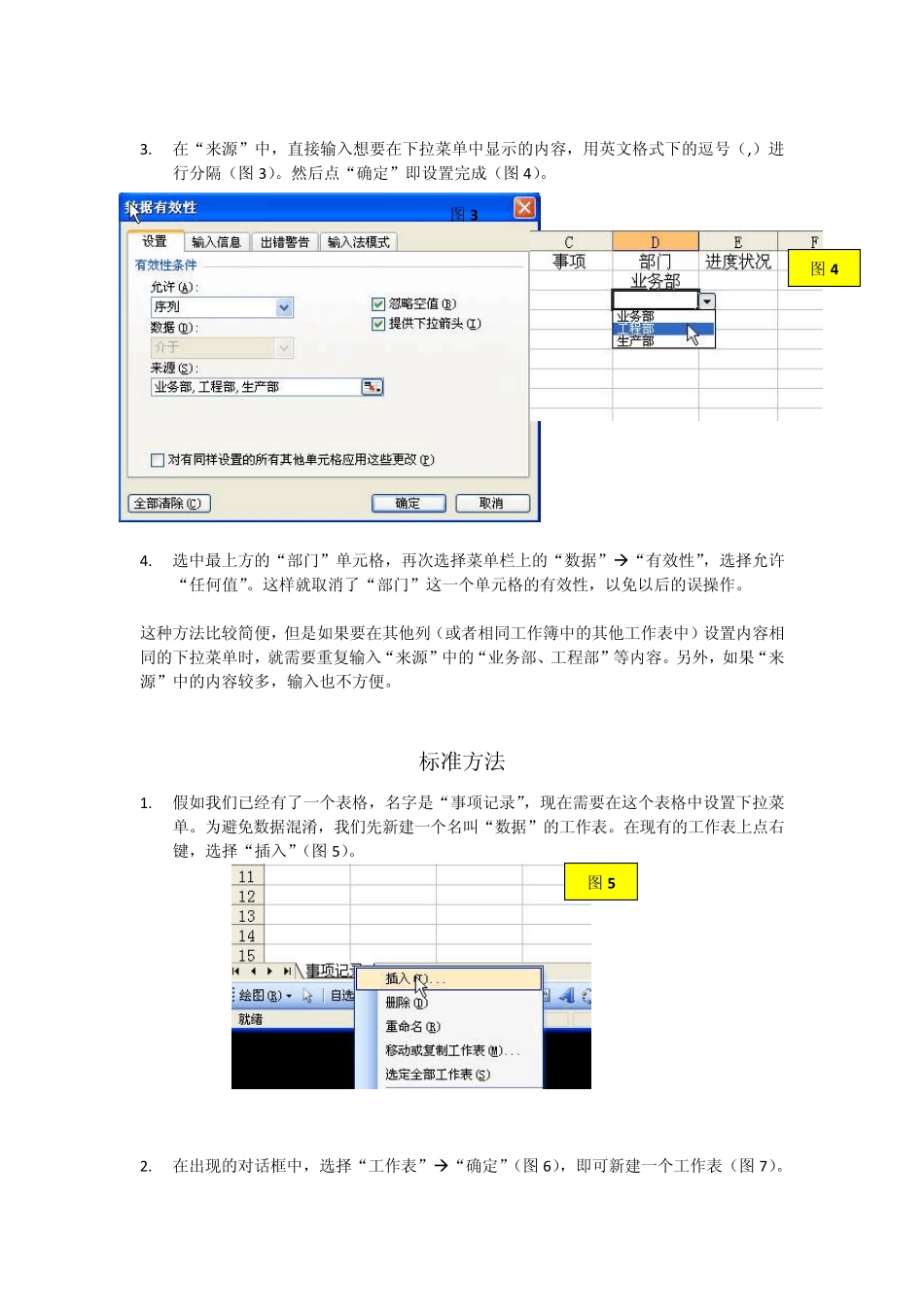
选中需要添加下拉菜单的列(图1)
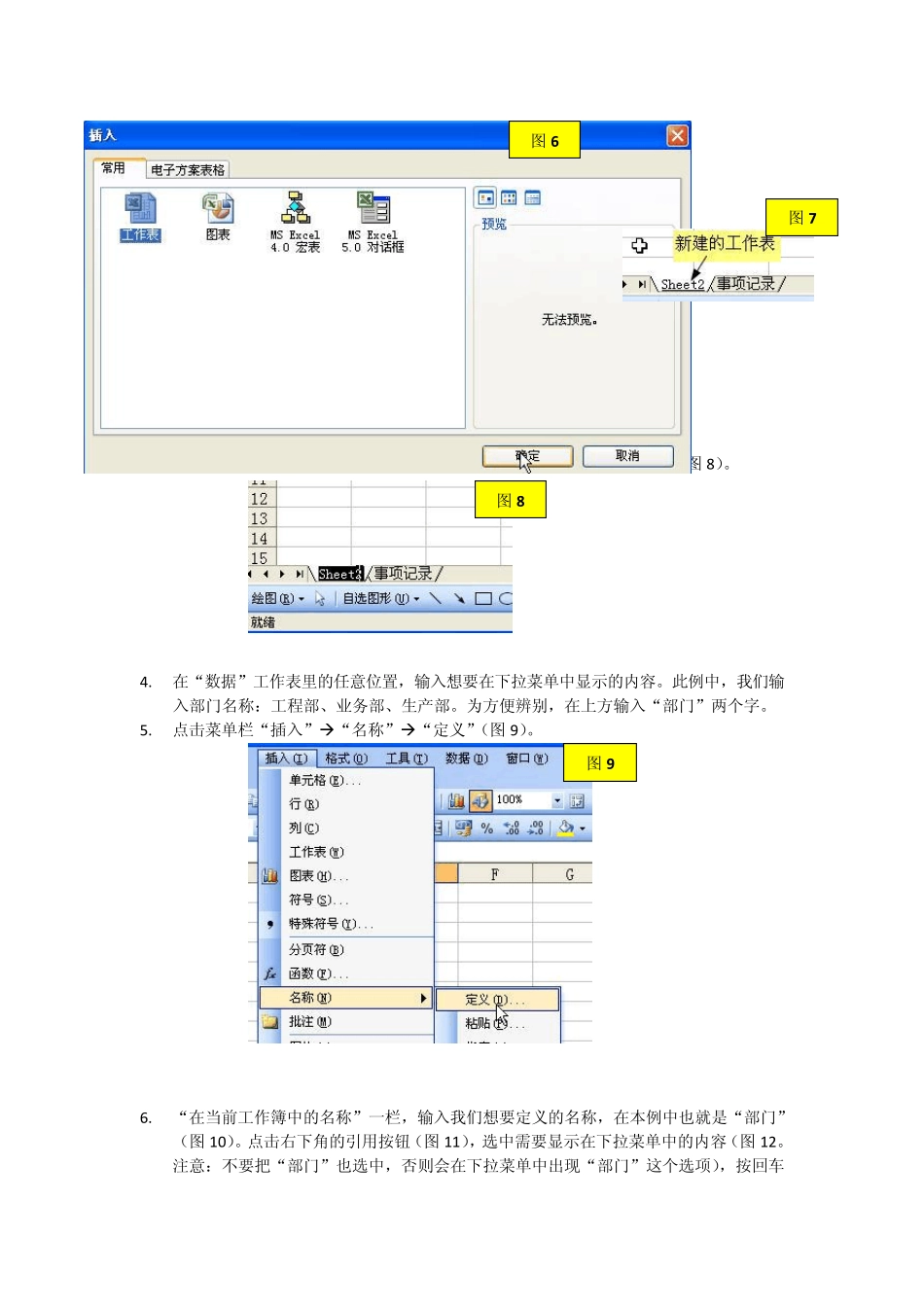
点击菜单栏上的“数据”“有效性”,在“设置”选项卡中,选择允许“序列”(图2)
图2 图1 完成效果图 3
在“来源”中,直接输入想要在下拉菜单中显示的内容,用英文格式下的逗号(,)进行分隔(图 3)
然后点“确定”即设置完成(图 4)
选中最上方的“部门”单元格,再次选择菜单栏上的“数据”“有效性”,选择允许“任何值”
这样就取消了“部门”这一个单元格的有效性,以免以后的误操作
这种方法比较简便,但是如果要在其他列(或者相同工作簿中的其他工作表中)设置内容相同的下拉菜单时,就需要重复输入“来源”中的“业务部、工程部”等内容
另外,如果“来源”中的内容较多,输入也不方便
标准方法 1
假如我们已经有了一个表格,名字是“事项记录”,现在需要在这个表格中设置下拉菜单
为避免数据混淆,我们先新建一个名叫“数据”的工作表
在现有的工作表上点右键,选择“插入”(图 5)
在出现的对话框中,选择“工作表”“确定”(图 6),即可新建一个工作表(图 7)
图 3 图 4 图 5 3
重新命名工作表
在新工作表的标签上双击,输入“数据”,按回车键(图 8)
在“数据”工作表里的任意位置,输入想要在下拉菜单中显示的内容
此例中,我们输入部门名称:工程部、业务部、生产部
为方便辨别,在上方输入“部门”两个字
点击菜单栏“插入”“名称”“定义”(图 9)
“在当前工作簿中的名称”一栏,输入我们想要定义的名称,在本例中也就是“部门”(图 10)
点击右下角的引用按钮(图 11),选中需要显示在下拉菜单中的内容(图 12
注意:不要把“部门”也选中,否则会在下拉菜单中出现“部门”这个选项),按回车图 6