PS CS4 制作动态图片 注意:因上传文档不能是
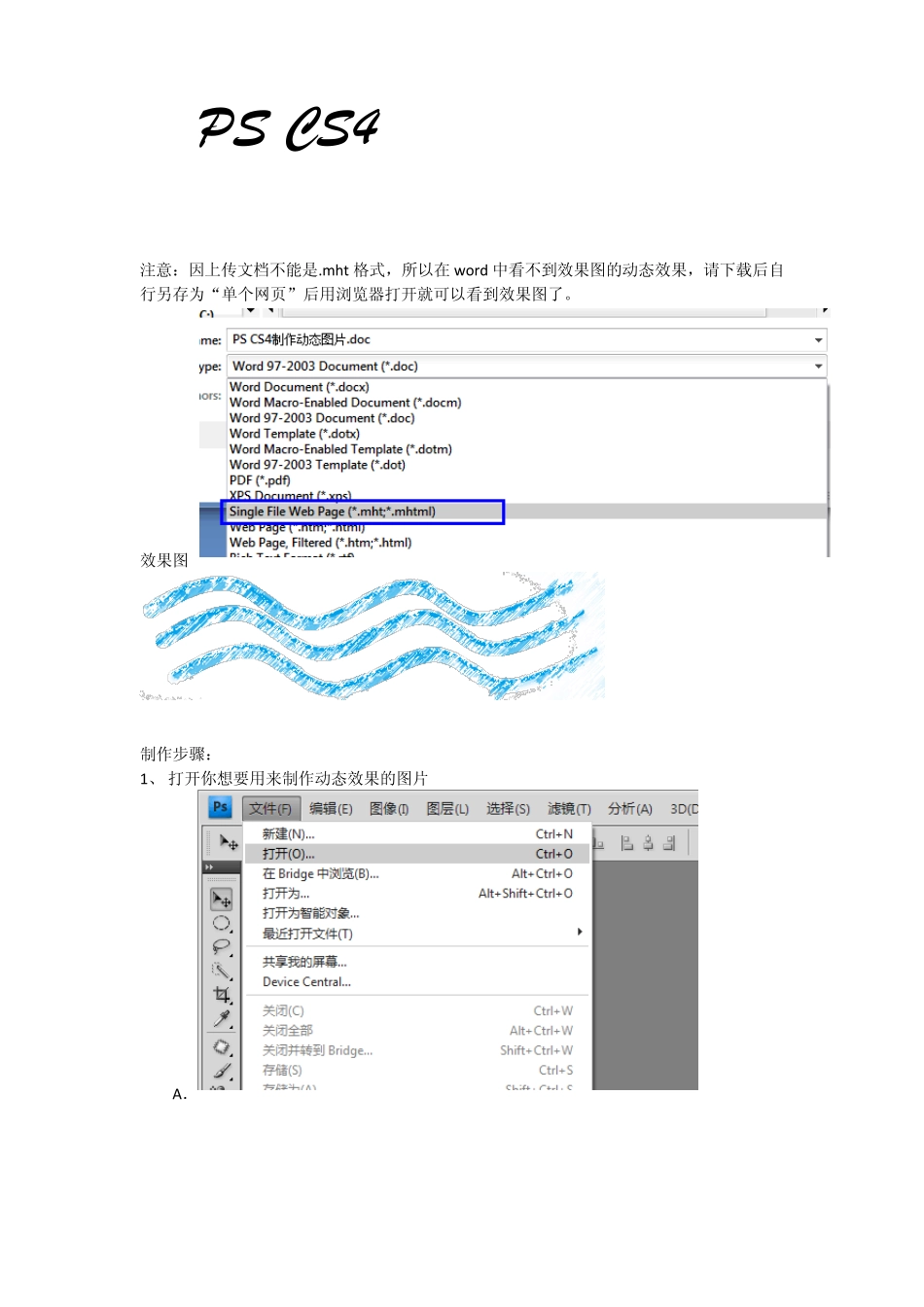
mht 格式,所以在w ord 中看不到效果图的动态效果,请下载后自行另存为“单个网页”后用浏览器打开就可以看到效果图了
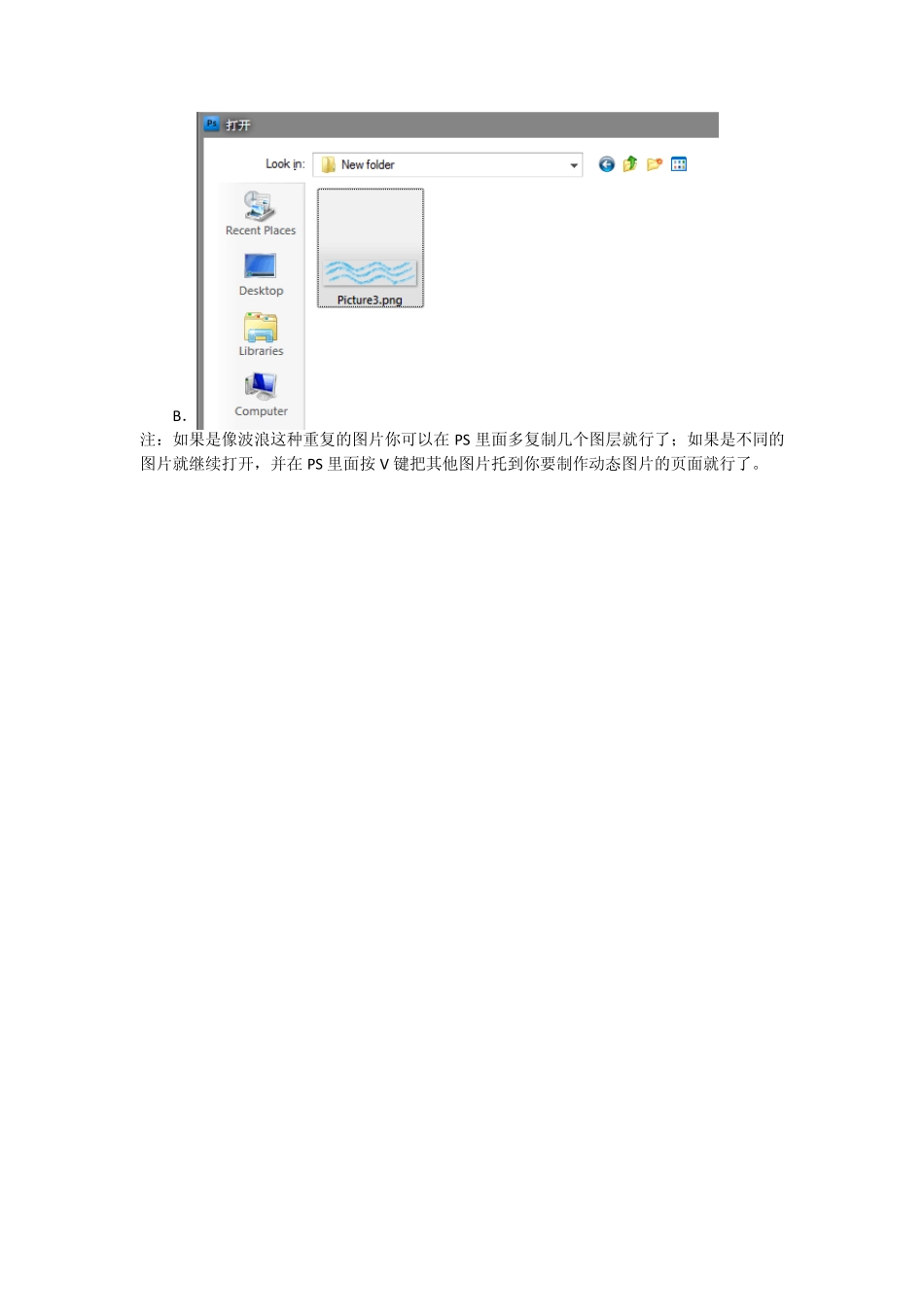
效果图 制作步骤: 1、 打开你想要用来制作动态效果的图片 A. B. 注:如果是像波浪这种重复的图片你可以在PS 里面多复制几个图层就行了;如果是不同的图片就继续打开,并在PS 里面按V 键把其他图片托到你要制作动态图片的页面就行了
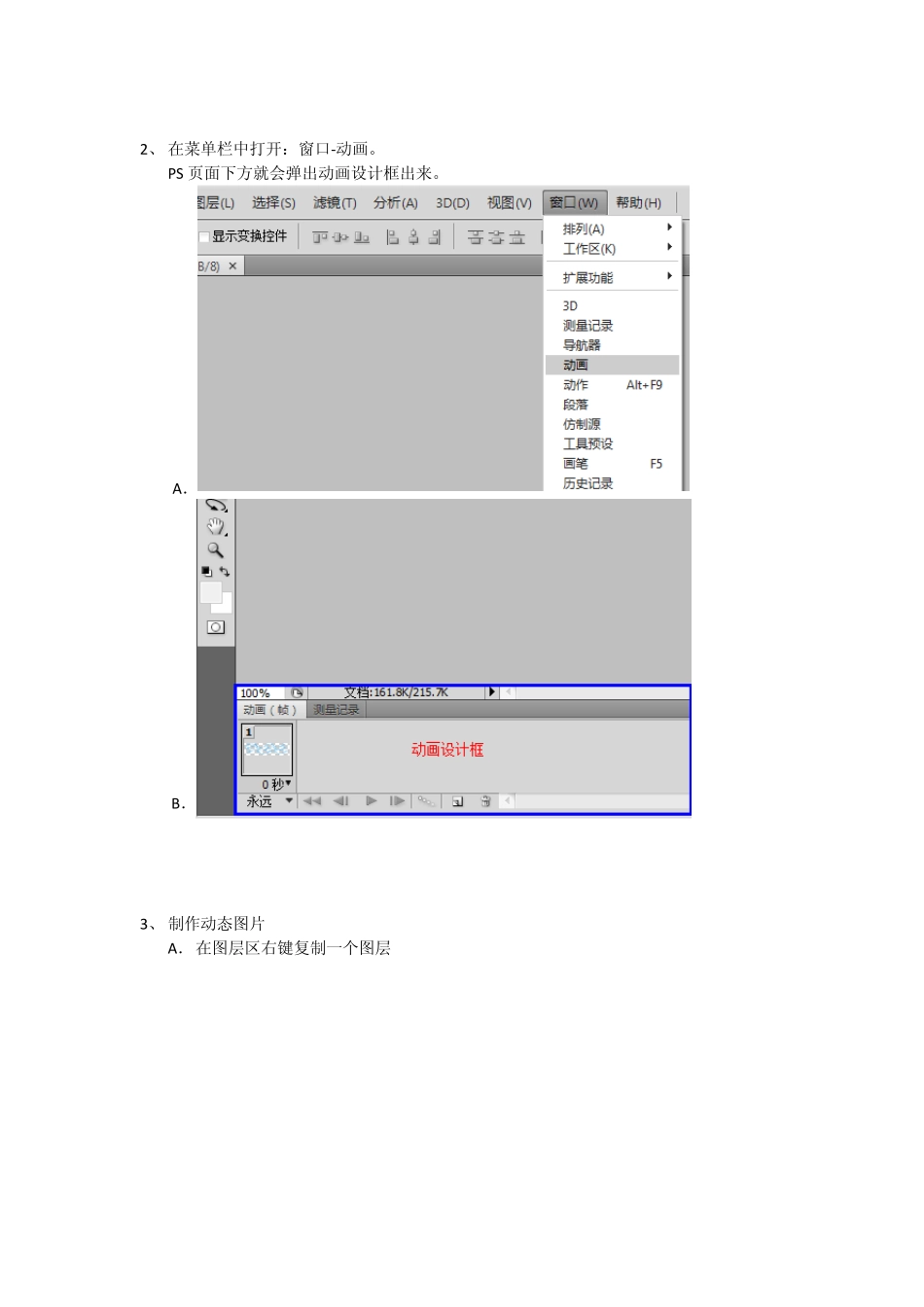
2、 在菜单栏中打开:窗口-动画
PS 页面下方就会弹出动画设计框出来
A. B. 3、 制作动态图片 A. 在图层区右键复制一个图层 B. 开始已经在PS 左下角默认了一帧
要动态效果必须还要新建帧,如下图: 上图中每一帧下面的时间“0 秒”由自己设置
在PS 左下角动画工作框中选中第一帧,然后去掉PS 右下角图层区中“图层0 副本”前的图层可见性按钮——“眼睛”
效果图如下图所示: C . 同理,在动画工作区点选第二帧,并在图层工作区勾选两个图层前的“眼睛”
如下图: 然后分别选中两个图层拖动,使其动态路线到你想要的下一个位置,如果看起来要流畅的话你就要细心,并要拼接好
这里我把两个图层分别拖动拼接的效果,如下图: 对比第一帧图你就能看出效果了
D. 设置每一帧的时间
如下图: 因为帧数少,设置时间就短一点,这样看起来比较流畅
当然时间随你定
E. 菜单中保存:文件-存储为Web 和设备所用格式,如下图: 选择为“GIF”格式,如下图: 然后存储
自己查看图片效果
当然效果不是很好,如果要效果好,那就要自己耐心,多建几帧
效果就流畅了
上面的效果图我做了 7 帧来显示的
不足的地方请指教