Photoshop CS5ᄎ 物化ニ与ᅠ 教程 1人物化妆 有时候,处理 MM的一张相片,除了磨皮美白之外,给 MM化妆也是必不可少的
这次 Photoshop实例教程我们就来讲解后期给人物化妆的方法,包括睫毛、眼影的技巧,以及头发和整体的调和,打造一个妆容 MM
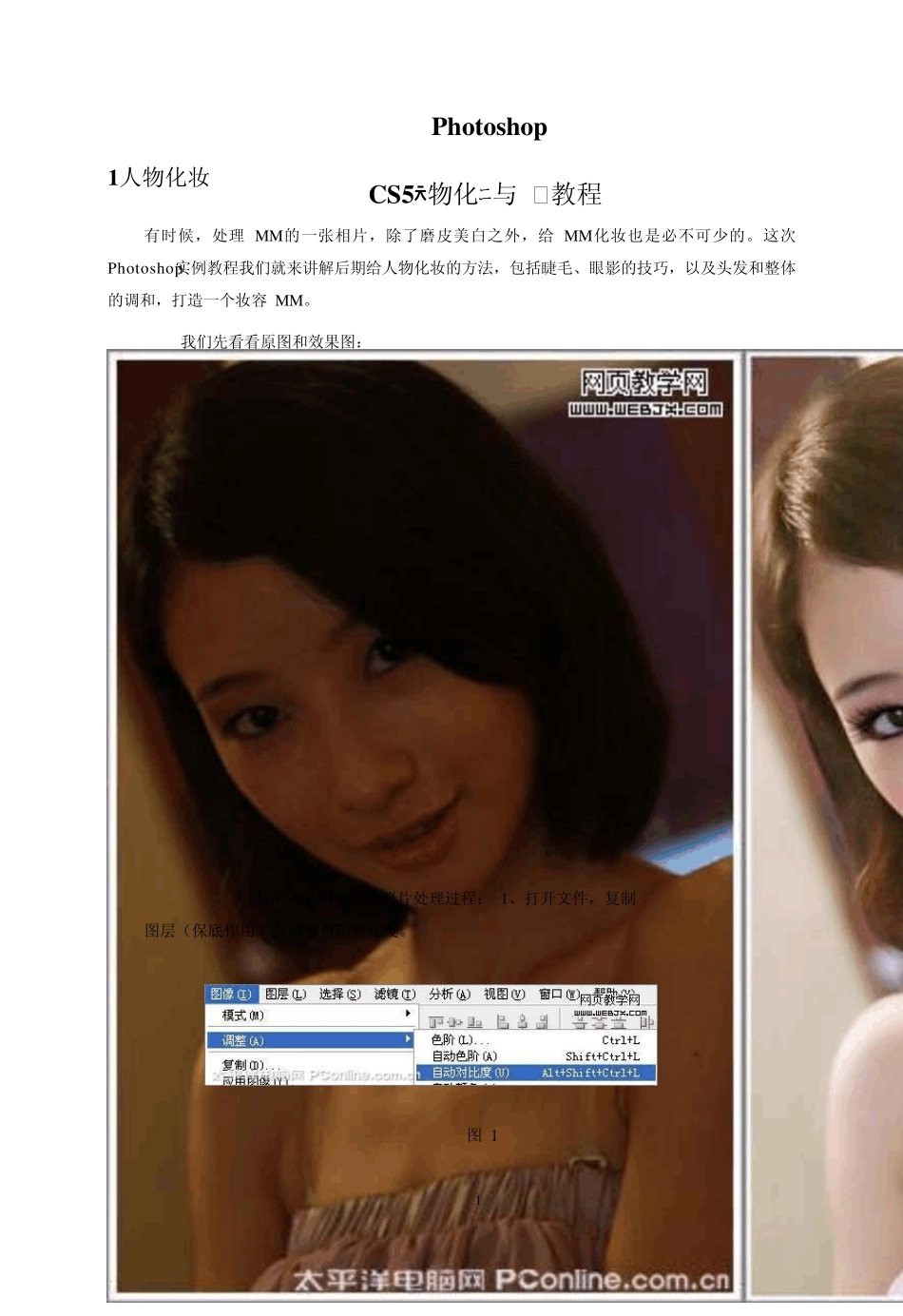
我们先看看原图和效果图: 原图效果图下面是照片处理过程: 1、打开文件,复制图层(保底作用),调整自动对比度
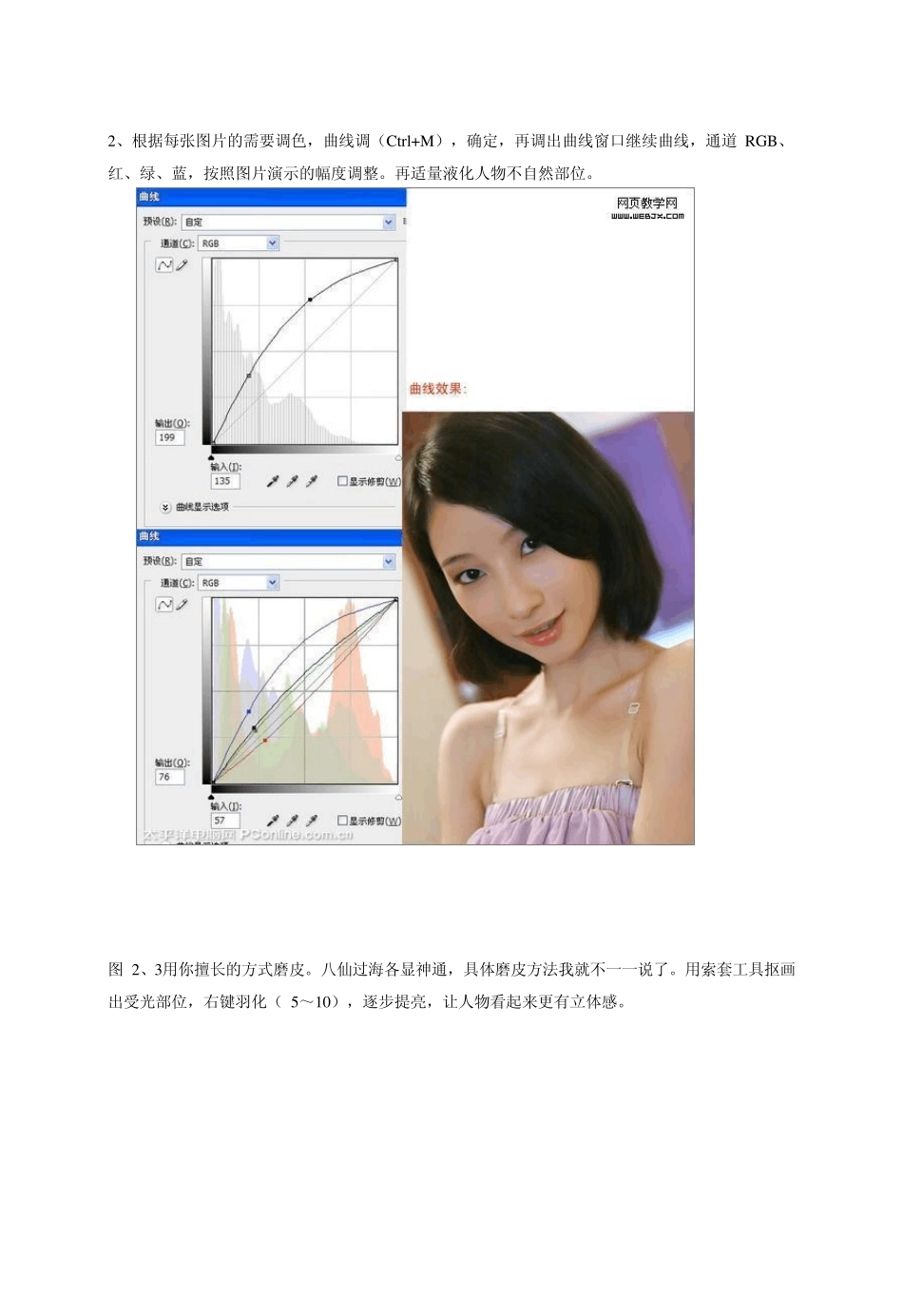
图 1 1 2、根据每张图片的需要调色,曲线调(Ctrl+M),确定,再调出曲线窗口继续曲线,通道 RGB、红、绿、蓝,按照图片演示的幅度调整
再适量液化人物不自然部位
图 2、3用你擅长的方式磨皮
八仙过海各显神通,具体磨皮方法我就不一一说了
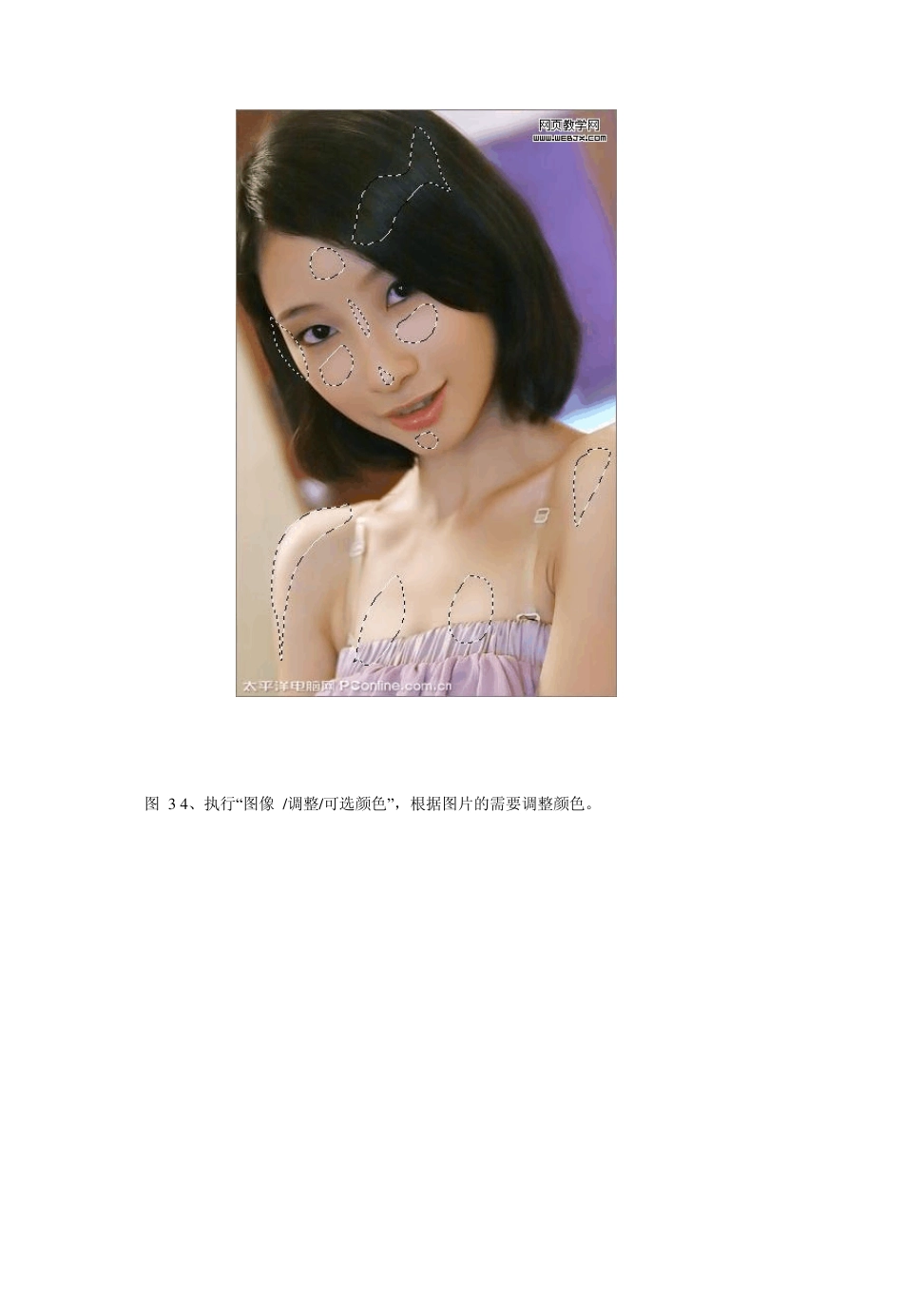
用索套工具抠画出受光部位,右键羽化( 5~10),逐步提亮,让人物看起来更有立体感
图 3 4 、执行“图像 /调整/可选颜色”,根据图片的需要调整颜色
图 4、5调整完整体图片效果后,我们可以准备上妆了,首先是眼睛
用加深工具,加 深演示图虚线标示部分
图 5 6、再来画睫毛
选择笔刷,点击软件版面右上方的“笔画”就可以打开笔刷调整窗口,选择自带笔刷“沙丘草”,点击“画笔笔尖形状”给 M M 画出睫毛
如果你感觉自己调出来的笔刷不够自然的话,可以从网上下载一些现成的睫毛笔刷
图 6 5 7、画眼影
调色盘选好颜色,选择笔刷,在眼睛周围涂上(类似化妆那样)
混合模式:柔光
基本眼影效果就出来了,再用加深工具,加深实例图用虚线标示出来的范围,抠画眼珠,曲线提亮,眼睛的妆容就出来了
其实蛮简单的
图 7、8接着就是腮红
方法可以和画眼影的方法一样,也可以用索套工具扣画出脸骨范围,右键羽化(10~ 15),再调整色彩平衡(Ctrl+B),腮红就出来了
图 8 9、再来是嘴巴
利用索套工具扣画出嘴巴范围,右键羽化( 5~ 8),调整色彩平衡(Ctrl+