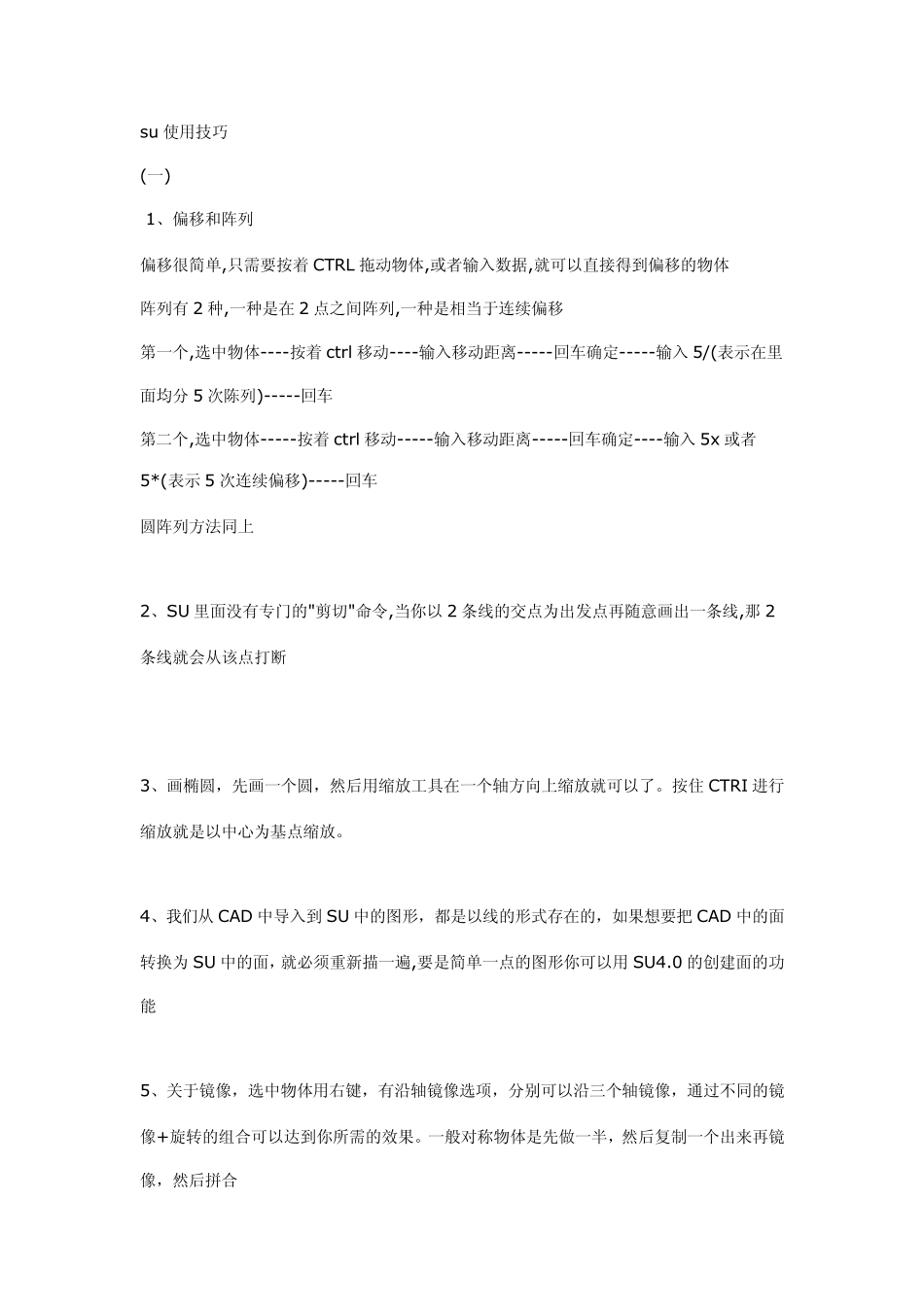
su 使用技巧 (一) 1、偏移和阵列 偏移很简单,只需要按着 CTRL 拖动物体,或者输入数据,就可以直接得到偏移的物体 阵列有 2 种,一种是在 2 点之间阵列,一种是相当于连续偏移 第一个,选中物体----按着 ctrl 移动----输入移动距离-----回车确定-----输入 5/(表示在里面均分 5 次陈列)-----回车 第二个,选中物体-----按着 ctrl 移动-----输入移动距离-----回车确定----输入 5x 或者5*(表示 5 次连续偏移)-----回车 圆阵列方法同上 2、SU 里面没有专门的"剪切"命令,当你以 2 条线的交点为出发点再随意画出一条线,那 2条线就会从该点打断 3、画椭圆,先画一个圆,然后用缩放工具在一个轴方向上缩放就可以了
按住 CTRI 进行缩放就是以中心为基点缩放
4、我们从 CAD 中导入到 SU 中的图形,都是以线的形式存在的,如果想要把 CAD 中的面转换为 SU 中的面,就必须重新描一遍,要是简单一点的图形你可以用SU4
0 的创建面的功能 5、关于镜像,选中物体用右键,有沿轴镜像选项,分别可以沿三个轴镜像,通过不同的镜像+旋转的组合可以达到你所需的效果
一般对称物体是先做一半,然后复制一个出来再镜像,然后拼合 6
SHIFT 的另外一个用涂
比如旋转一个面
发现旋转图标只能缩定在平面
而不能缩定垂直面
你可以先在别的物体上找到旋转坐标,然后按住 SHIFT,移动到这个平面
旧可以实现垂直旋转了 7
如何更好的利用X光模式
当我们按下X光模式按键后,视图里的所有物体都会是透明的,其实这个时候你还可以编辑被挡住的物体
比如说玻璃后面的物体,在其他模式下如果想编,就要把挡在前面的玻璃隐藏
如果用 X 光模式就可以直接编辑不用隐藏了…
试试吧 兹以 SketchUp 5
0 150 版本为例 ●Select