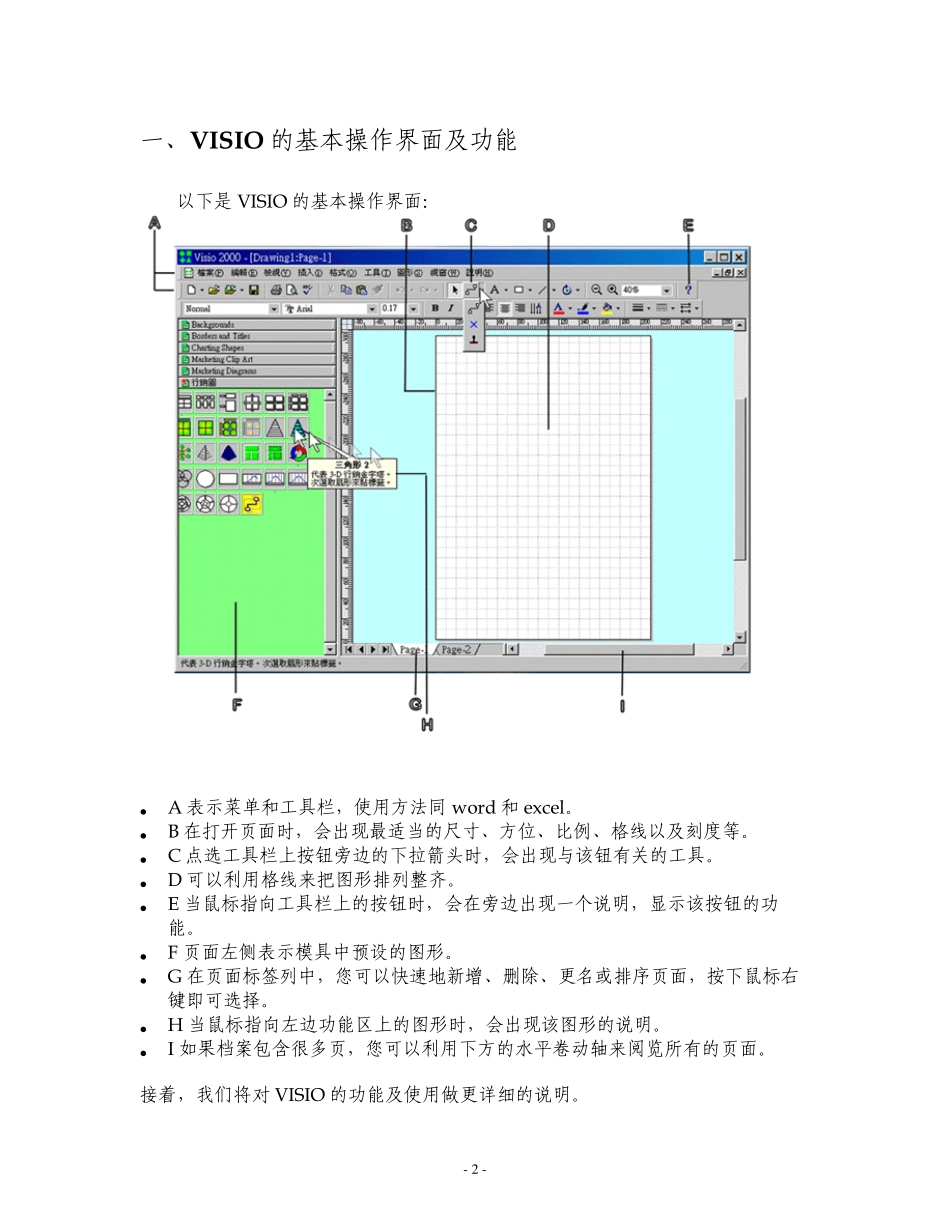
- 1 - VISIO 教程 - 2 - 一、V ISIO 的基本操作界面及功能 以下是 VISIO 的基本操作界面: A 表示菜单和工具栏,使用方法同 word 和 excel
B 在打开页面时,会出现最适当的尺寸、方位、比例、格线以及刻度等
C 点选工具栏上按钮旁边的下拉箭头时,会出现与该钮有关的工具
D 可以利用格线来把图形排列整齐
E 当鼠标指向工具栏上的按钮时,会在旁边出现一个说明,显示该按钮的功能
F 页面左侧表示模具中预设的图形
G 在页面标签列中,您可以快速地新增、删除、更名或排序页面,按下鼠标右键即可选择
H 当鼠标指向左边功能区上的图形时,会出现该图形的说明
I 如果档案包含很多页,您可以利用下方的水平卷动轴来阅览所有的页面
接着,我们将对 VISIO 的功能及使用做更详细的说明
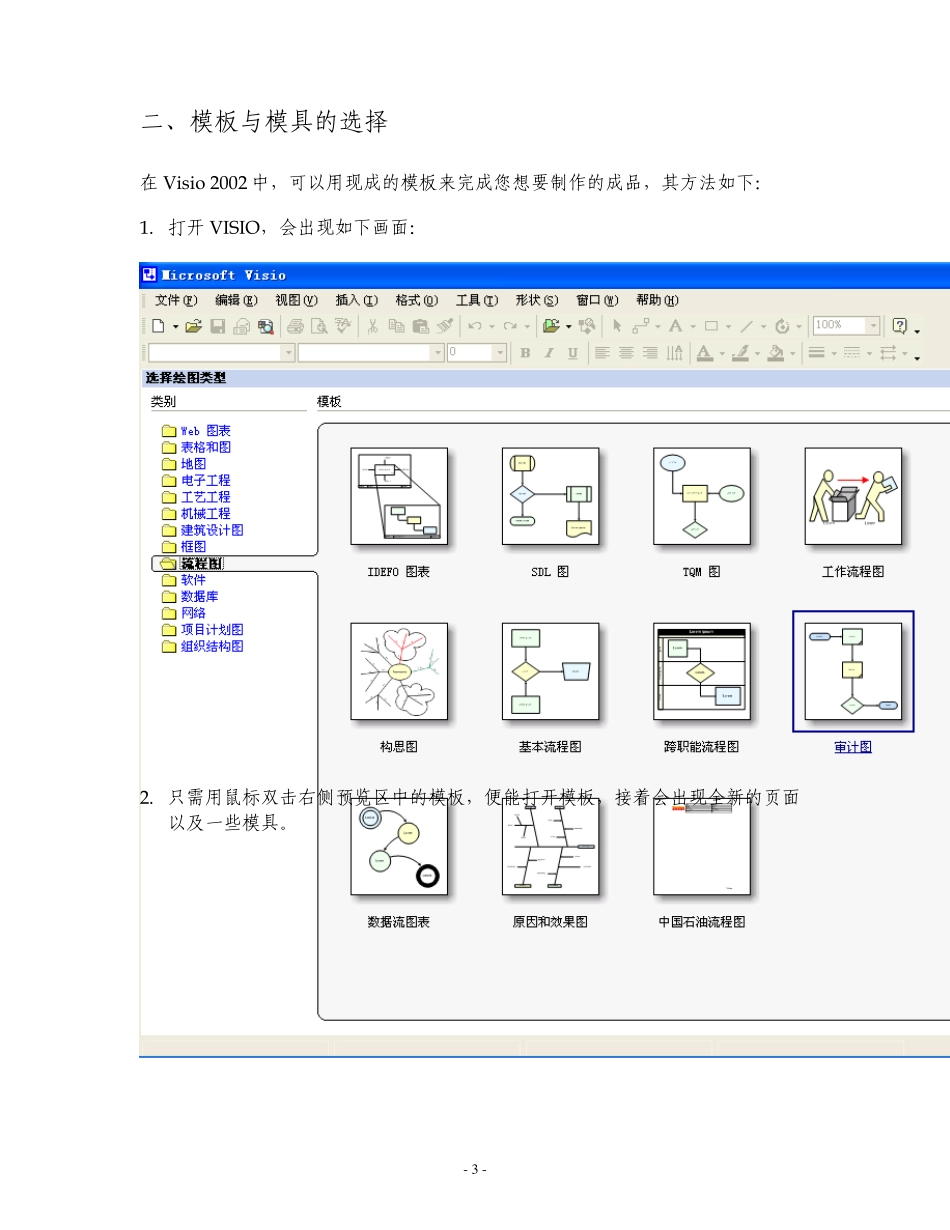
- 3 - 二、模板与模具的选择 在 Visio 2002 中,可以用现成的模板来完成您想要制作的成品,其方法如下: 1
打开 VISIO,会出现如下画面: 2
只需用鼠标双击右侧预览区中的模板,便能打开模板,接着会出现全新的页面以及一些模具
- 4 - 3
对于中国石油内部控制项目,我们设计了专门的模板
只要打开 V ISIO 文件“中国石油流程图”,则自动跳出该模板
- 5 - 三、模具主要内容介绍 跨职能流程图可以让我们很清楚的了解流程与部门之间的关系
建立一个新的跨职能流程图 建立一个新的跨职能流程图,可以从模板中选择中国石油流程图或从跨职能流程图模具中拖拽“ 职能带区”
- 6 - 要建立一个水平或垂直跨职能流程图的方法如下: 1 ) 此时会出现“跨职能流程图”对话框,选择以垂直或水平方式出现,再输入职能带区的数目(最高五层),以及是否要在职能带区的最顶端加入标题
- 7 - 2 ) 选