VMware 虚拟机 安装配置 Android-x86 详细图文教程 工 作 环 境 : cn_windows_7_ultimate_with_sp1_x86 工 具 : VMware Workstation 10
0 android-x86-2
3-RC1-eeepc
iso镜 像 1
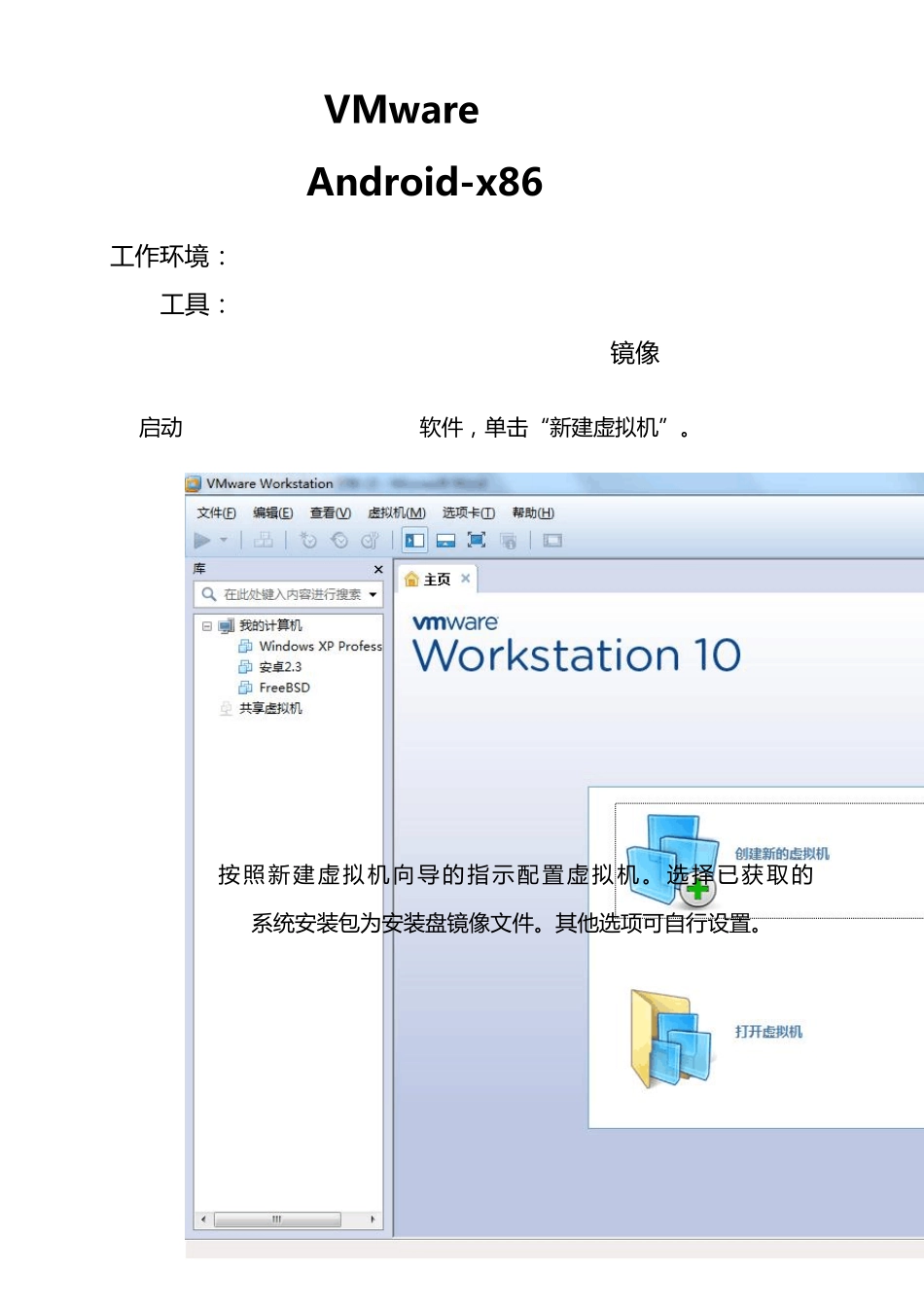
启 动 VMware Workstation 软 件 , 单 击 “新建虚拟机”
按照新建虚拟机向导的指示配置虚拟机
选择已获取的 Android-x86 系统安装包为安装盘镜 像 文件
其他选项可自行设置
此 处 可 按 VMware Workstation 10
0推 荐 的 设 置 安 装 完 成 虚 拟 机 , 但 是android-x86-2
3-RC1-eeepc
iso用 此 向 导 安 装 的 虚 拟 机 无 法 联 网 , 只 有android-x86-2
2-generic
iso可以联网,其它android-x86-2
3-RC1-tegav2
iso,android-x86-2
3-RC1-tegav2
iso均 无 法 联 网 , 所 以 , 我 们 用 第 二 种 方 式 , 如 下: 选 择 VMware Workstation 6
0 打 开 android-x86-2
3-RC1-eeepc
iso镜 像 一路点击下一步,最后网络类型里面选择 NAT模式 一直到构建完成 直 接 高 亮 选 中 “Installation - Install Android*-x 86 to harddisk(安装 – 将 Android-x 86 安装到硬盘)”,回车
也可以用下面的方法分区安装: 使用上下方向键高 亮 选 中 “Installation - Install Android*-x 86 to harddisk(安装 – 将 Android