组态王的使用 1
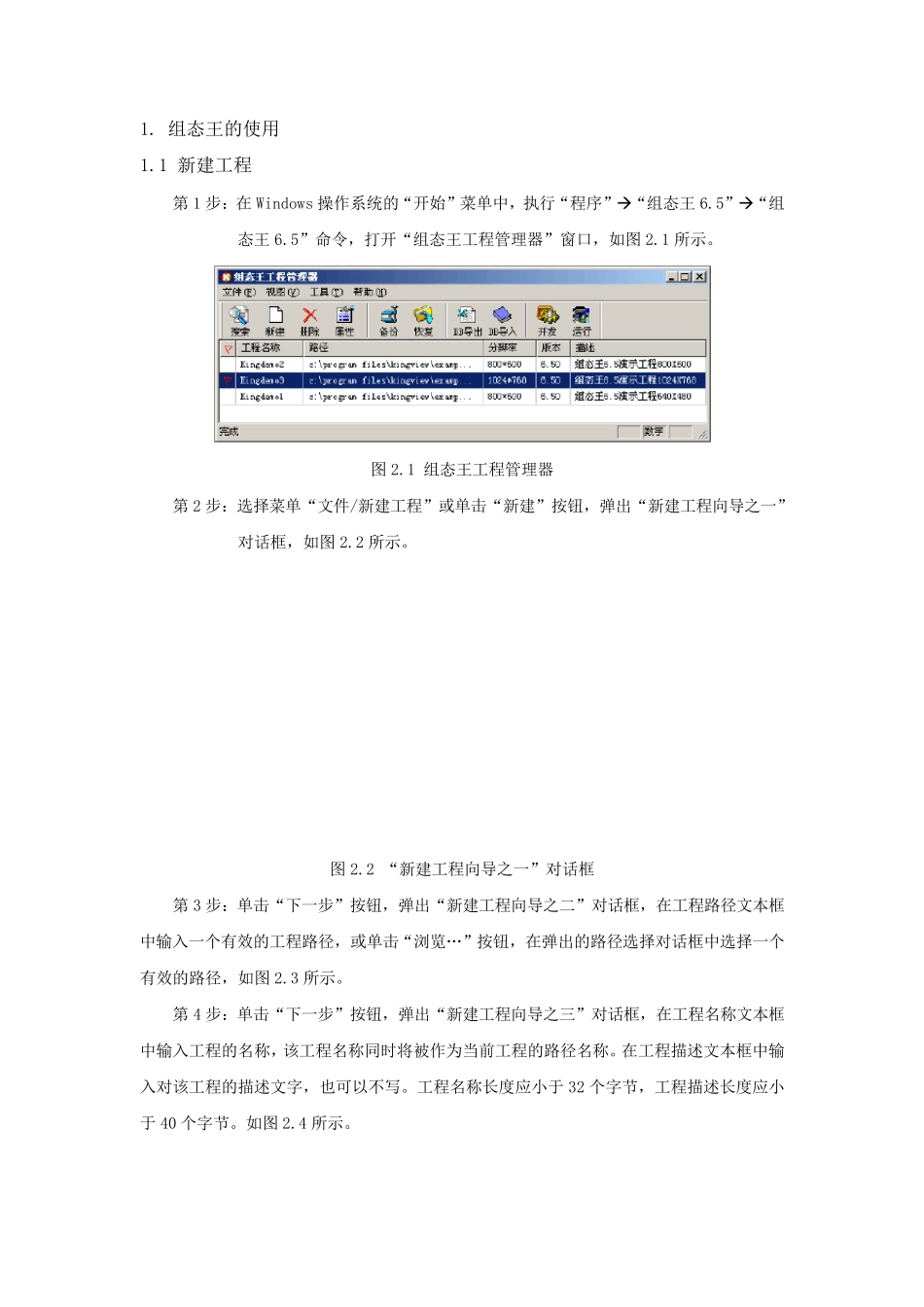
1 新建工程 第1 步:在Windows 操作系统的“开始”菜单中,执行“程序”“组态王6
5”“组态王6
5”命令,打开“组态王工程管理器”窗口,如图 2
1 组态王工程管理器 第2 步:选择菜单“文件/新建工程”或单击“新建”按钮,弹出“新建工程向导之一”对话框,如图 2
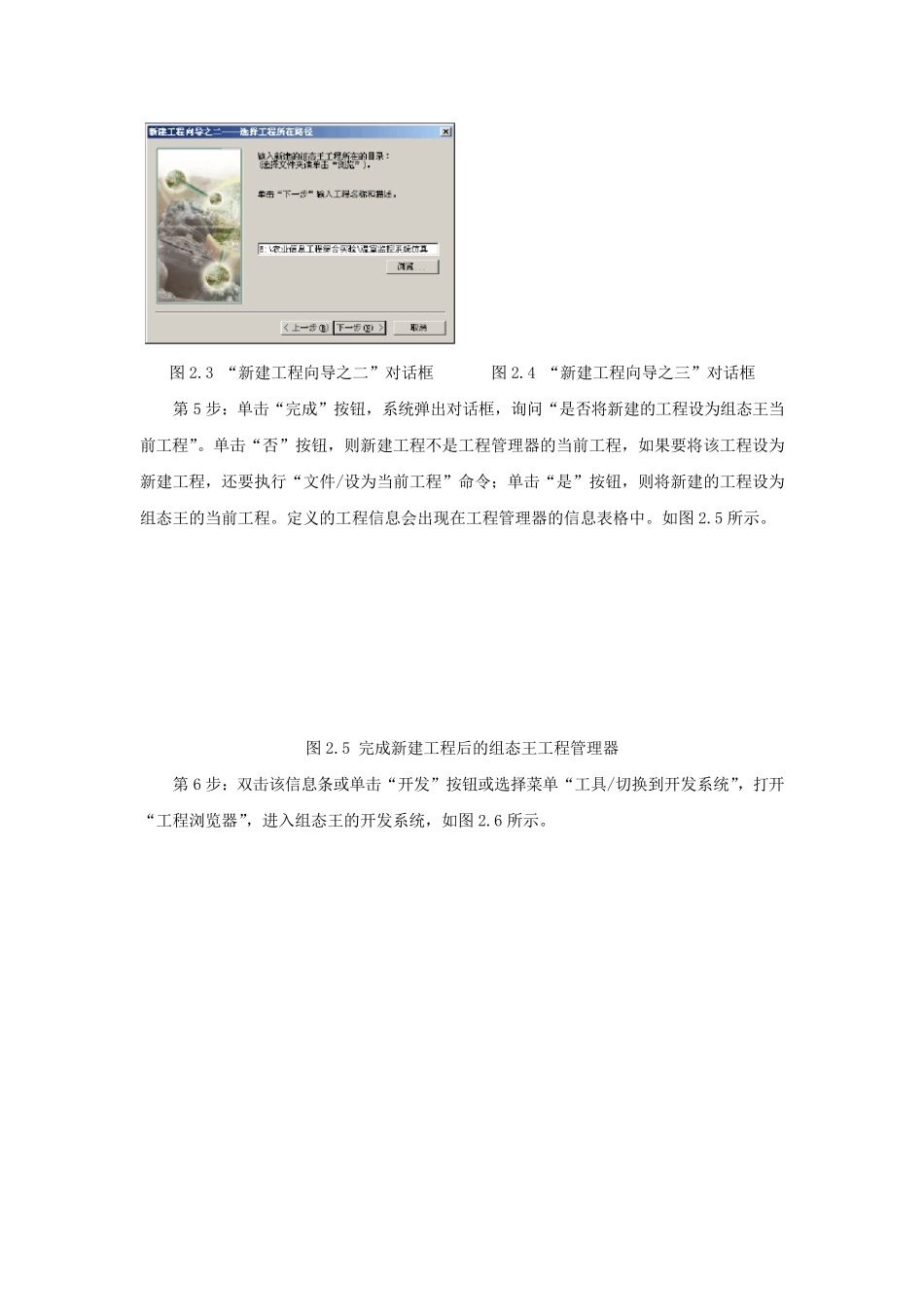
2 “新建工程向导之一”对话框 第3 步:单击“下一步”按钮,弹出“新建工程向导之二”对话框,在工程路径文本框中输入一个有效的工程路径,或单击“浏览…”按钮,在弹出的路径选择对话框中选择一个有效的路径,如图 2
第4 步:单击“下一步”按钮,弹出“新建工程向导之三”对话框,在工程名称文本框中输入工程的名称,该工程名称同时将被作为当前工程的路径名称
在工程描述文本框中输入对该工程的描述文字,也可以不写
工程名称长度应小于 32 个字节,工程描述长度应小于 40 个字节
3 “新建工程向导之二”对话框 图2
4 “新建工程向导之三”对话框 第 5 步:单击“完成”按钮,系统弹出对话框,询问“是否将新建的工程设为组态王当前工程”
单击“否”按钮,则新建工程不是工程管理器的当前工程,如果要将该工程设为新建工程,还要执行“文件/设为当前工程”命令;单击“是”按钮,则将新建的工程设为组态王的当前工程
定义的工程信息会出现在工程管理器的信息表格中
5 完成新建工程后的组态王工程管理器 第 6 步:双击该信息条或单击“开发”按钮或选择菜单“工具/切换到开发系统”,打开“工程浏览器”,进入组态王的开发系统,如图2
6 工程浏览器 1
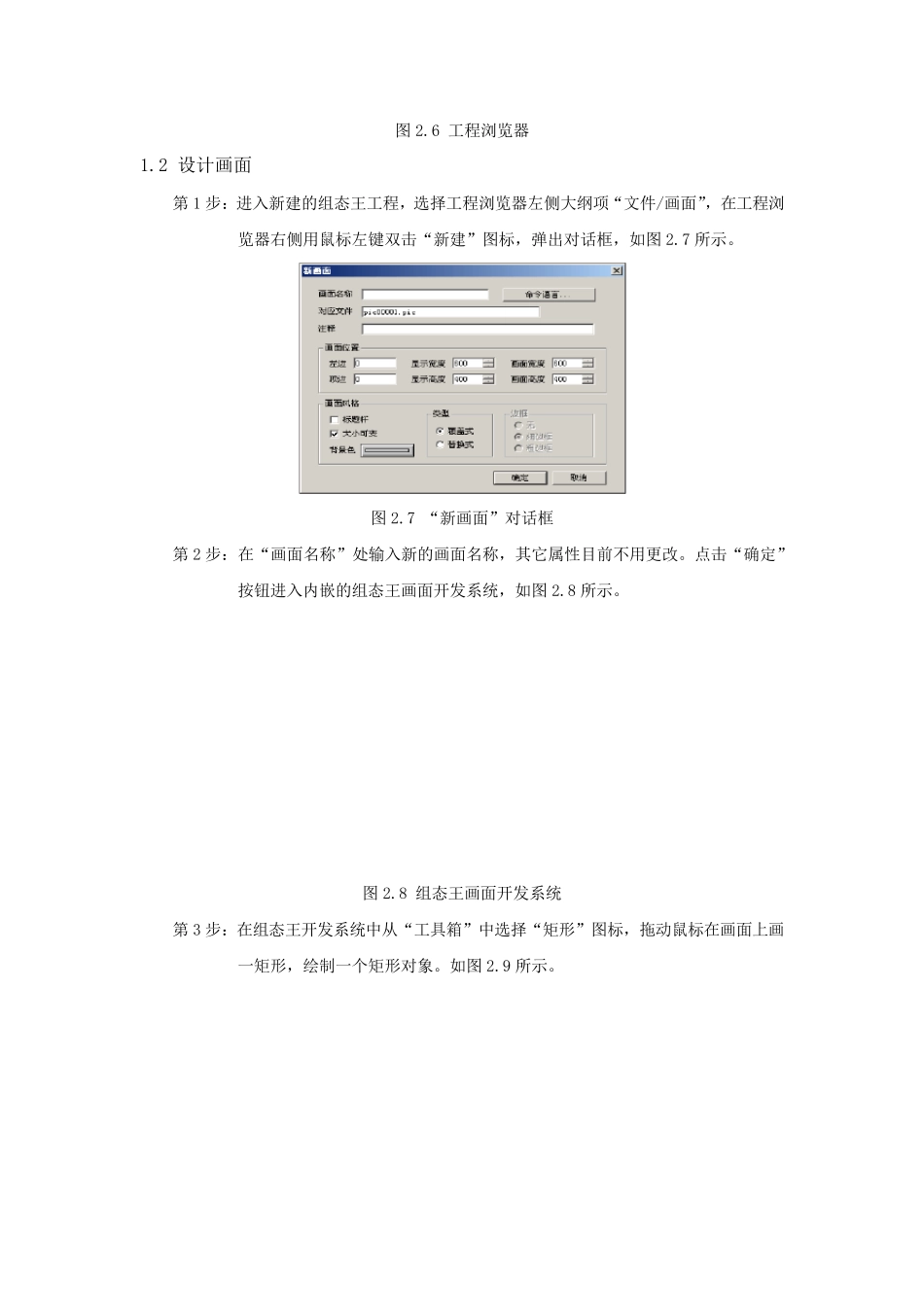
2 设计画面 第1 步:进入新建的组态王工程,选择工程浏览器左侧大纲项“文件/画面”,在工程浏览器右侧用鼠标左键双击“新建”图标,弹出对话