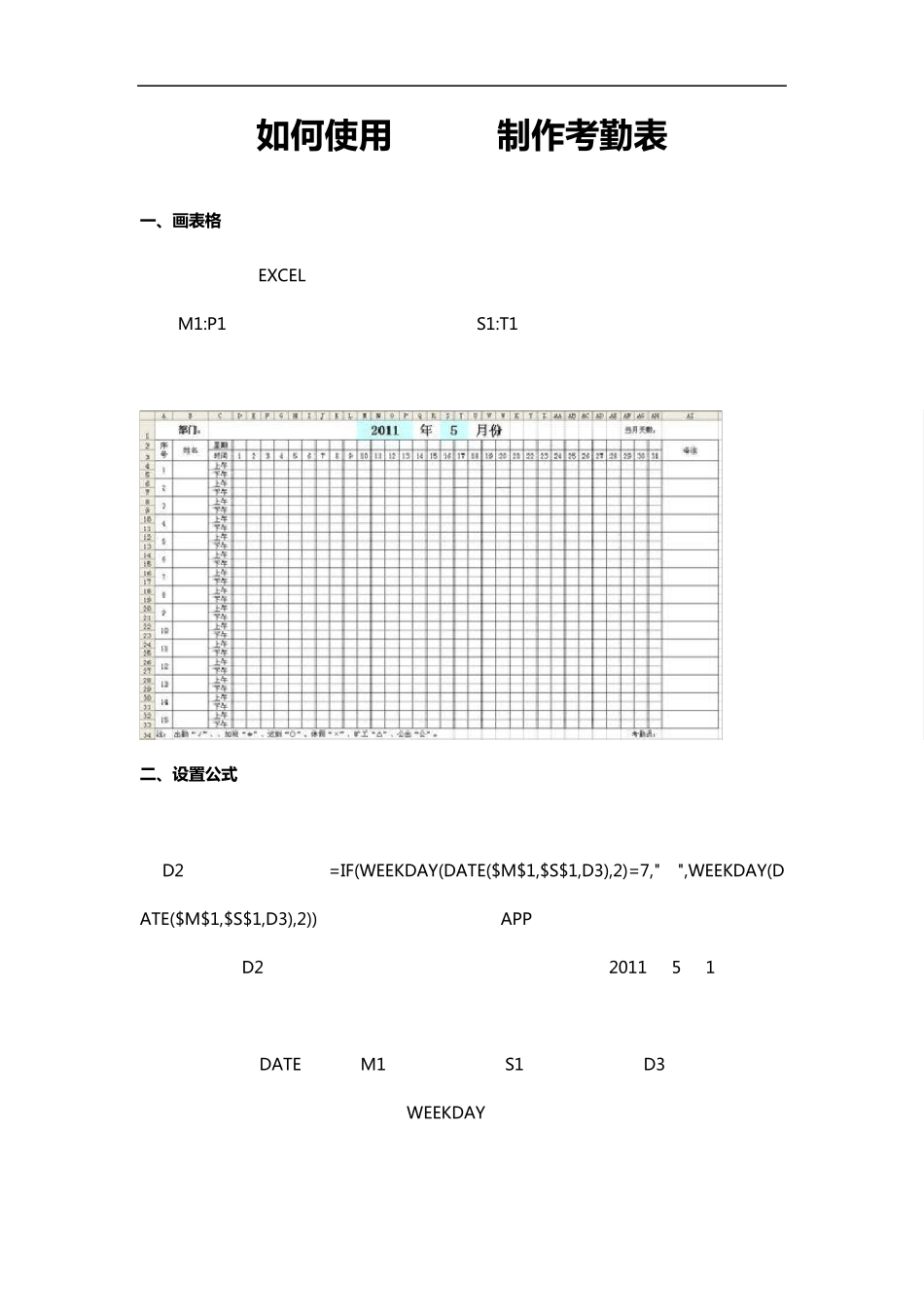
如 何 使 用 Excel制 作 考 勤 表 一 、画表 格 打开一张空白的 EXCEL 工作表,先按下图所示画出样子
图中 M1:P1 是合并单元格,用于填写“年”,S1:T1 是合并单元格,用于填写“月”,为了醒目设置成浅蓝色底纹
二、设置公式 为了让第二行中的“星期”能自动显示,需要设置公式,如下: 在 D2 单元格中输入公式 =IF(WEEKDAY(DATE($M$1,$S$1,D3),2)=7,"日",WEEKDAY(DATE($M$1,$S$1,D3),2))还在做考勤表
快用随办 APP 帮你解决 这时就能看到 D2 单元格中出现一个表示星期的“日”字(这说明 2011 年 5 月 1 号是星期日)
公式含义:先用 DATE 函数把 M1 格中的“年”、S1 格中的“月”、D3 格中的“日”组成一个电脑能识别的“日期”;再用 WEEKDAY 函数把这个“日期”变成星期所代表的数字
WEEKDAY 函数后面加了参数“2”,是为了让星期一显示为“1”,让星期二显示为“2”
让星期日显示为“7”
由于我们不习惯把星期日叫成“星期 7”,所以最后用IF 函数做判断,把显示为“7”的自动改成“日”
提示:函数 DATE 与 WEEKDAY 在 EXCEL 自带的帮助中有详细的用法介绍,想了解它们的朋友可以参考
为了方便我们中国人的习惯,还要把显示为阿拉伯小写数字的星期变成中文数字,即“星期1”变成“星期一”这种格式
这就需要通过定义单元格格式来实现
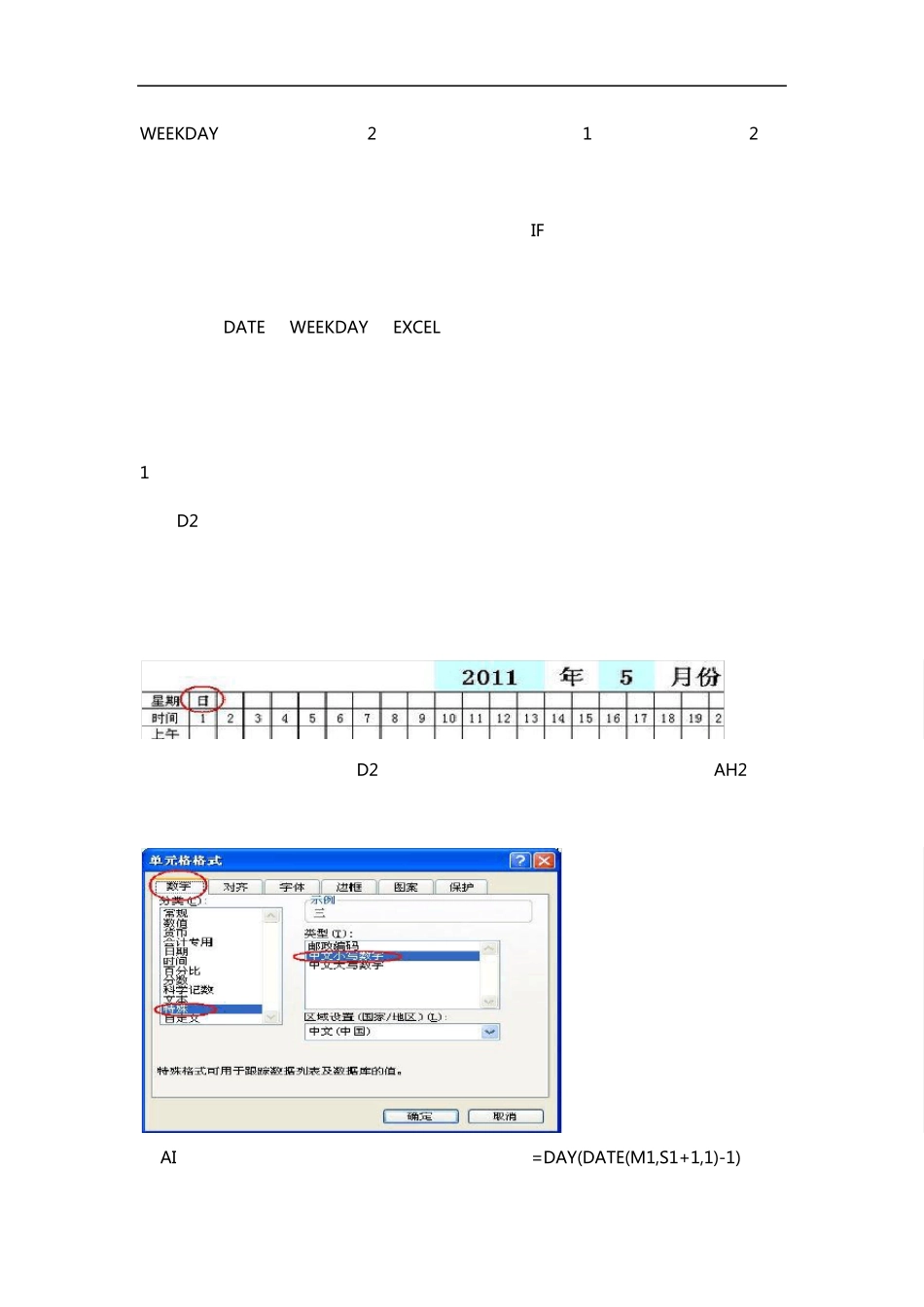
选中 D2 单元格,按鼠标右键“单元格格式”,在出现的格式窗口中选“数字”选项卡,在左侧的“分类”框中选“特殊”,在右侧的“类型”框中选“中文小写数字”,按“确定”退出
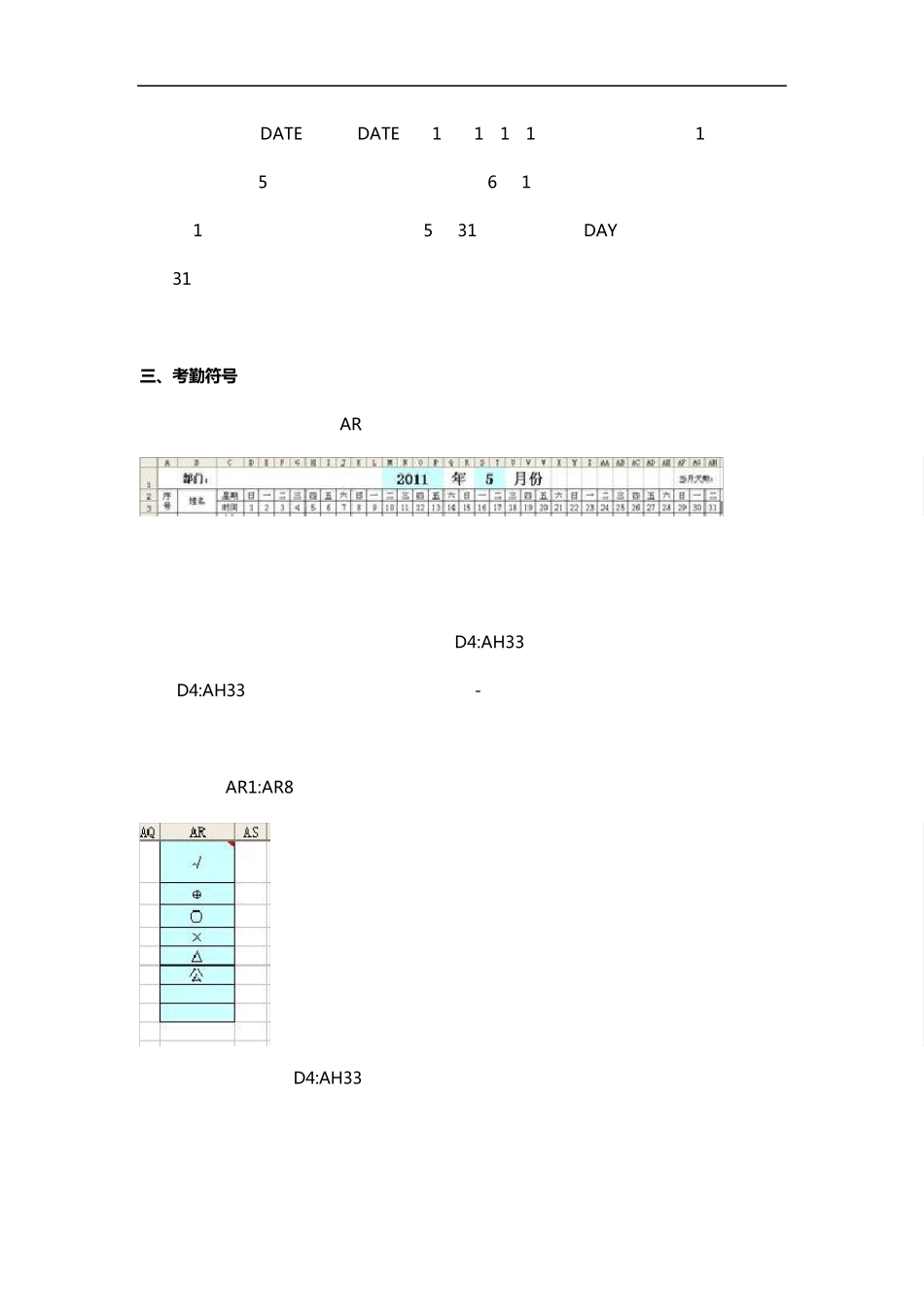
这些完成后就可以用鼠标选中 D2 单元格,按住它右下角的“填充柄”拖动复制 AH2 单元格,效果如下图: 在 AI 单元格中可以通过公