Mental 全攻略 材质 Ray 专用 Max 3DS 本节课我们将学习3DS Max 7 的 Mental Ray 渲染器的专用材质的使用方法及参数的含义
1、指定Mental Ray 渲染器
点击下载范例场景文件(210K, ZIP 压缩文件)
在默认的情况下,3DS Max7 使用的是扫描线渲染器,我们首先需要对渲染器进行重新的指定,只有指定为Mental Ray 渲染器后,在材质编辑器中才会出现Mental Ray 渲染器的专用的材质
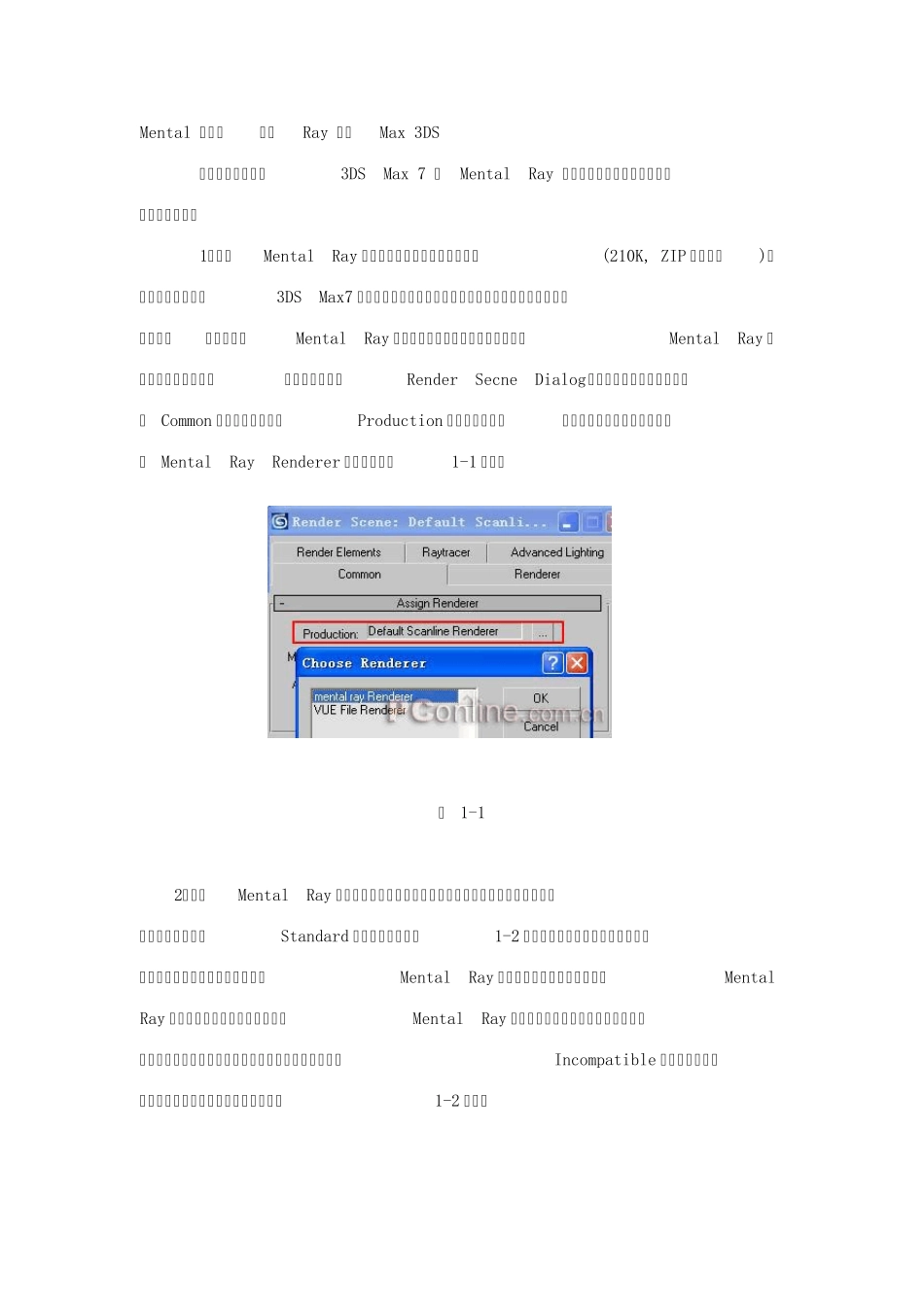
单击工具栏上的Render Secne Dialog工具打开渲染设置对话框,在 Common 卷展栏的下方单击Production 项右侧的按钮,在弹出的窗口中将渲染器指定为 Mental Ray Renderer 渲染器
如图1-1 所示
图 1-1 2、了解Mental Ray 的专用材质
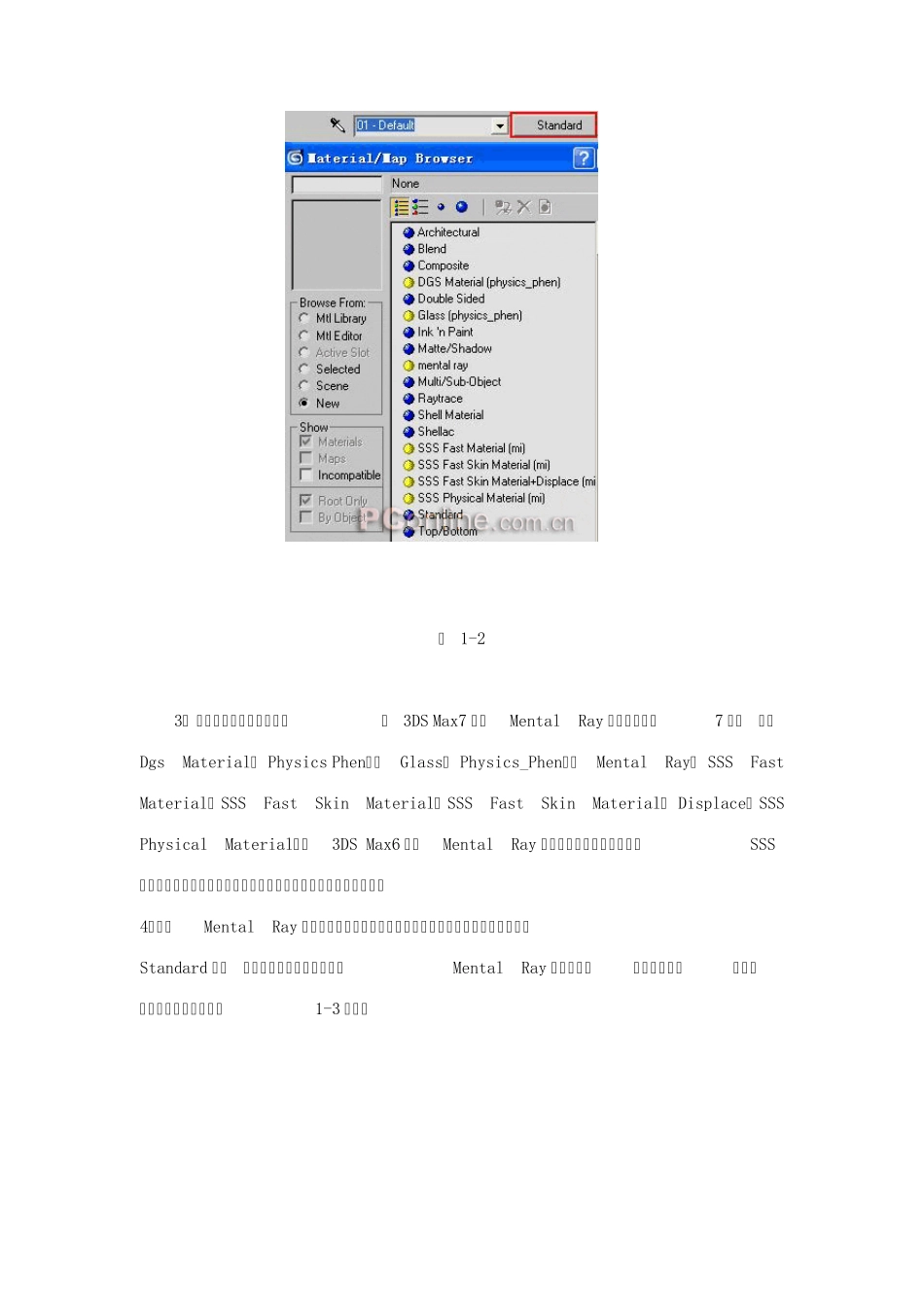
按下键盘上的M键打开材质编辑器,单击材质浏览器窗口下方的Standard 按钮,会弹出如图1-2 所示的材质窗口,下面我们来看一个它的含义
其中黄色的小球表示Mental Ray 的专用材质,灰色的小球表示Mental Ray 不兼容的材质,蓝色的小球表示Mental Ray 可以使用的原有的材质贴图类型,需要注意的是,只有当勾选了材质浏览器窗口左侧下方的Incompatible 选项时,在浏览器右侧才会显示全部的材质类型
如图1-2 所示
图 1-2 3、 通过上图我们可以看出,在 3DS Max7 中的Mental Ray 专用材质共有7 种,即:Dgs Material( Physics Phen)、Glass( Physics_Phen)、Mental Ray、 SSS Fast Material、 SSS Fast Skin Material、 SSS Fast Skin Material+ Displace、 SSS Phy