Microsoft Ex pression Design Microsoft Expression Design 工作区实际上是一个可在其中绘图的无边框空间
工作区包括一个“美工板”(或文档框架,其大小为已完成作品的大小)、一个“工具箱”、一个“操作栏”和多个可移动的面板(用于显示有关创建的图片的可编辑信息)
工作区周围的上下文相关面板提供了使用 Microsoft Expression Design 创建作品时所需的全部工具: 工具箱 “属性”面板 “层”面板 操作栏 隐藏和显示工具 有时,可能需要关闭一个或多个面板,以便提供更多的工作空间
隐藏或还原面板 若要隐藏所有面板,请按 Tab
若要还原隐藏的面板,请再次按 Tab
打开或关闭“属性”或“层”面板或操作栏 若要打开或关闭一个面板,请在“窗口”菜单上,单击该面板的名称或使用以下键盘快捷键: 对于操作栏,请按 F3
对于“层”面板,请按 F4
对于“属性”面板,请按 F5
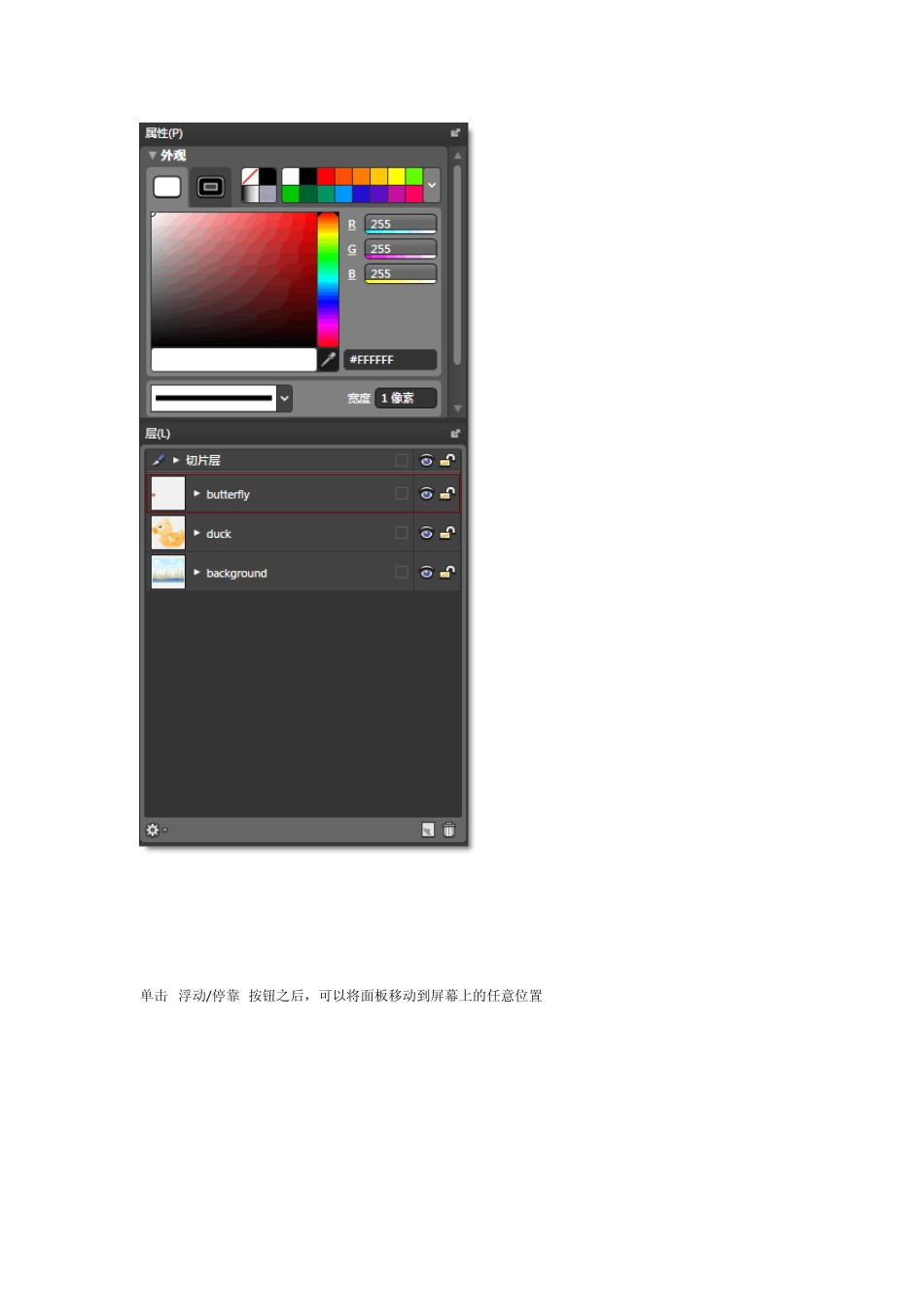
移动和调整“属性”面板和“层”面板 默认情况下,“属性”面板和“层”面板停靠在工作区窗口的右侧
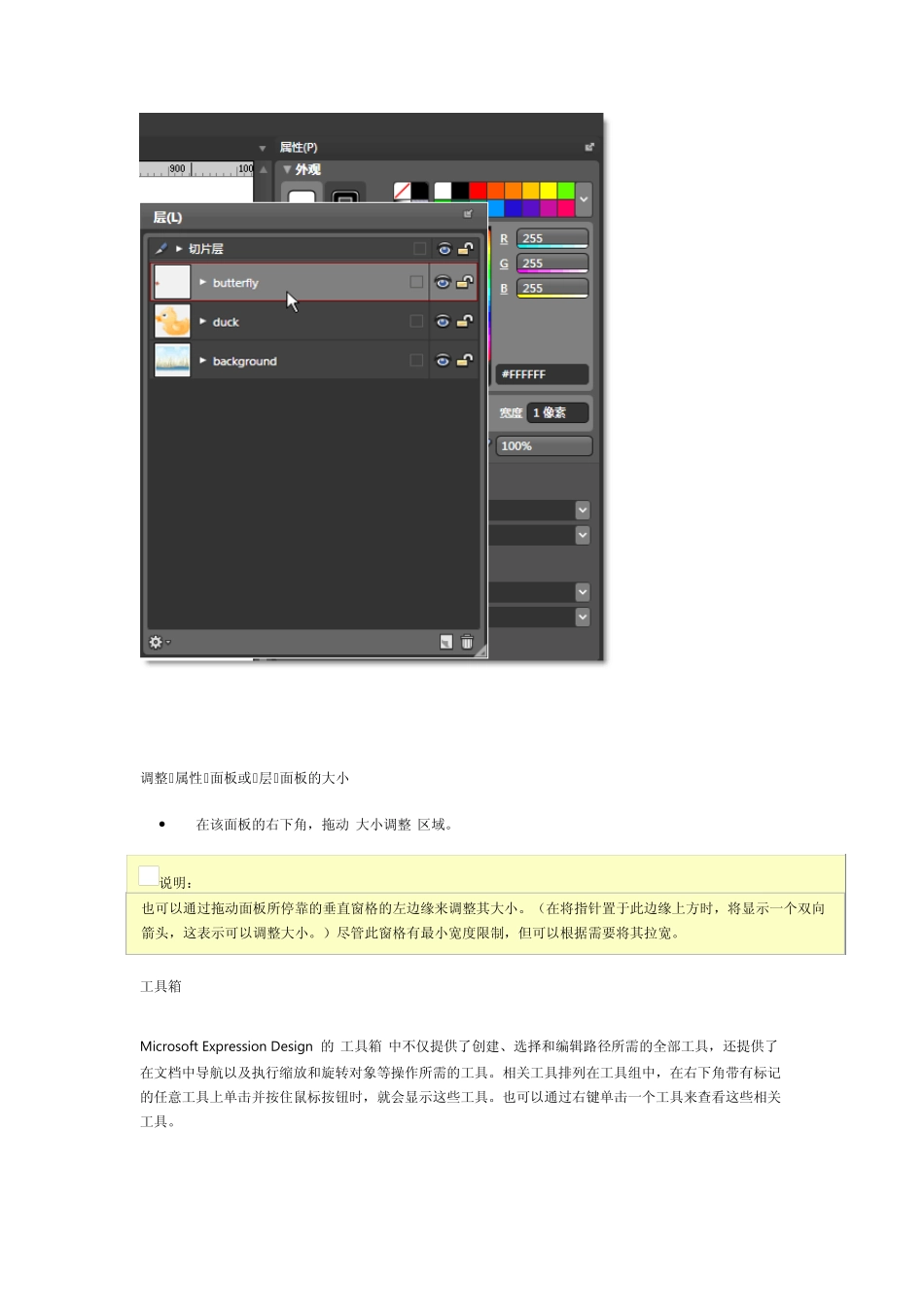
若要增大工作区,可以取消停靠面板并将其移动到更加方便的位置(包括第二台显示器)
移动“属性”面板或“层”面板 1
在面板的右上角,单击 “浮动”按钮
将面板拖动到所需的位置
若要将浮动面板停靠(或固定)到工作区的右侧,请单击“停靠”按钮
默认情况下, “层”面板处于停靠状态 单击 “浮动/停靠” 按钮之后,可以将面板移动到屏幕上的任意位置 调整“属性”面板或“层”面板的大小 在该面板的右下角,拖动“大小调整”区域
说明: 也可以通过拖动面板所停靠的垂直窗格的左边缘来调整其大小
(在将指针置于此边缘上方时,将显示一个双向箭头,这表示可以调整大小
)尽管此窗格有最小宽度限制,但可