1 Win 7 局域网共享文件设置 1
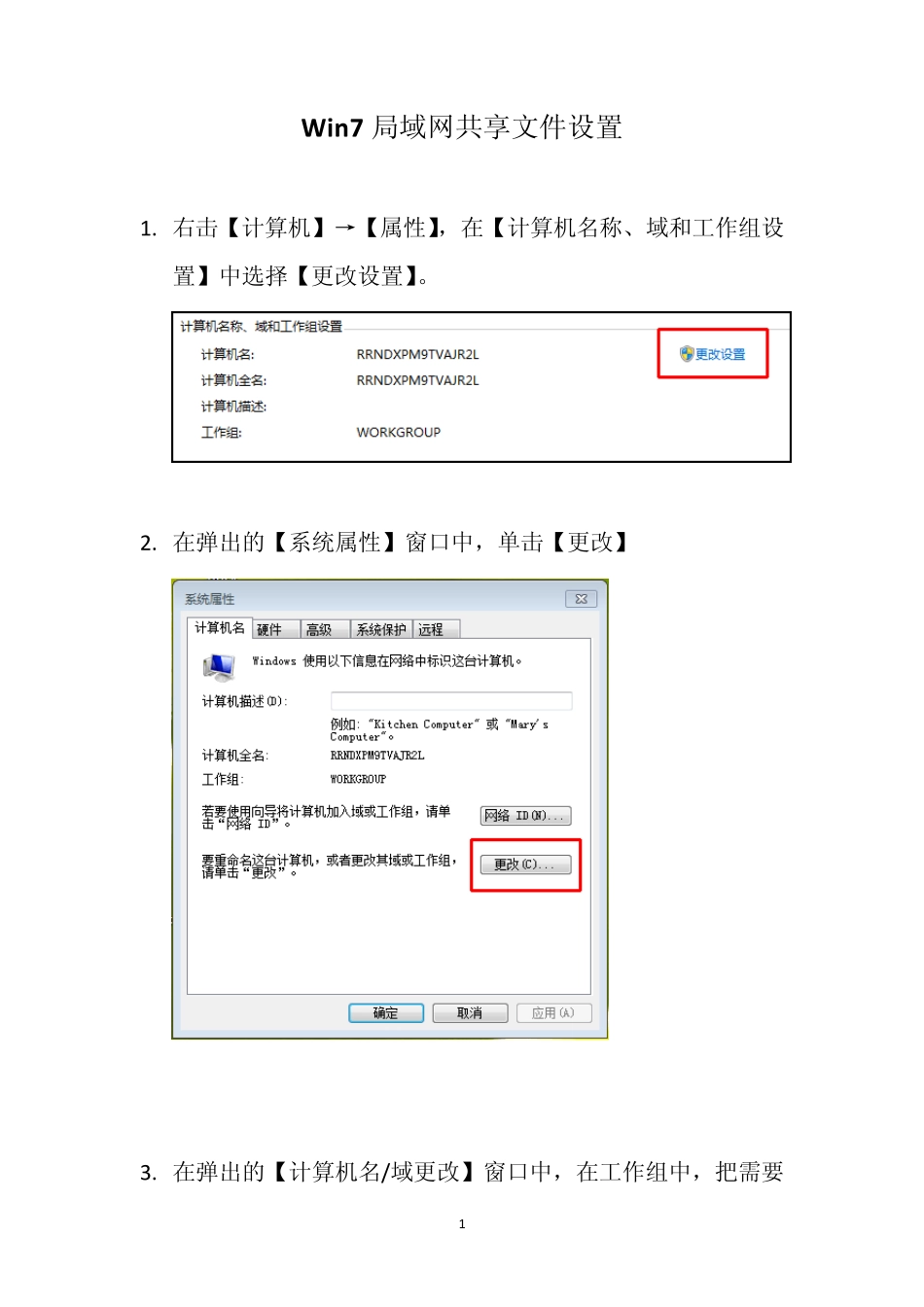
右击【计算机】→【属性】,在【计算机名称、域和工作组设置】中选择【更改设置】
在弹出的【系统属性】窗口中,单击【更改】 3
在弹出的【计算机名/域更改】窗口中,在工作组中,把需要2 共享的计算机修改成同样的工作组
默认为W ORKGROUP
右击【网络】→属性,选择【更改高级共享设置】
在弹出的窗口中,选择【公用】栏
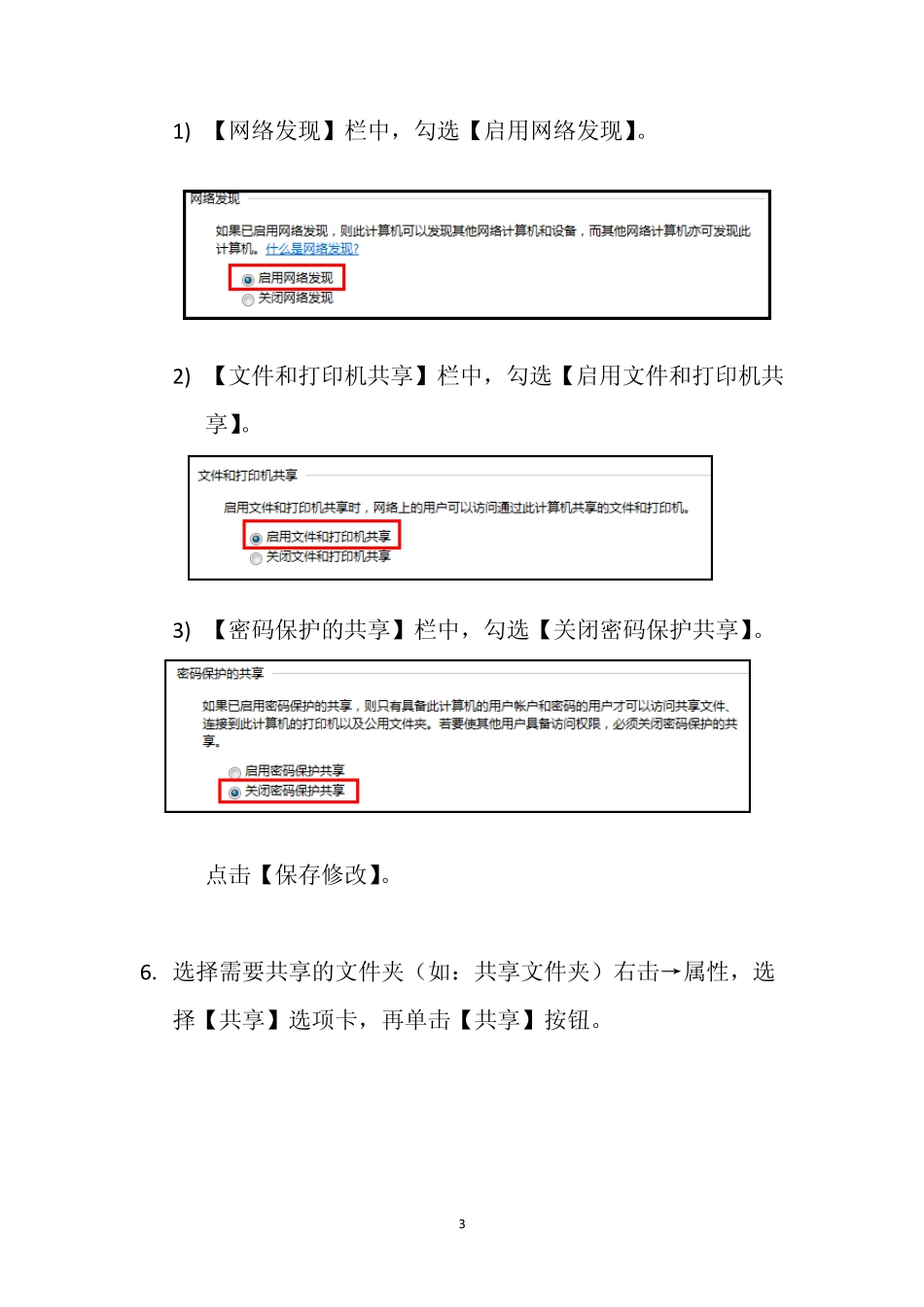
3 1) 【网络发现】栏中,勾选【启用网络发现】
2) 【文件和打印机共享】栏中,勾选【启用文件和打印机共享】
3) 【密码保护的共享】栏中,勾选【关闭密码保护共享】
点击【保存修改】
选择需要共享的文件夹(如:共享文件夹)右击→属性,选择【共享】选项卡,再单击【共享】按钮
在弹出的【文件共享】窗口中,点击后面的“小三角”,选择“Gu est”
(选择“Gu est”是为了降低权限,以方便所有用户都能访问
)再单击【添加】,就会把“Gu est”添加进去
我们也可以修改用户的权限:读取、读/写
设置完成以后,单击【共享】按钮
在上图【共享文件夹属性】中,选择【高级共享】,在弹出的【高级共享】窗口中,勾选【共享此文件夹】,然后单击【确定】按钮
其他用户通过开始→运行(Win +R)→\\IP
(注 IP 为共享主机的IP 地址)如\\192