前言 要说用这Winhex来手动修复分区表,还不得不对硬盘的分区表有些基础认识,对分区表是何物也不知道的朋友,还是建议你去找找类似的介绍文章,或者看看上面的链接
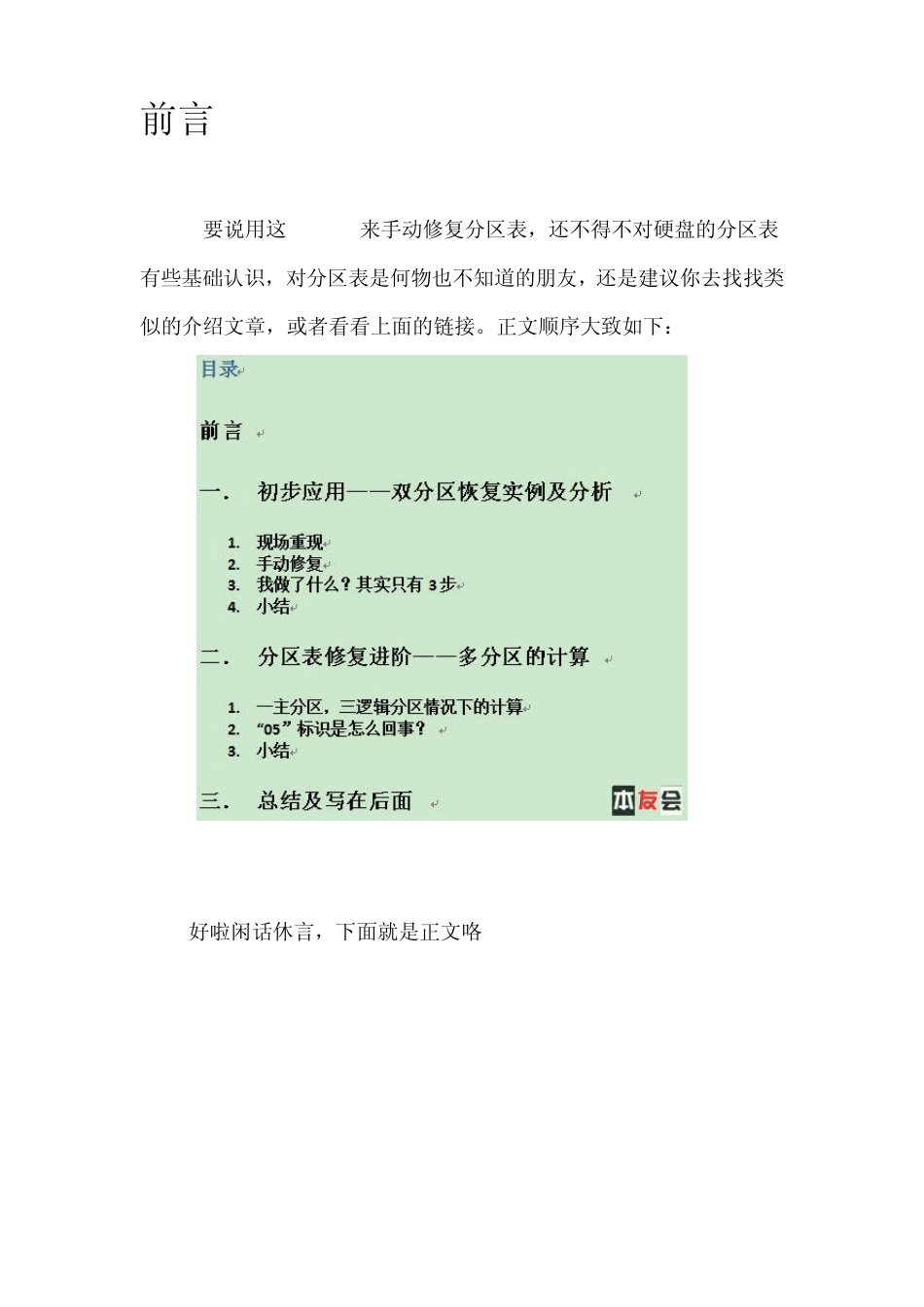
正文顺序大致如下: 好啦闲话休言,下面就是正文咯~ 一. 初步应用——双分区恢复实例及分析 1
现场重现: 提示,切勿随意使用自己的硬盘进行试验,切记试验前保存重要数据
对于移动硬盘,损坏往往发生于硬盘传输数据中断电
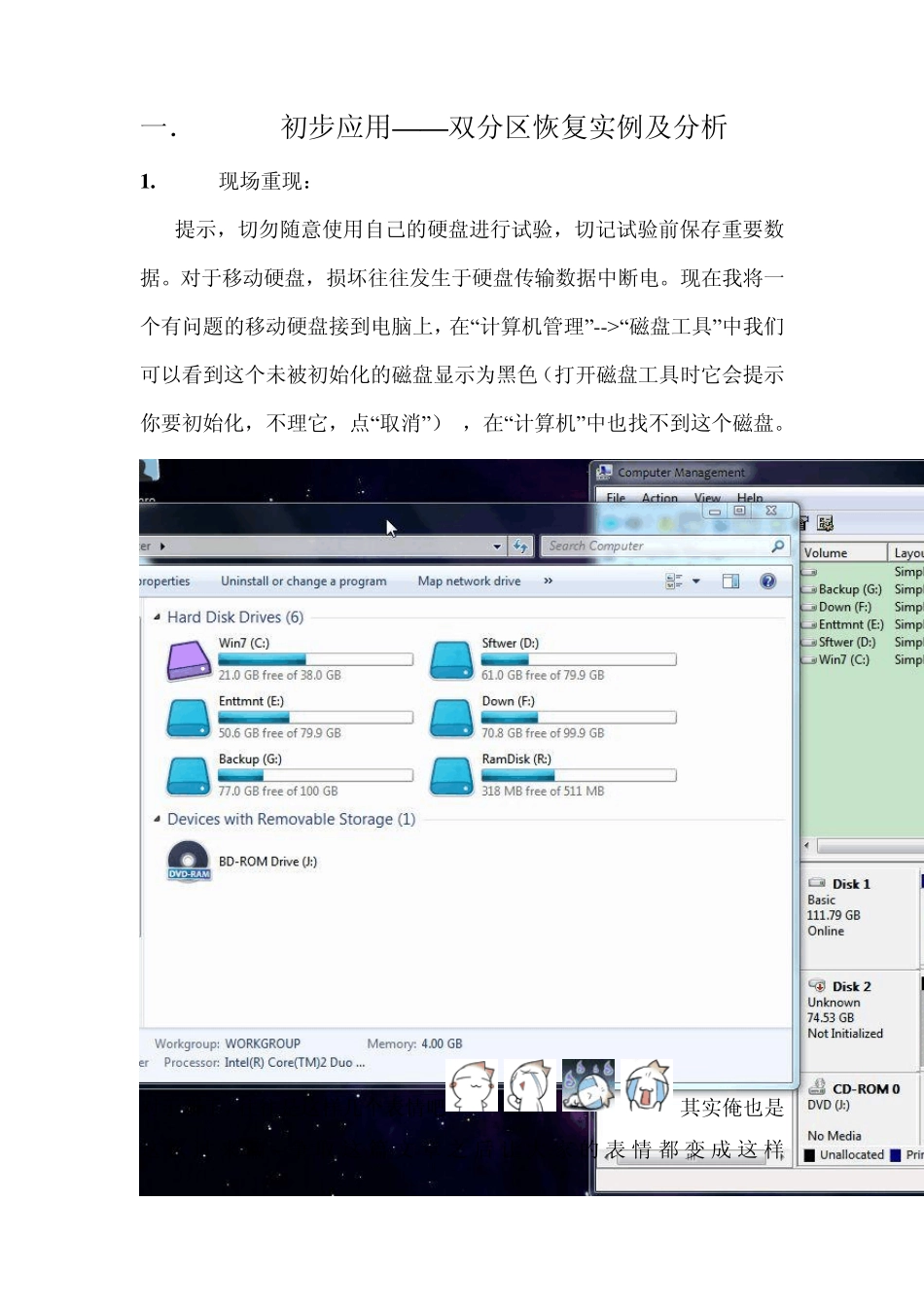
现在我将一个有问题的移动硬盘接到电脑上,在“计算机管理”-->“磁盘工具”中我们可以看到这个未被初始化的磁盘显示为黑色(打开磁盘工具时它会提示你要初始化,不理它,点“取消”) ,在“计算机”中也找不到这个磁盘
对于新手,往往是这样几个表情吧其实俺也是这 么 过 来 滴 ~ 争 取 这 篇 文 章 之 后 让 大 家 的表 情 都 变 成 这 样 2
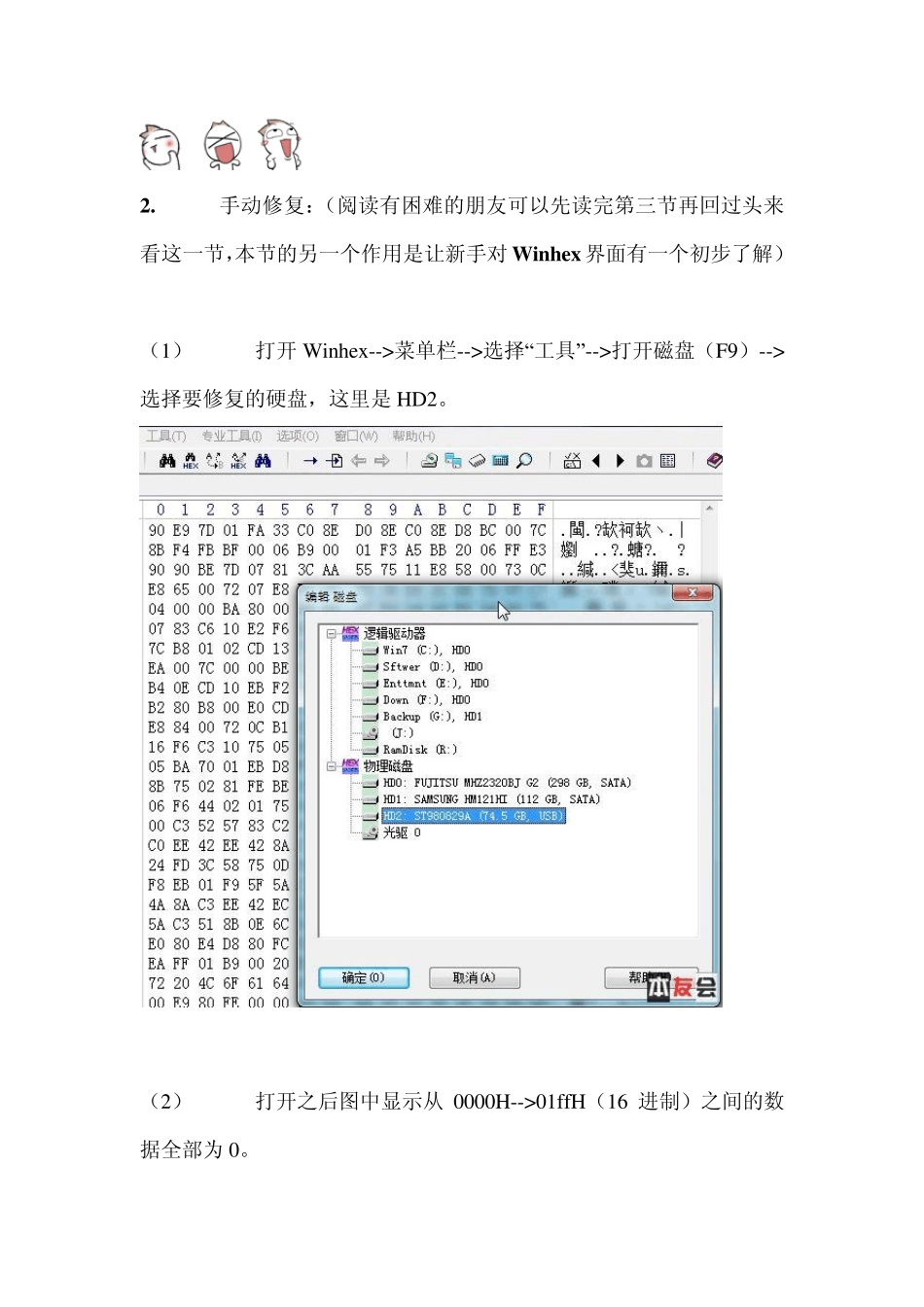
手动修复:(阅读有困难的朋友可以先读完第三节再回过头来看这一节,本节的另一个作用是让新手对Winhex界面有一个初步了解) (1) 打开Win hex -->菜单栏-->选择“工具”-->打开磁盘(F9)-->选择要修复的硬盘,这里是HD2
(2) 打开之后图中显示从 0000H-->01ffH(16 进制)之间的数据全部为 0
现在我从一个运转良好的硬盘分区表中将0000H-->01bdH 之间的数据复制并粘贴到损坏硬盘的相应位置
操作步骤为:在良好硬盘中拉选0000-->01bd之间的区块,被选中区块呈亮蓝色; 复制选块; 接下来在损坏硬盘中拉选相应区域,将光标定位至0000;右键-->编辑-->粘贴板数据-->写入
将01fe,01ff填写为 55AA,到这里一定保存
(3) 点击黄色区域的图标并转移至63 号扇区 菜单“视图”-->模板管理(Alt+F12)-->NTFS 引导扇区
打开如下图 ,并记录黄色方框内的两个数值(6 3