Word2010 题注和交叉引用功能详解 为插图编号,用Word 的术语讲,针对图片、表格、公式一类的对象,为它们建立的带有编号的说明段落,即称为“题注”
你在本文中看到的每幅图片下方的“图1、图2”等文字就称为题注,通俗的说法就是插图的编号
为插图编号后,还要在正文中设置引用说明,比如本文中用括号括起来的“(图1)、(图2)”等文字,就是插图的引用说明
很显然,引用说明文字和图片是相互对应的,我们称这一引用关系为“交叉引用”
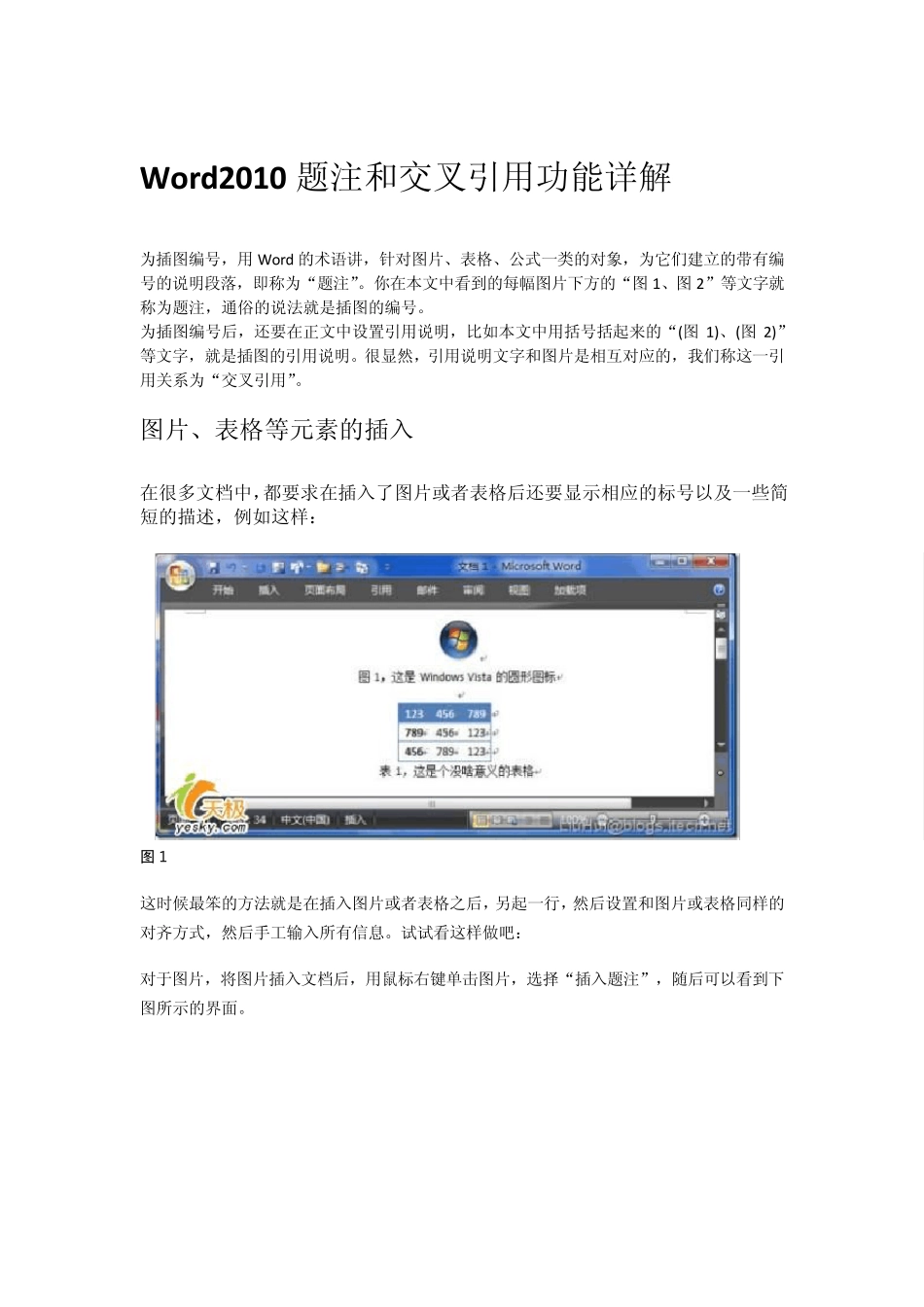
图片、表格等元素的插入 在很多文档中,都要求在插入了图片或者表格后还要显示相应的标号以及一些简短的描述,例如这样: 图 1 这时候最笨的方法就是在插入图片或者表格之后,另起一行,然后设置和图片或表格同样的对齐方式,然后手工输入所有信息
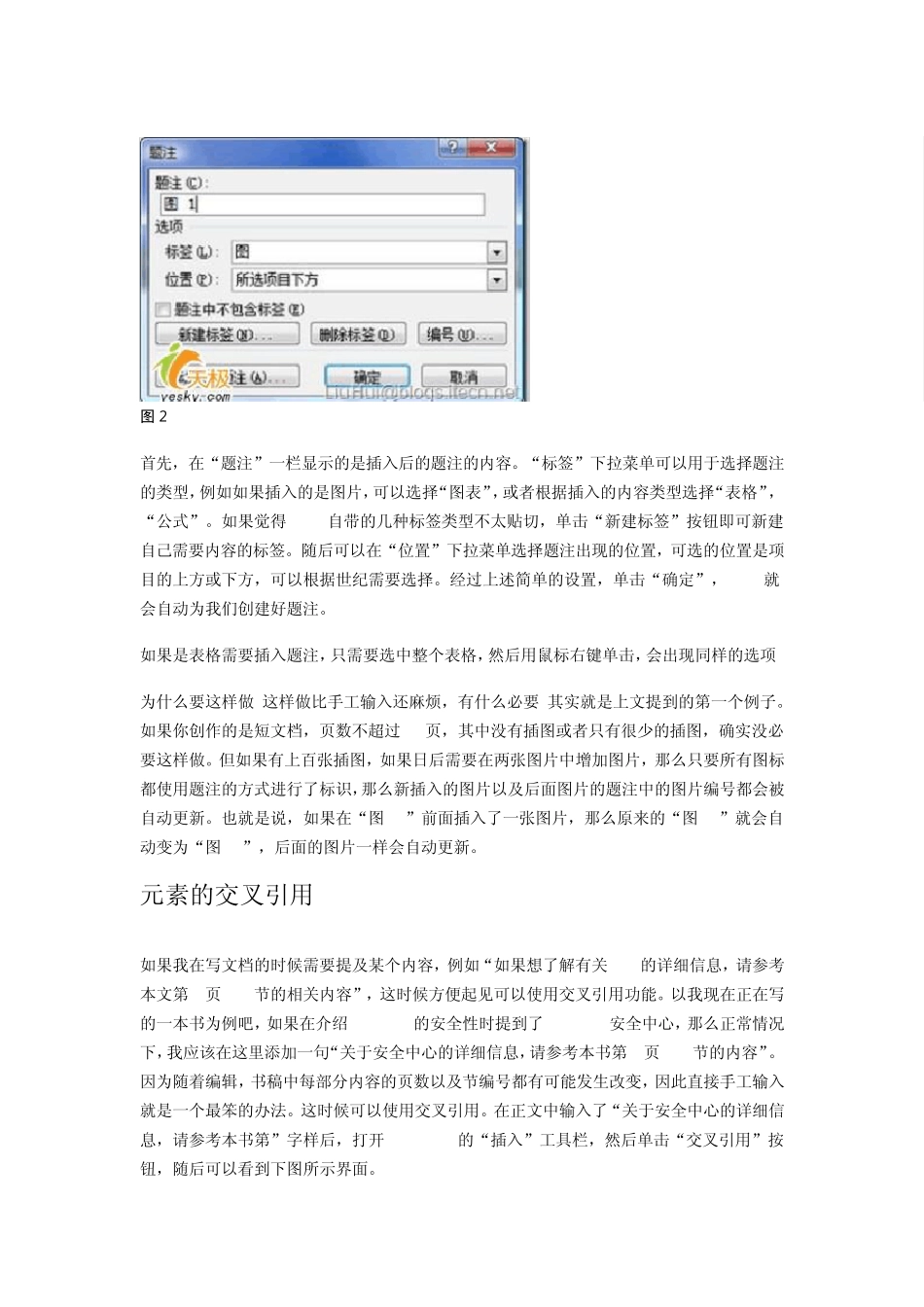
试试看这样做吧: 对于图片,将图片插入文档后,用鼠标右键单击图片,选择“插入题注”,随后可以看到下图所示的界面
图 2 首先,在“题注”一栏显示的是插入后的题注的内容
“标签”下拉菜单可以用于选择题注的类型,例如如果插入的是图片,可以选择“图表”,或者根据插入的内容类型选择“表格”,“公式”
如果觉得 Word自带的几种标签类型不太贴切,单击“新建标签”按钮即可新建自己需要内容的标签
随后可以在“位置”下拉菜单选择题注出现的位置,可选的位置是项目的上方或下方,可以根据世纪需要选择
经过上述简单的设置,单击“确定”,Word就会自动为我们创建好题注
如果是表格需要插入题注,只需要选中整个表格,然后用鼠标右键单击,会出现同样的选项
为什么要这样做
这样做比手工输入还麻烦,有什么必要
其实就是上文提到的第一个例子
如果你创作的是短文档,页数不超过 10页,其中没有插图或者只有很少的插图,确实没必要这样做
但如果有上百张插图,如果日后需要在两张图片中增加图片,那么只要所有图标都使用题注的方式进行了标识,那么新插入的图