关于Solidworks制作爆炸视图和爆炸动画的详细步骤方法本文以Solidworks2010为例,详细介绍了使用Solidworks制作机械装配图的爆炸视图和爆炸动画的方法
使用其他Solidworks版本的用户可以参照学习
制作爆炸视图和爆炸动画是以一个Solidworks的装配体为基础的,在制作前,请启动一个装配体文件
启动后,按照如下步骤进行制作:第一步:选择“爆炸视图”
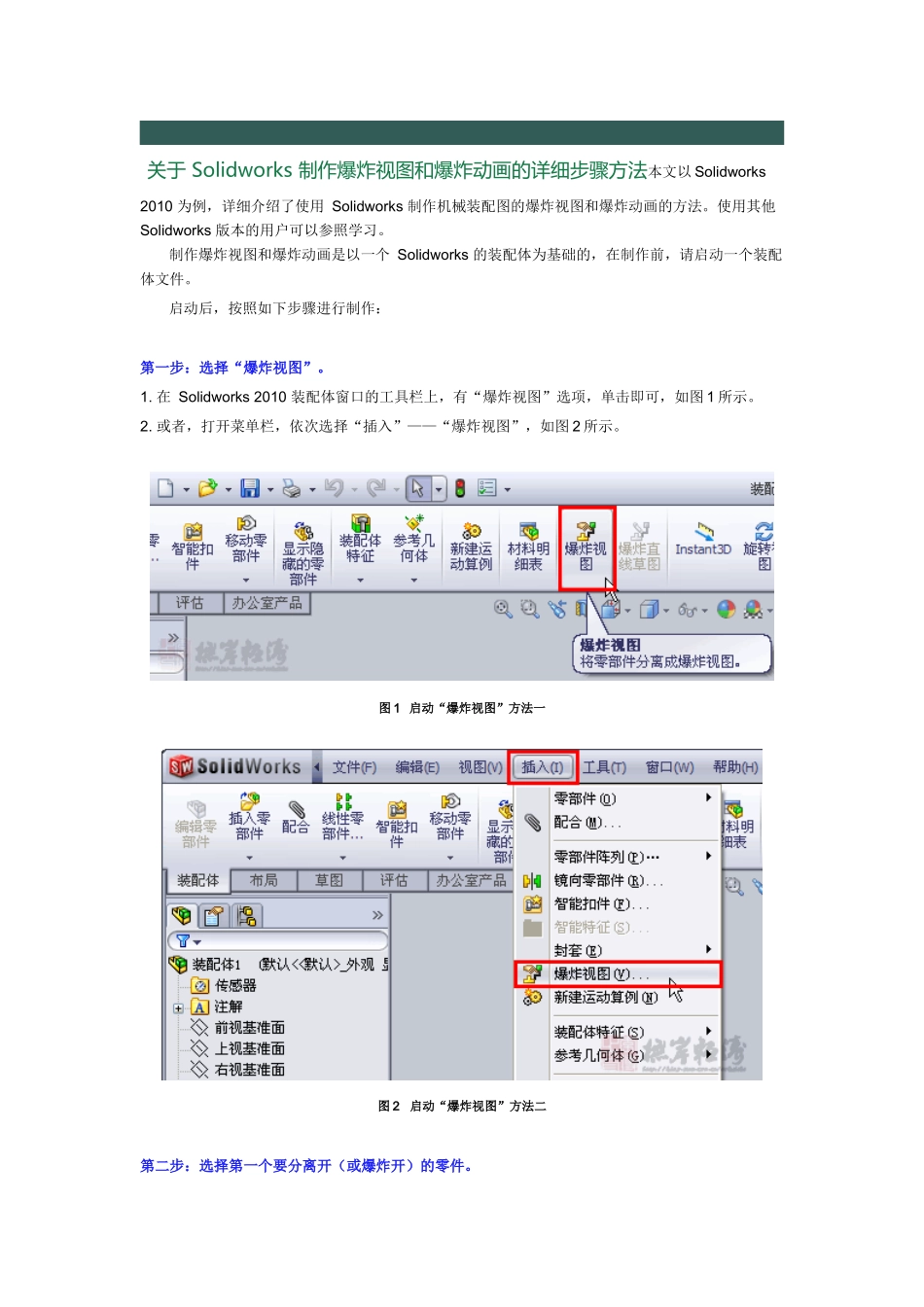
在Solidworks2010装配体窗口的工具栏上,有“爆炸视图”选项,单击即可,如图1所示
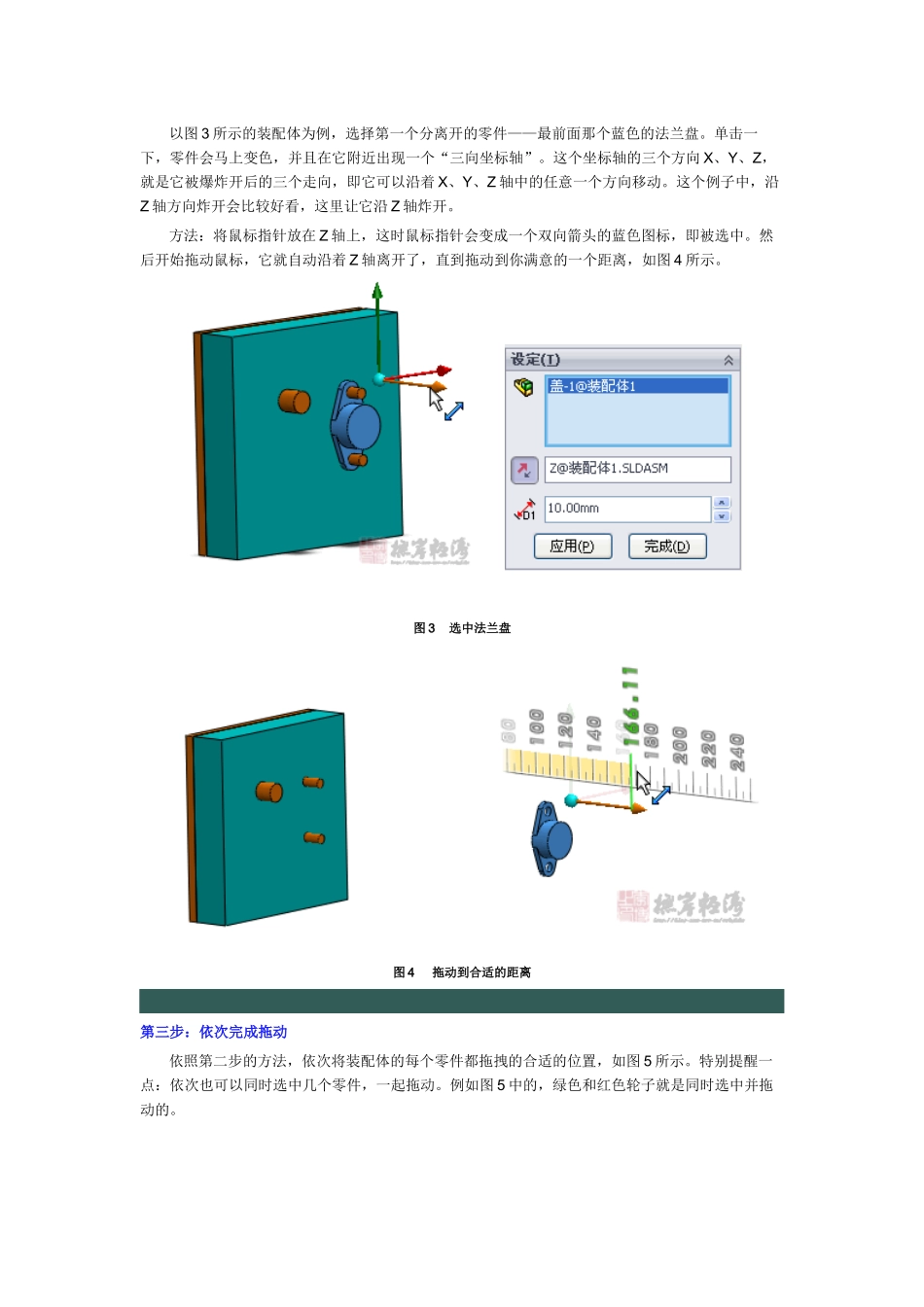
或者,打开菜单栏,依次选择“插入”——“爆炸视图”,如图2所示
图1启动“爆炸视图”方法一图2启动“爆炸视图”方法二第二步:选择第一个要分离开(或爆炸开)的零件
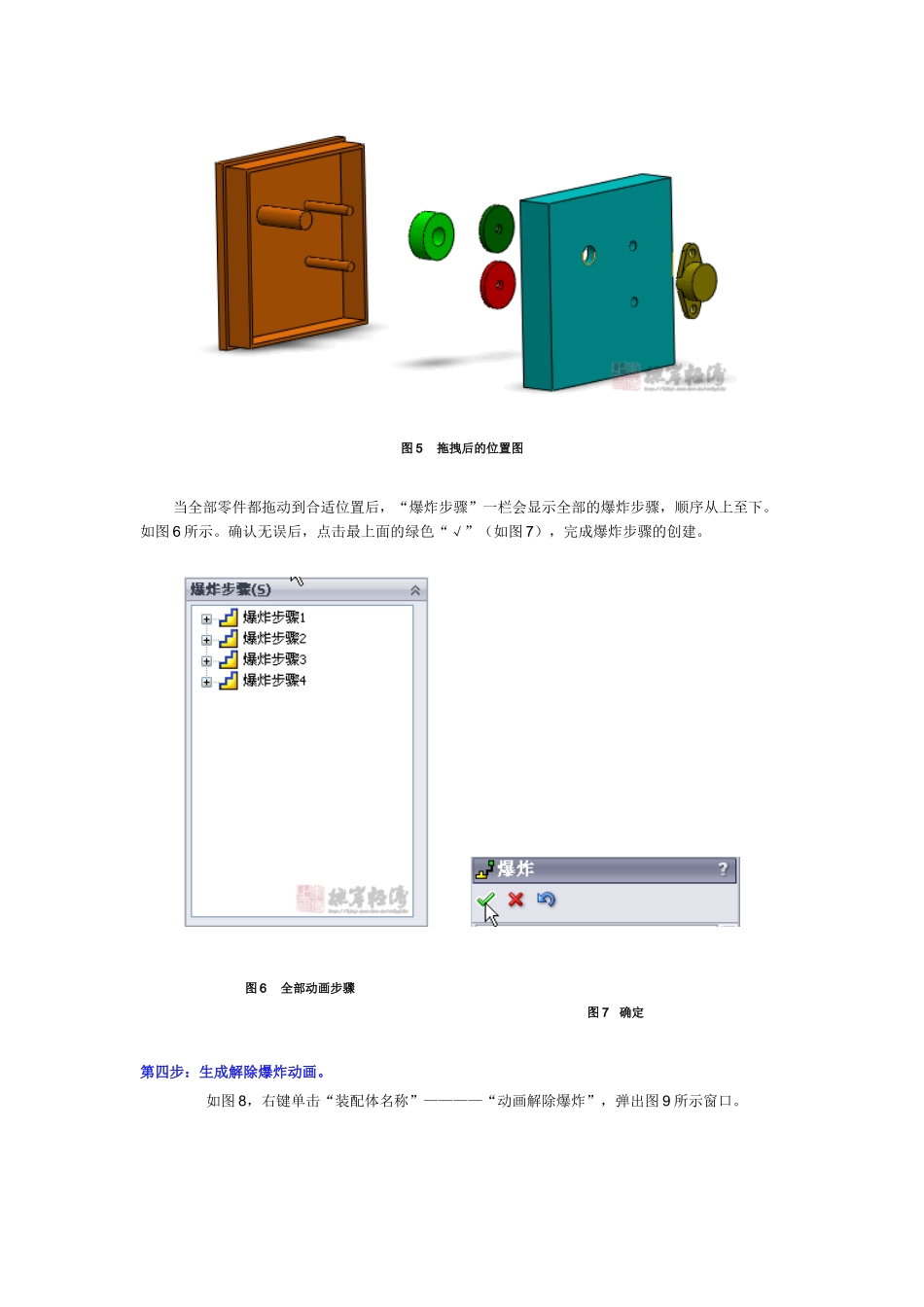
以图3所示的装配体为例,选择第一个分离开的零件——最前面那个蓝色的法兰盘
单击一下,零件会马上变色,并且在它附近出现一个“三向坐标轴”
这个坐标轴的三个方向X、Y、Z,就是它被爆炸开后的三个走向,即它可以沿着X、Y、Z轴中的任意一个方向移动
这个例子中,沿Z轴方向炸开会比较好看,这里让它沿Z轴炸开
方法:将鼠标指针放在Z轴上,这时鼠标指针会变成一个双向箭头的蓝色图标,即被选中
然后开始拖动鼠标,它就自动沿着Z轴离开了,直到拖动到你满意的一个距离,如图4所示
图3选中法兰盘图4拖动到合适的距离第三步:依次完成拖动依照第二步的方法,依次将装配体的每个零件都拖拽的合适的位置,如图5所示
特别提醒一点:依次也可以同时选中几个零件,一起拖动
例如图5中的,绿色和红色轮子就是同时选中并拖动的
图5拖拽后的位置图当全部零件都拖动到合适位置后,“爆炸步骤”一栏会显示全部的爆炸步骤,顺序从上至下
确认无误后,点击最上面的绿色“√”(如图7),完成爆炸步骤的创建
图6全部动画步骤图7确定第四步:生成解除爆炸动画
如图8,右键单击“装配体名称”——