制作照片边框(一)今天我们来学习制作一个简单的照片边框,通过制作过程,来熟悉PS的一些工具与制作手法
1、打开PS,打开一张照片
现在我们要为这张照片做一个背景图,并改变一下照片的边框
此主题相关图片如下:2、为背景层改名
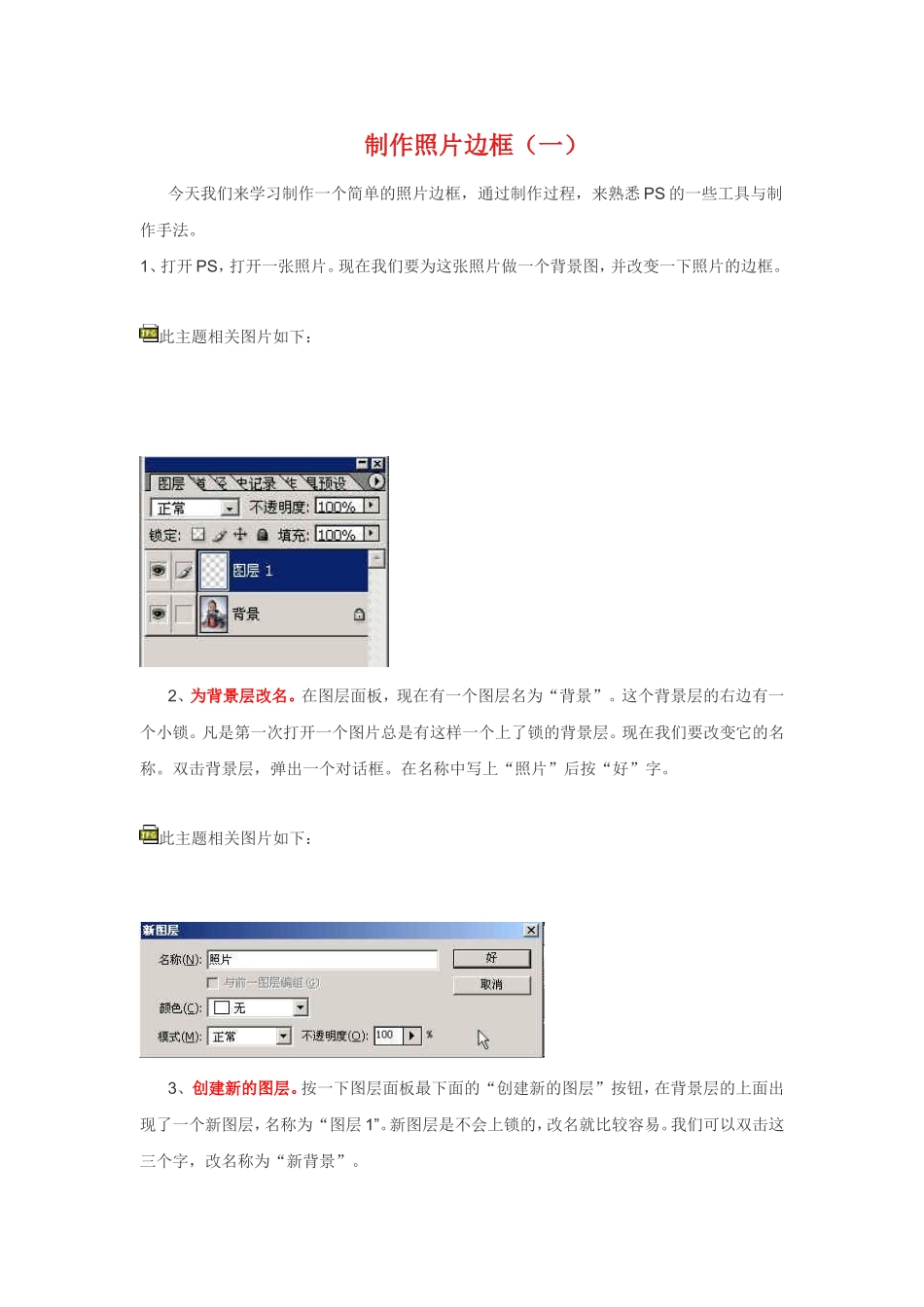
在图层面板,现在有一个图层名为“背景”
这个背景层的右边有一个小锁
凡是第一次打开一个图片总是有这样一个上了锁的背景层
现在我们要改变它的名称
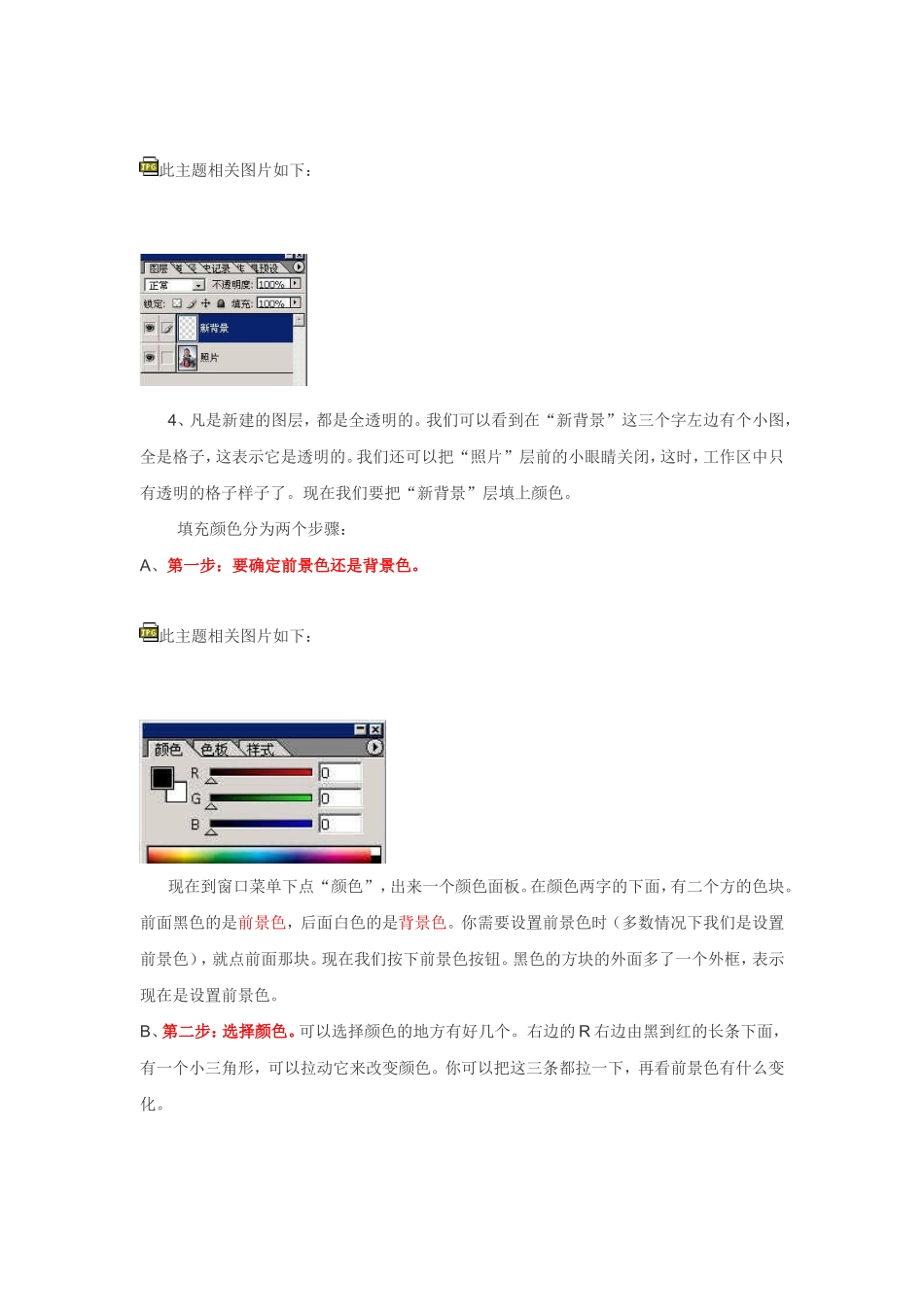
双击背景层,弹出一个对话框
在名称中写上“照片”后按“好”字
此主题相关图片如下:3、创建新的图层
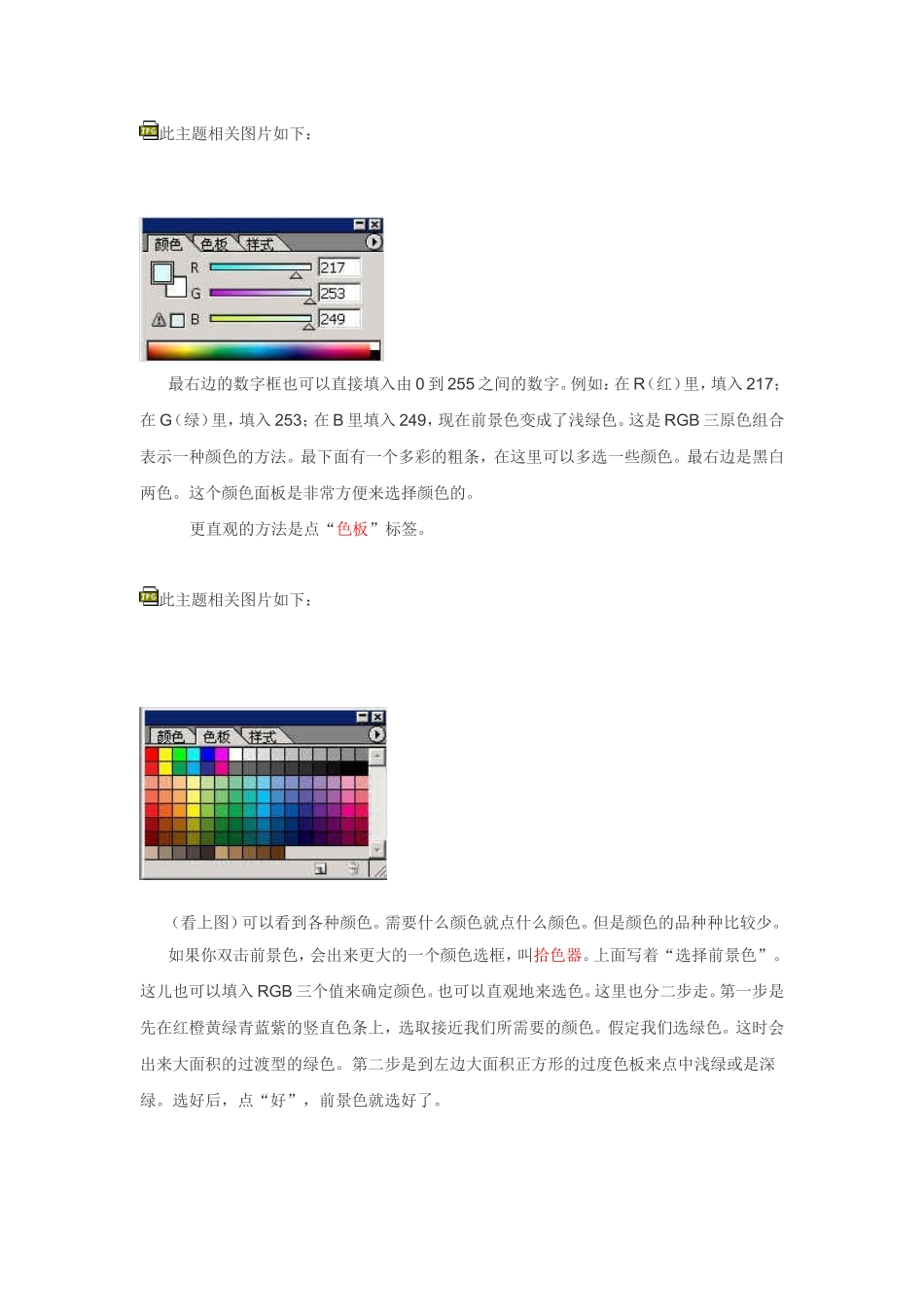
按一下图层面板最下面的“创建新的图层”按钮,在背景层的上面出现了一个新图层,名称为“图层1”
新图层是不会上锁的,改名就比较容易
我们可以双击这三个字,改名称为“新背景”
此主题相关图片如下:4、凡是新建的图层,都是全透明的
我们可以看到在“新背景”这三个字左边有个小图,全是格子,这表示它是透明的
我们还可以把“照片”层前的小眼睛关闭,这时,工作区中只有透明的格子样子了
现在我们要把“新背景”层填上颜色
填充颜色分为两个步骤:A、第一步:要确定前景色还是背景色
此主题相关图片如下:现在到窗口菜单下点“颜色”,出来一个颜色面板
在颜色两字的下面,有二个方的色块
前面黑色的是前景色,后面白色的是背景色
你需要设置前景色时(多数情况下我们是设置前景色),就点前面那块
现在我们按下前景色按钮
黑色的方块的外面多了一个外框,表示现在是设置前景色
B、第二步:选择颜色
可以选择颜色的地方有好几个
右边的R右边由黑到红的长条下面,有一个小三角形,可以拉动它来改变颜色
你可以把这三条都拉一下,再看前景色有什么变化
此主题相关图片如下:最右边的数字框也可以直接填入由0到255之间的数字
例如:在R(红)里,填入217;在G(绿)里,填入253;在B里填入249,现在前景色变成了浅绿色
这是RGB三原色组合表示一种颜色的方法