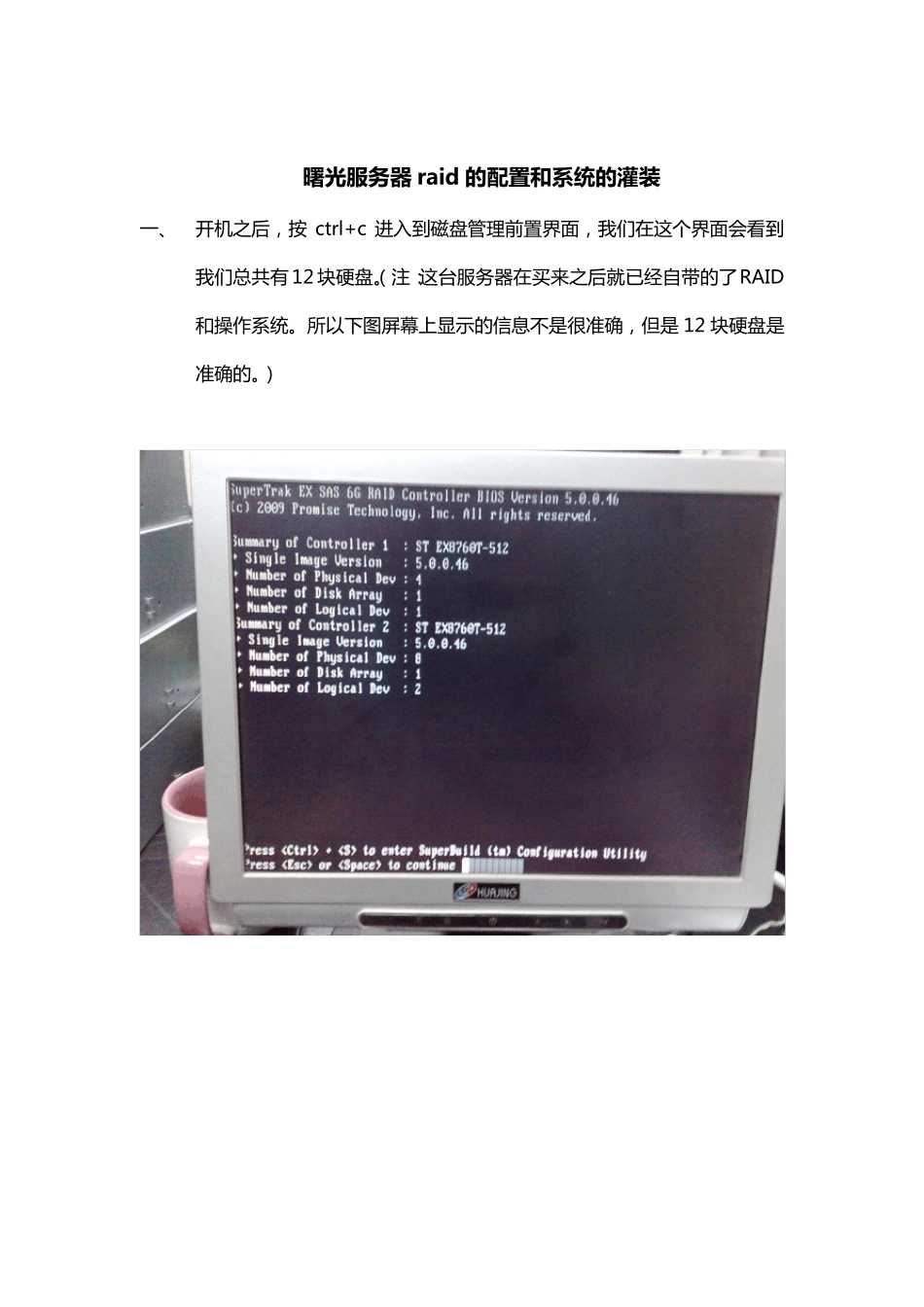
曙 光服务器 raid 的配置和系统的灌装 一 、 开机之后,按 ctrl+c 进入到磁盘管理前置界面,我们在这个界面会看到我们总共有 12 块硬盘
(注:这台服务器在买来之后就已经自带的了RAID和操作系统
所以下图屏幕上显示的信息不是很准确,但是 12 块硬盘是准确的
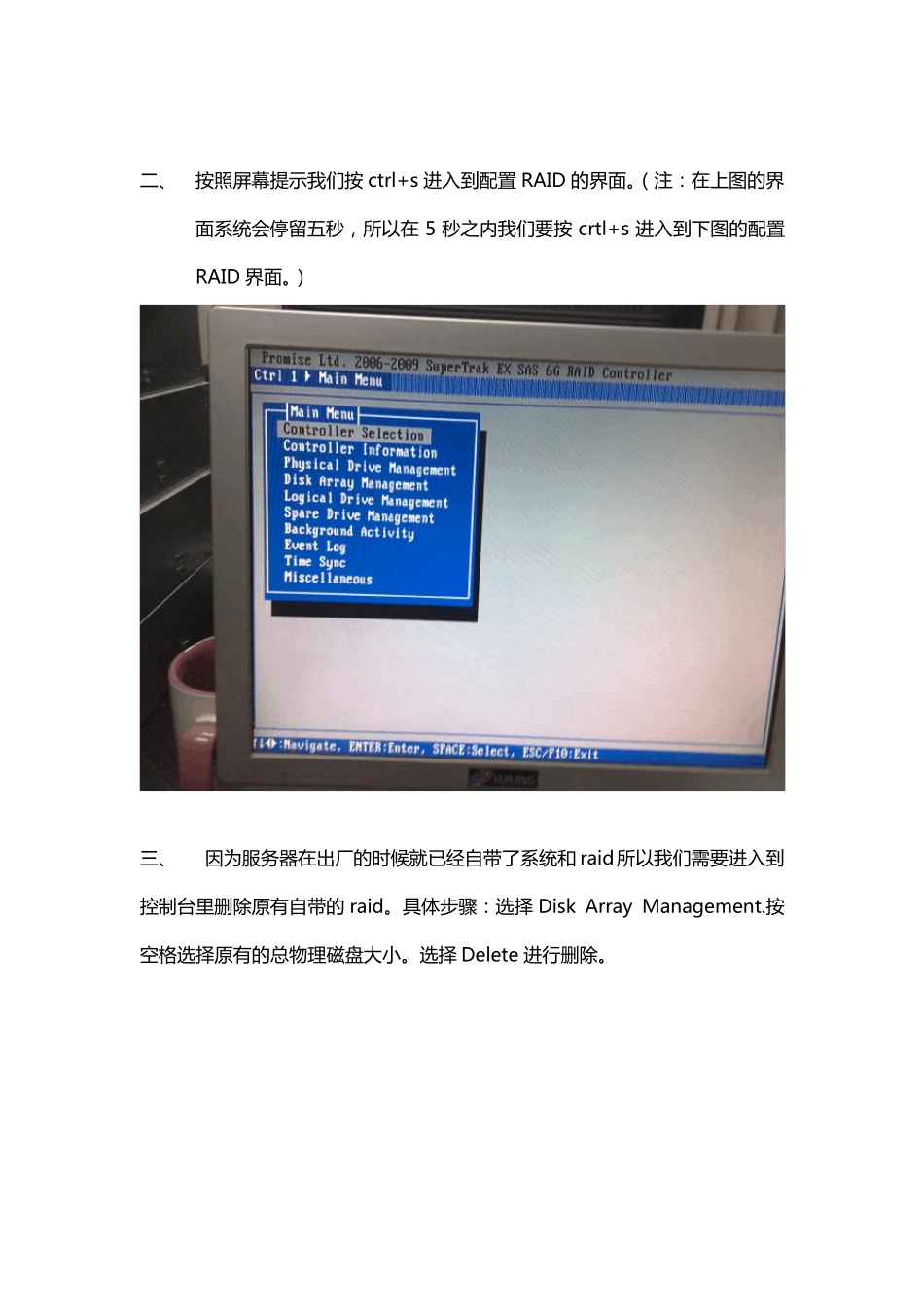
) 二 、 按照屏幕提示我们按 ctrl+s 进入到配置 RAID 的界面
(注:在上图的界面系统会停留五秒,所以在 5 秒之内我们要按 crtl+s 进入到下图的配置RAID 界面
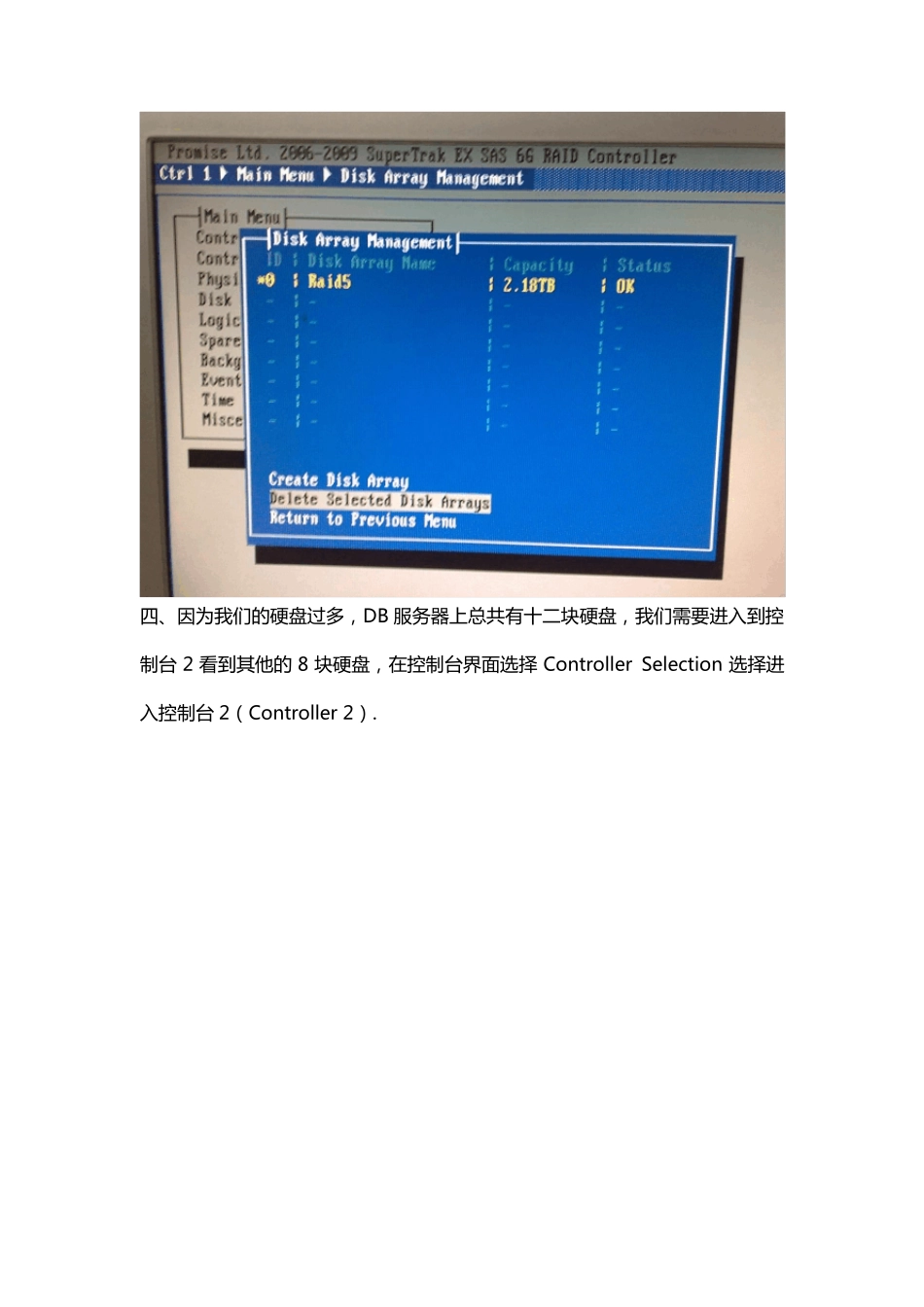
) 三、 因为服务器在出厂的时候就已经自带了系统和 raid所以我们需要进入到控制台里删除原有自带的 raid
具体步骤:选择 Disk Array Management
按空格选择原有的总物理磁盘大小
选择 Delete 进行删除
四 、因为我们的硬盘过多,DB 服务器上总共有十二块硬盘,我们需要进入到控制台 2 看到其他的 8 块硬盘,在控制台界面选择 Controller Selection 选择进入控制台 2(Controller 2)
五 、重复第三步删掉原有的 raid 配置
六 、接下来我们切换回控制台 1(Controller 1),然后进入到 Disk Array Management 创建一个大的物理磁盘空间
主要步骤:当你进入到这个界面的时候,屏幕返回的信息是什么都没有,你需要选择 Create Disk Array
这时候我们会看见 4 块硬盘,用空格分别选择 4 块硬盘后,选择 Save Configuration
七、保存好以后,返回主菜单,接下来我们进入 Logical Drive Management,创建我们需要的 raid 1\0
点击 Create Logical Drive
因为实现我们已经创建了整合的磁盘,我们会看到一个标识为 0 | | 2
18TB |OK 的信息,选择它