0 可编辑可修改1 阮禾1
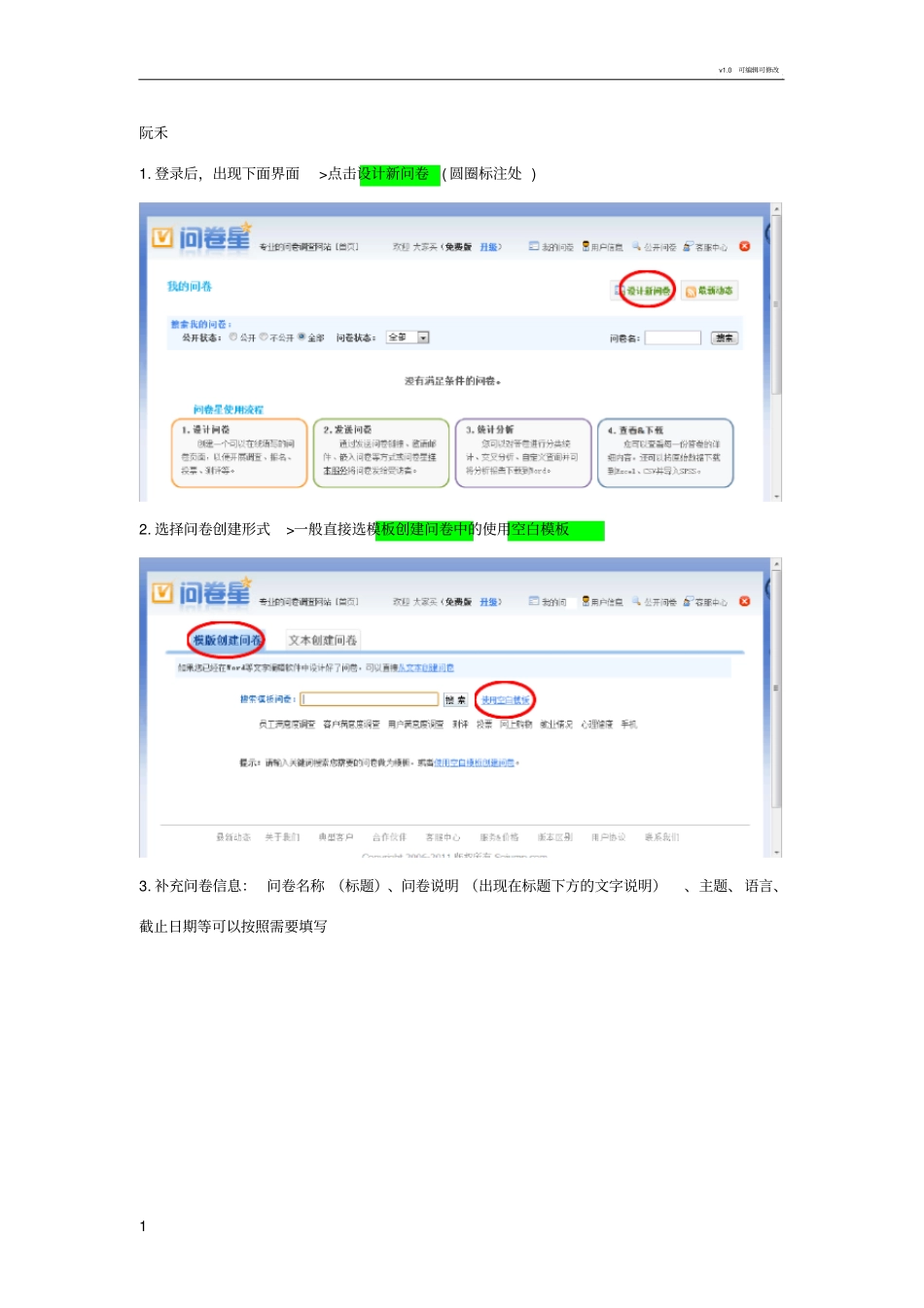
登录后,出现下面界面>点击设计新问卷( 圆圈标注处 )2
选择问卷创建形式>一般直接选模板创建问卷中的使用空白模板3
补充问卷信息: 问卷名称 (标题)、问卷说明 (出现在标题下方的文字说明)、主题、语言、截止日期等可以按照需要填写v1
0 可编辑可修改2 4
点击下一步 >进入题目设计窗口>点击问卷说明下面的在此题后插入新题5
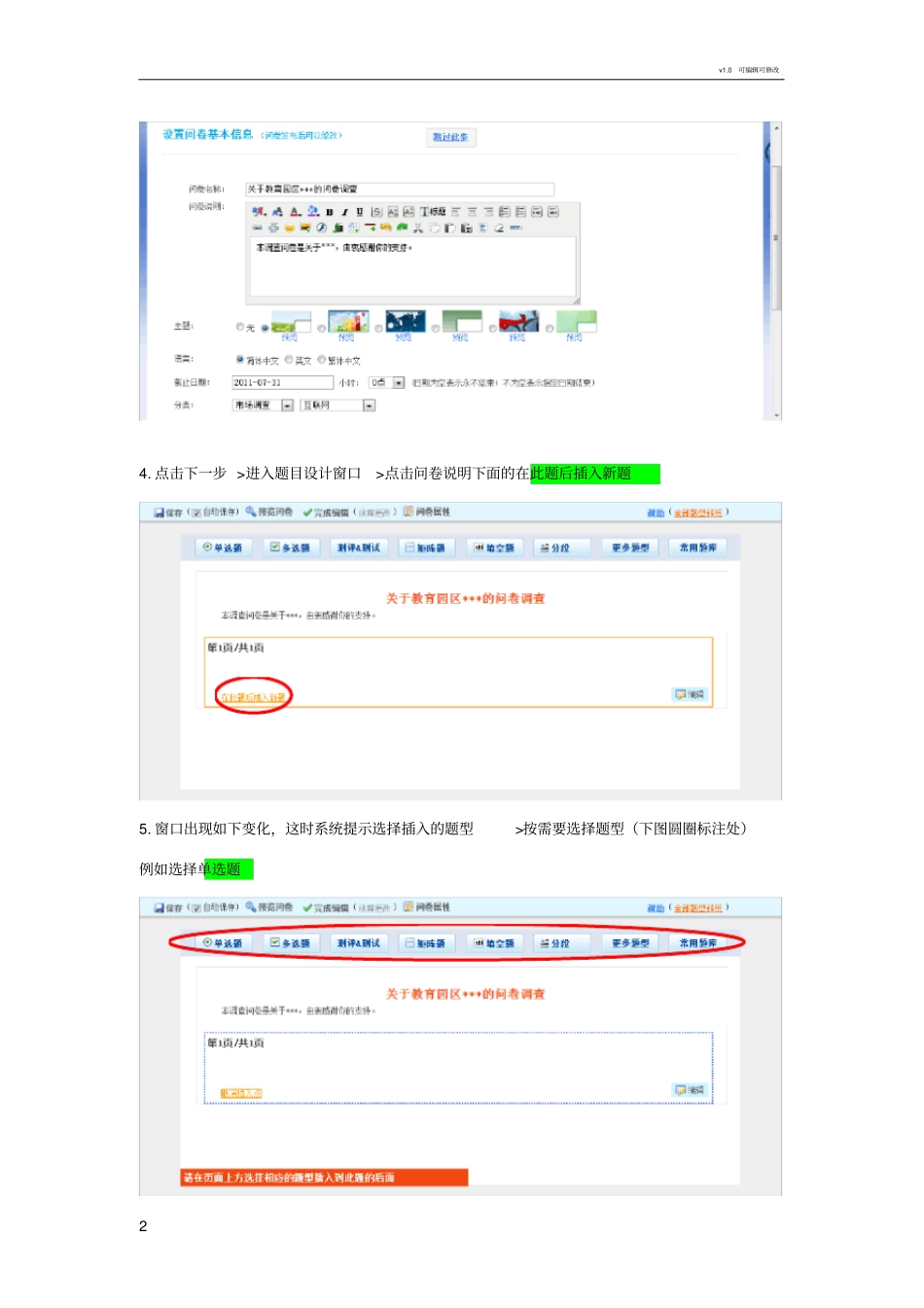
窗口出现如下变化,这时系统提示选择插入的题型>按需要选择题型(下图圆圈标注处)例如选择单选题v1
0 可编辑可修改3 6
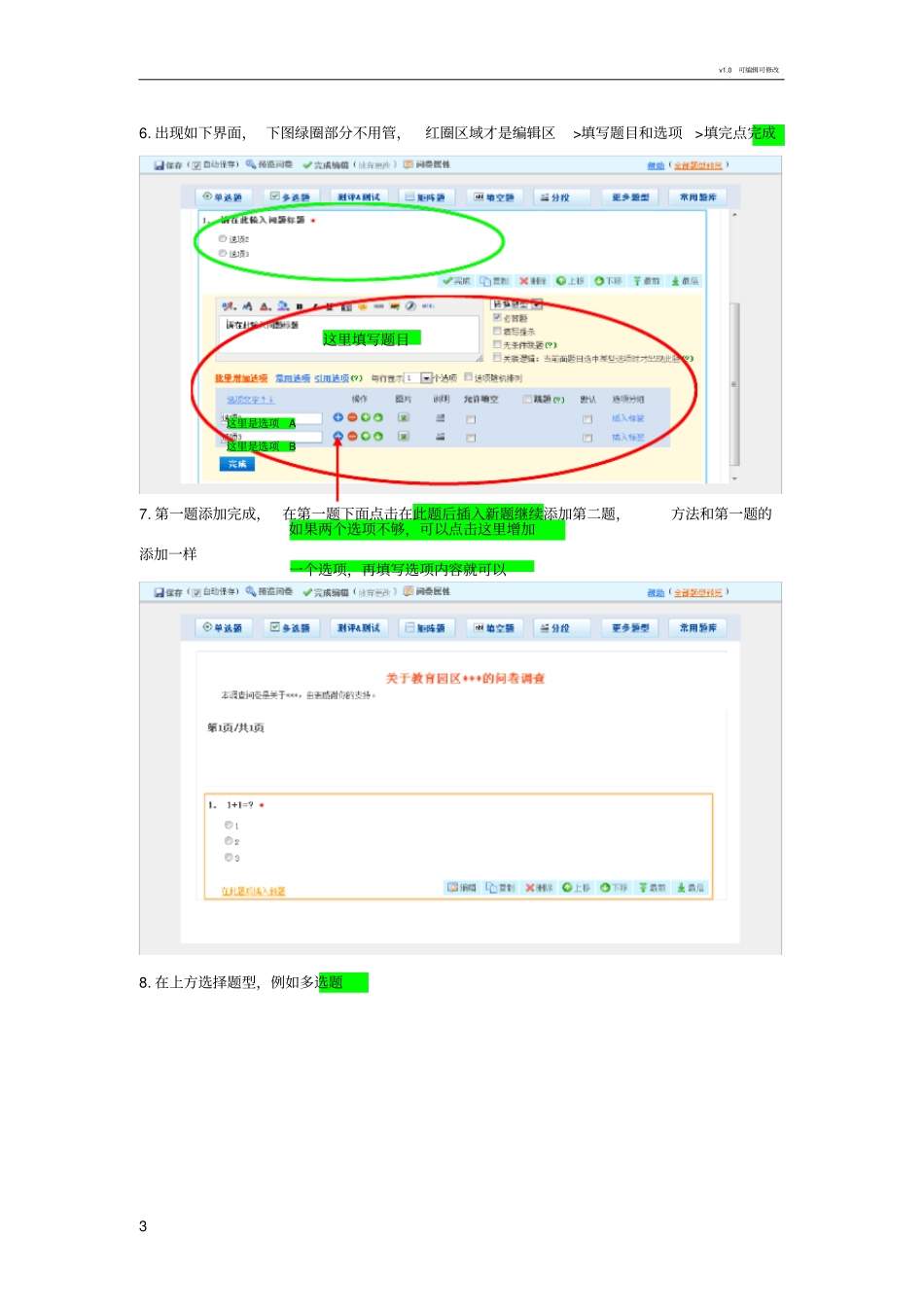
出现如下界面, 下图绿圈部分不用管,红圈区域才是编辑区>填写题目和选项>填完点完成7
第一题添加完成, 在第一题下面点击在此题后插入新题继续添加第二题,方法和第一题的添加一样8
在上方选择题型,例如多选题这里填写题目这里是选项A这里是选项B如果两个选项不够,可以点击这里增加一个选项,再填写选项内容就可以v1
0 可编辑可修改4 9
出现多选题编辑界面(红圈区域为编辑区)>按需要填写题目、 选项 >点击完成完成第二题10
按这种方法,一题一题添加就可以完成整个问卷的设计了
整个问卷设计完之后,可以点击屏幕最上方的完成编辑这里填写题目这里是选项A这里是选项B如果两个选项不够,可以点击这里增加一个选项,再填写选项内容就可以v1
0 可编辑可修改5 11
出现如下界面 >点击立即发布问卷12
出现如下界面 >鼠标滑动到发送问卷在出现的下拉框里点击问卷链接13
出现下面界面 >红圈标注的这两个链接可以任选一个复制,然后就可以粘贴到QQ群、论v1
0 可编辑可修改6 坛给人家了