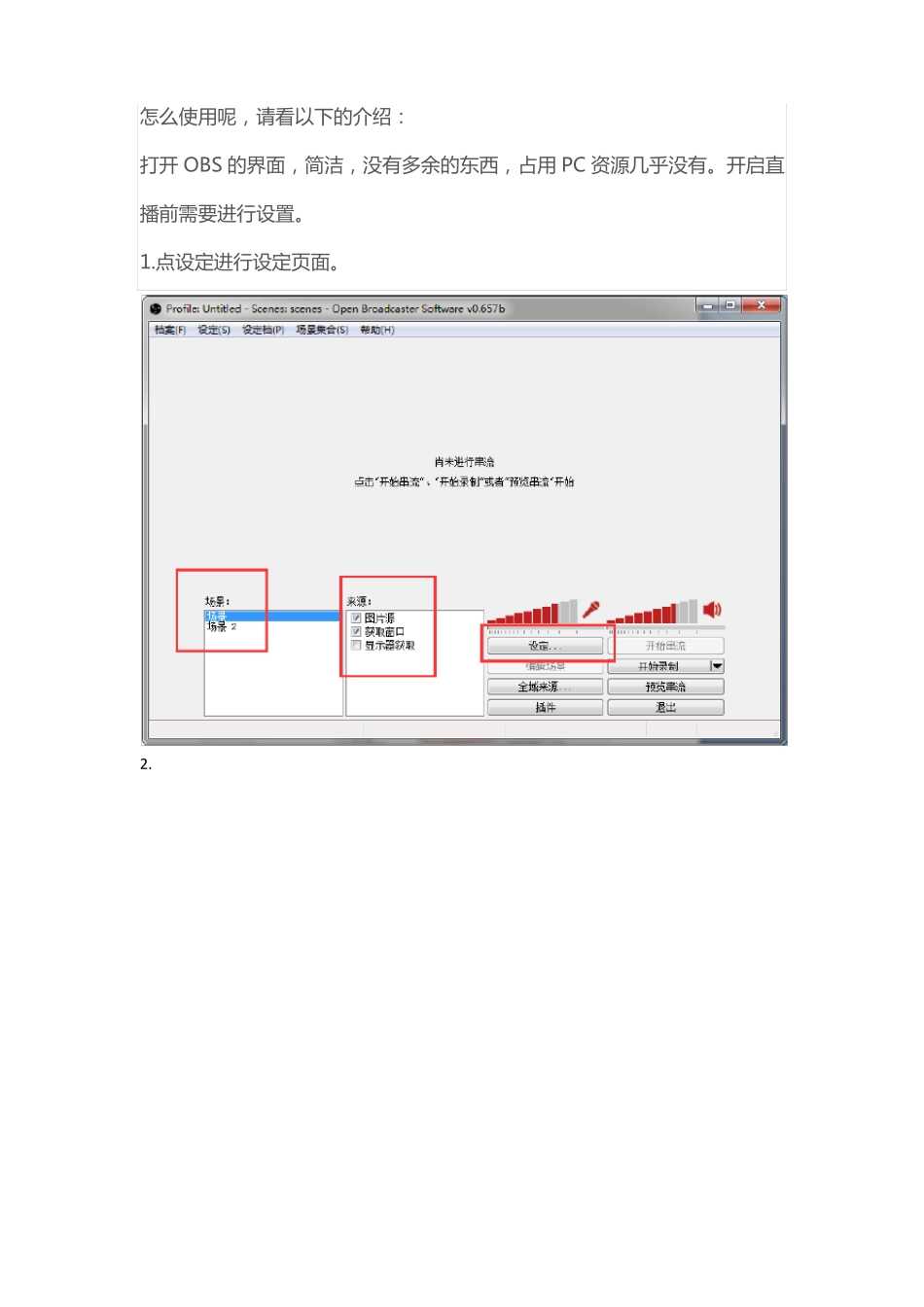
怎么使用呢,请看以下的介绍:打开 OBS 的界面,简洁,没有多余的东西,占用 PC 资源几乎没有
开启直播前需要进行设置
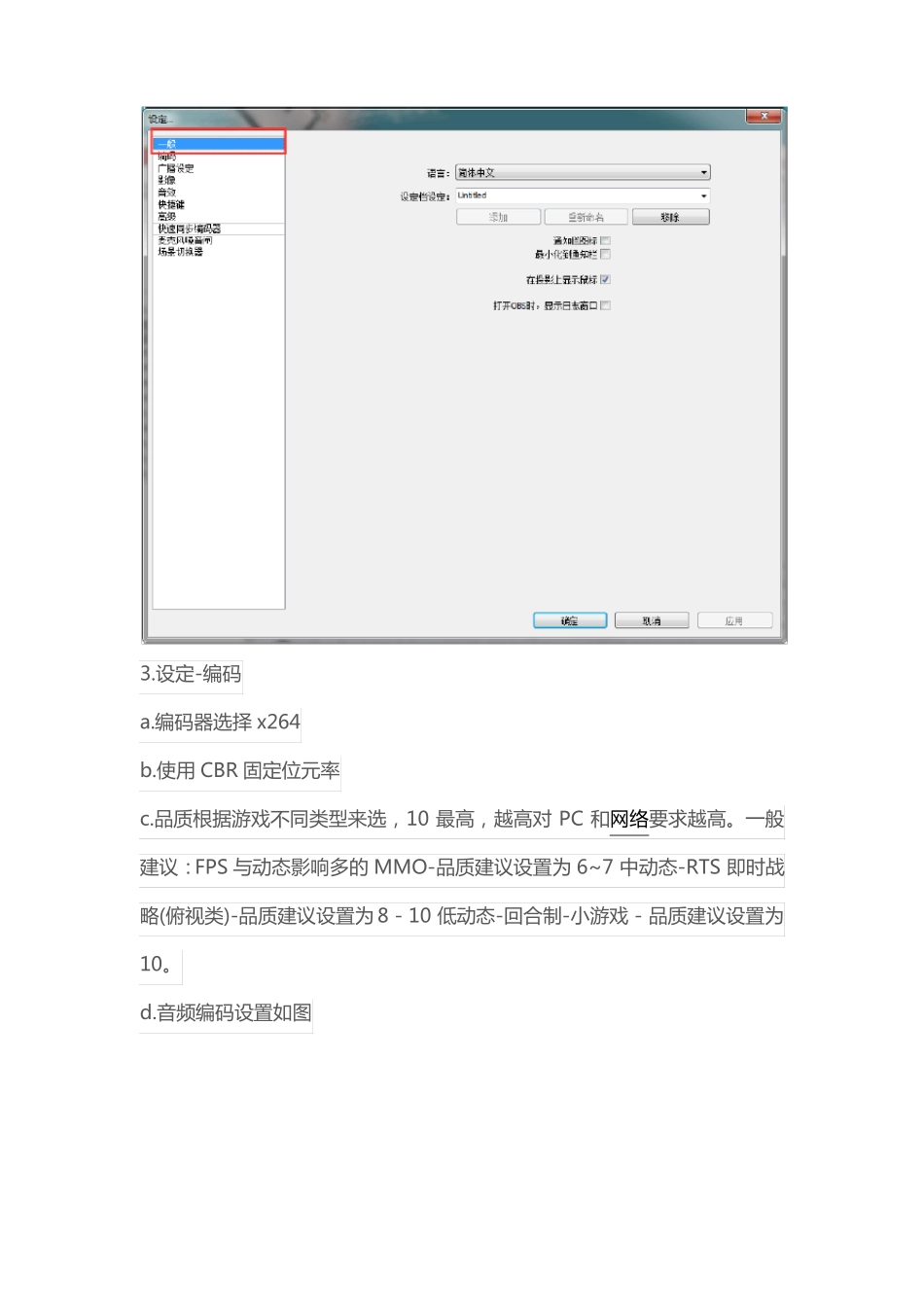
点设定进行设定页面
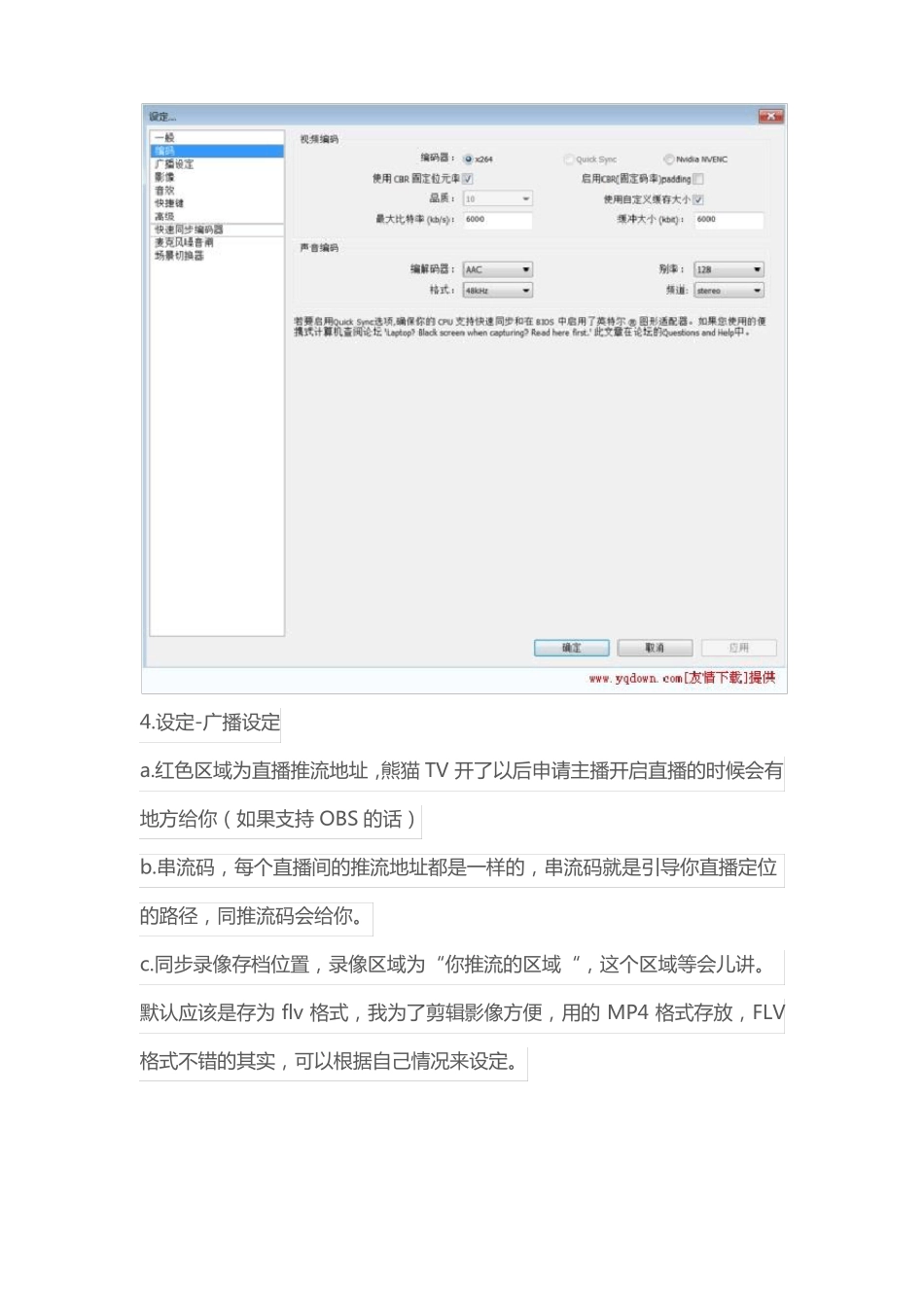
设定-编码a
编码器选择 x264b
使用 CBR 固定位元率c
品质根据游戏不同类型来选,10 最高,越高对 PC 和网络要求越高
一般建议:FPS 与动态影响多的 MMO-品质建议设置为 6~7 中动态-RTS 即时战略(俯视类)-品质建议设置为 8 - 10 低动态-回合制-小游戏 - 品质建议设置为10
音频编码设置如图4
设定-广播设定a
红色区域为直播推流地址,熊猫 TV 开了以后申请主播开启直播的时候会有地方给你(如果支持 OBS 的话)b
串流码,每个直播间的推流地址都是一样的,串流码就是引导你直播定位的路径,同推流码会给你
同步录像存档位置,录像区域为“你推流的区域“,这个区域等会儿讲
默认应该是存为 flv 格式,我为了剪辑影像方便,用的 MP4 格式存放,FLV格式不错的其实,可以根据自己情况来设定
设定-影像a
除压缩分辨率外,把停用 Aero 勾上,其他默认b
压缩分辨率的意思就是你直播出去的画面采用什么分辨率,影响的是直播观 众 的 观 影 质 量 , 以 及 你 的 码 率 设 置
相 关 资 料 请 看 :http://tieba
com/p/4054692488
网速好,机器好选无压缩,一般选择压缩到1280*720,也就是720P
5-音效,快捷键,麦克风噪音闸,场景切换器采用默认设置
还有个快速同步编码器,不管他用不到就不截图了
设定-高级a
默认设置,需要注意的是如果出现音画不同步,那就勾选上图中的 CFR
主界面分为三大区域1
场景区,实际就是设置多套直播的模板,快捷切换,主机直播经常用到2
影像来源区域,就是你想把哪部分画面展现给观众,