1 材 质 编 辑 器 如 果 说 学 习 掌 握 3D Studio MAX 的 建 模 只 是 时 间 的 问 题 , 那 么 对 于 材 质 贴 图 来 说 要 真 下 功 夫 才 行
因 为 3 DStudio MAX 3 的 材 质 编 辑 器 不 仅 功 能 强 大 , 它 的 界 面 命 令 和 层 出 不 穷 的 卷 展 栏 也 让 人 望 而 却步
不 过 别 担 心 , 只 要 耐 心 细 致 地 学 习 , 工 夫 不 负 有 心 人 , 一 旦 你 能 熟 练 运 用 材 质 编 辑 器 , 就 会 发 现 原 来很 多 精 美 真 实 的 材 质 做 起 来 并 不 难
另 外 一 定 要 树 立 材 质 树 的 概 念
因 为 好 的 材 质 , 都 是 具 有 材 质 树 特 点的 多 层 材 质 , 既 材 质 中 有 材 质 , 贴 图 中 套 贴 图
材 质 树 的 概 念 在 材 质 贴 图 制 作 上 是 体 现 深 度 的 关 键 所 在 ,也 是 学 习 材 质 编 辑 器 必 须 理 解 的 概 念
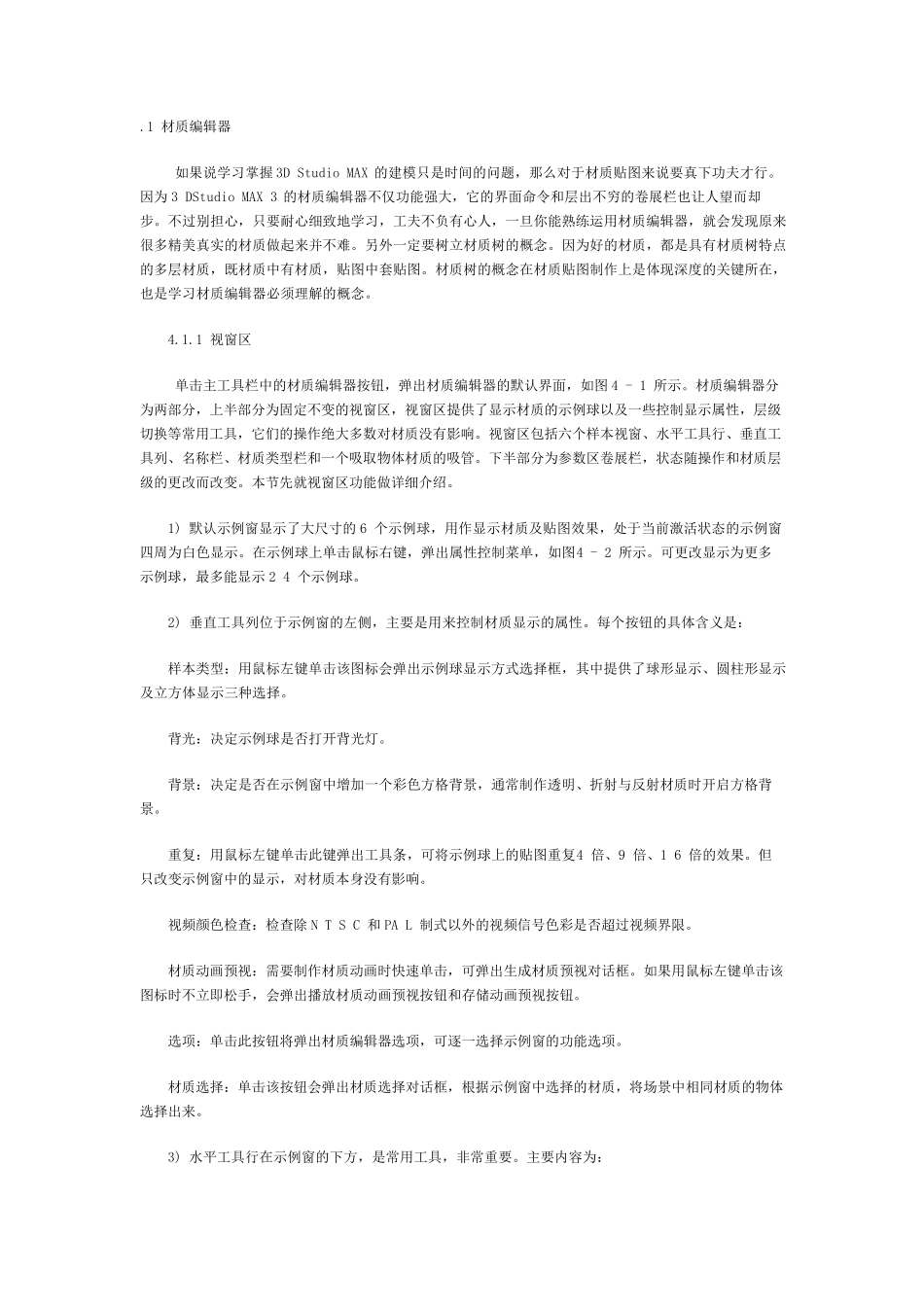
1 视 窗 区 单 击主工 具 栏 中 的 材 质 编 辑 器 按钮, 弹出 材 质 编 辑 器 的 默认界 面 , 如 图 4 - 1 所 示
材 质 编 辑 器 分为 两部分, 上 半部分为 固定 不 变的 视 窗 区 , 视 窗 区 提供了显示材 质 的 示例球以及一 些控制 显示属性, 层 级切换等常用 工 具 , 它 们的 操作 绝大 多 数对 材 质 没有 影响
视 窗 区 包括六个样本视 窗 、水平工 具 行 、垂直工具 列、名称栏 、材 质 类型栏 和 一 个吸取物体 材 质 的 吸管
下 半部分为 参数区 卷 展 栏 , 状态随操作 和 材 质 层级的 更改而 改变