AI/PS/IR 制作Q 版人物插画和动画表情 本文介绍用Photoshop (含ImageReady)、 Illu strator 绘制Q 版插画和动画表情的方法和步骤
这些是以前不经意画的小人,觉得很可爱,然后断断续续做了几张插图和表情,下面把制作的过程拿出来和大家分享,希望对大家有所帮助
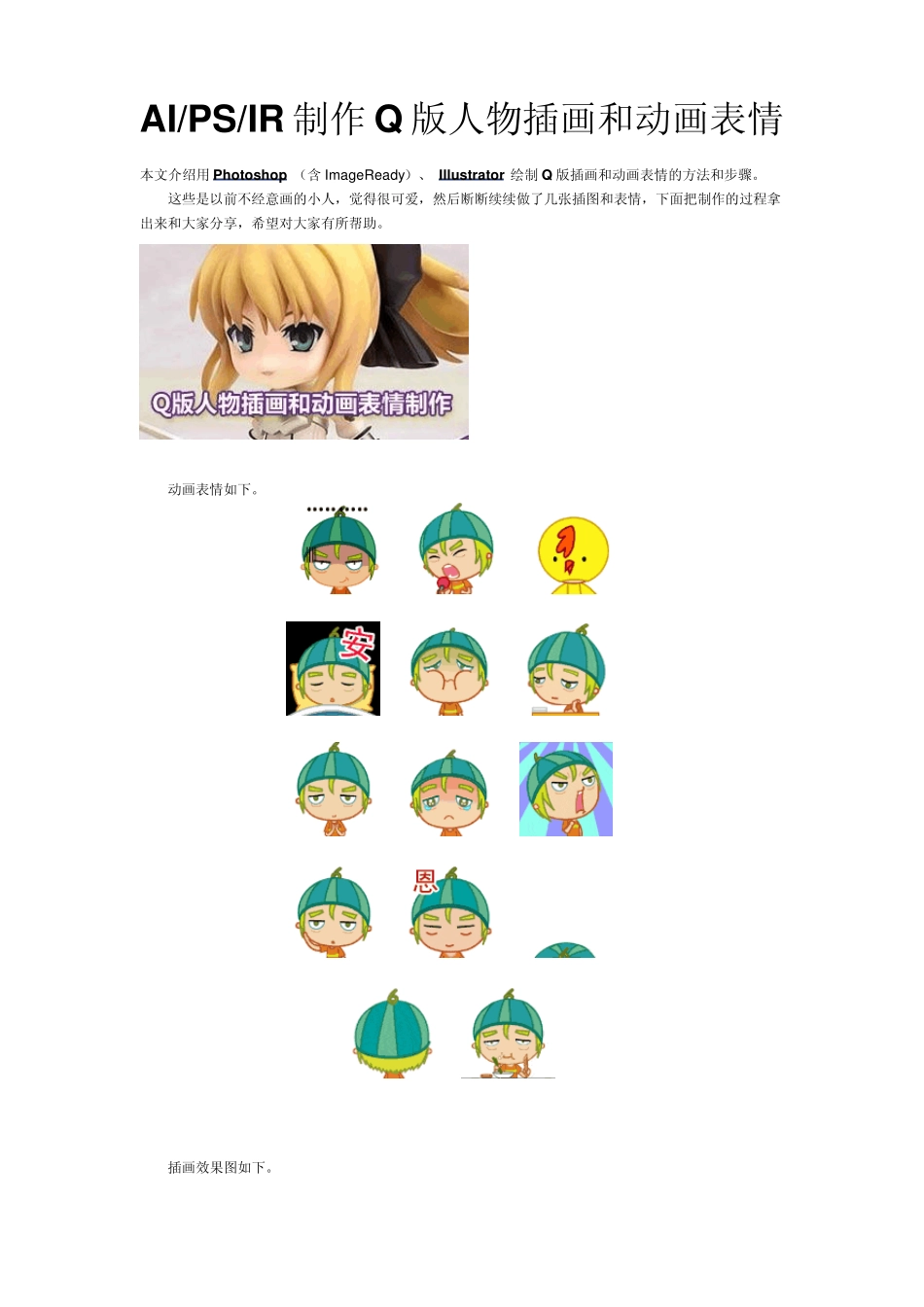
动画表情如下
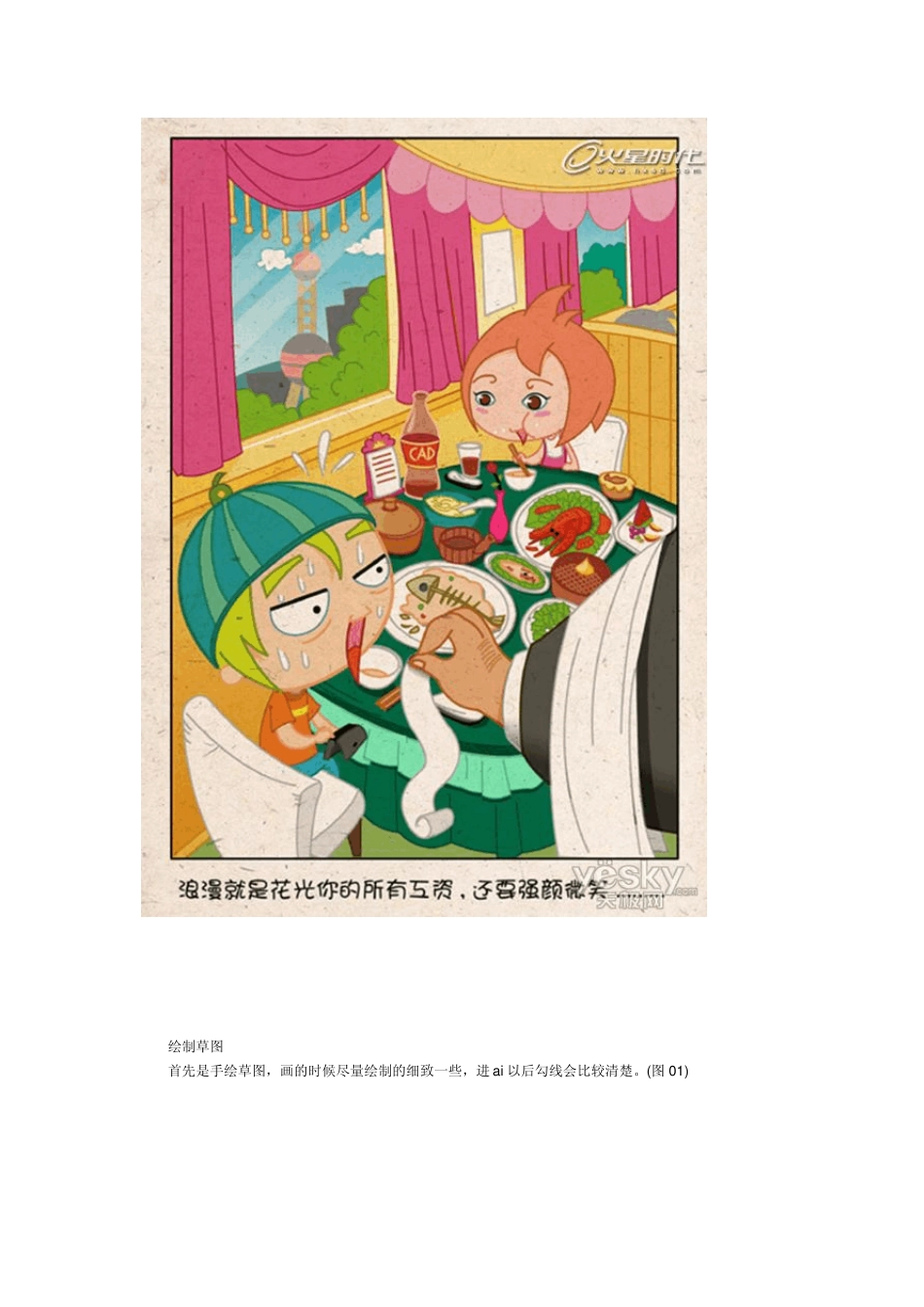
插画效果图如下
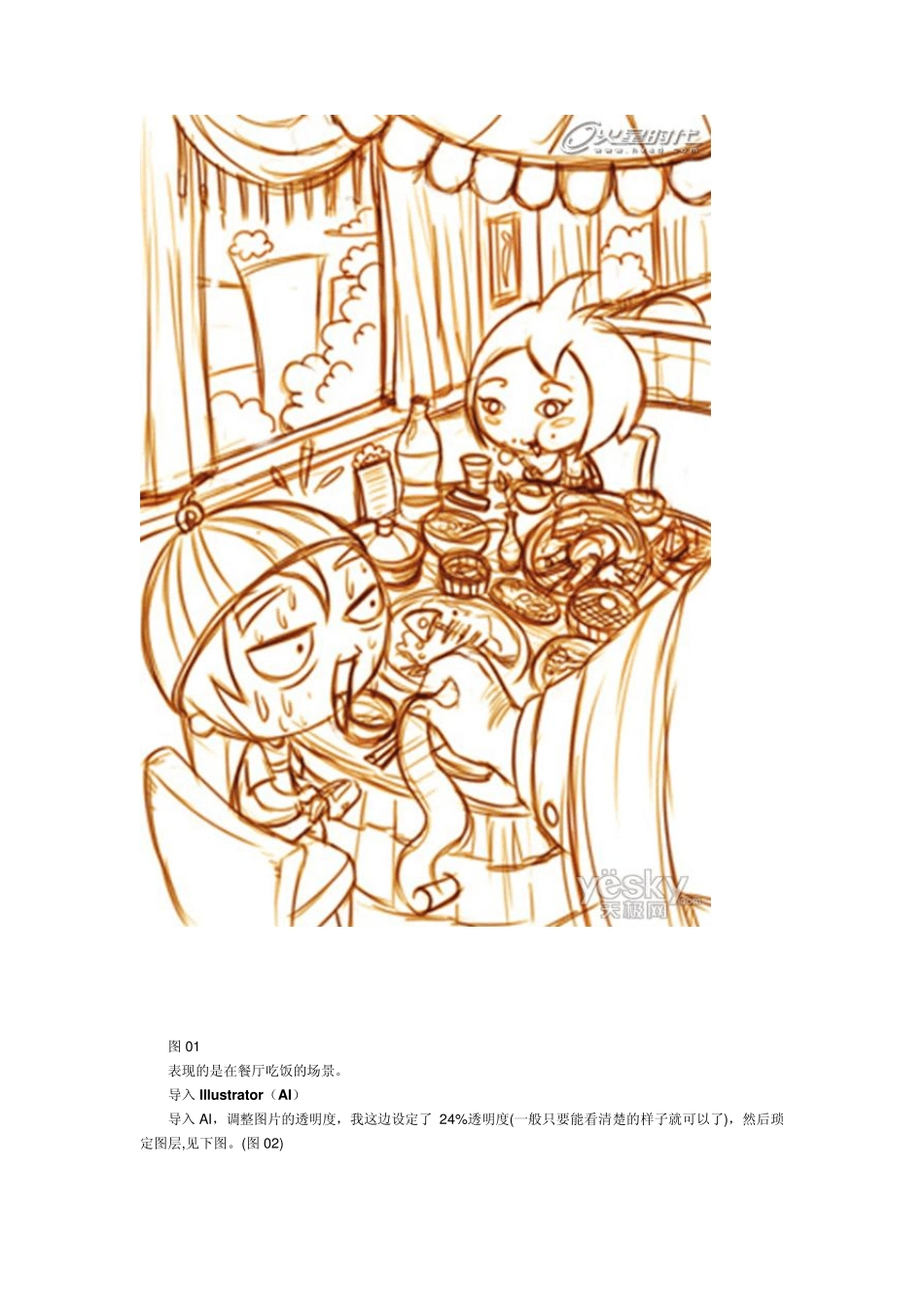
绘制草图 首先是手绘草图,画的时候尽量绘制的细致一些,进ai以后勾线会比较清楚
(图01) 图01 表现的是在餐厅吃饭的场景
导入 Illu strator(AI) 导入 AI,调整图片的透明度,我这边设定了 24%透明度(一般只要能看清楚的样子就可以了),然后琐定图层,见下图
(图02) 图0 2 勾线 新建一层,开始慢长和痛苦的勾线过程
(图0 3 ) 图03 对于初学者来说建议背景一层,人物一层,也可以把不同的物件建立多个层来区分,取个名字,看起来会更加方便
填色 开始填色了,建议之前把人物的颜色做好,然后用吸管工具直接吸取,ai的吸色功能还是很方便的,可以吸取颜色和线条的粗细
(图04) 图0 4 打开之前做好的人物,用吸管工具 ,直接吸取颜色
(图0 5 ) 图0 5 勾线技巧 这边我顺便说一些制作时候的小技巧,勾线方面的一些技巧
以手为例,从颜色图来看是一样的,转成线稿模式的时候大家就能看清楚,第一种方法更加人性化一点,在以后的修改和调整会比较方便,第2种方法虽然效果是一样,但是不利于修改,如果图象过于复杂,务必会增加不必要的劳动力,效率就会大大下降
(图0 6 ) 图0 6 头部的分解图,能看清物件和物件之间的分布,前后排列的顺序,勾勒的时候多考虑一下它们之间的结构关系
(图0 7 ) 图07 运用AI 的蒙板功能隐藏画面零碎边角 做完之后图片的外框有很多零碎的边角,这个时候可以运用ai的蒙板功能,隐藏掉这些讨厌的边角,具体步骤