授课班级:2010级计应2-5班,2010级印刷1班 课次: 教学课题:任务一 制作LOGO 教学目的及要求: 掌握综合应用Illustrator提供的工具进行制作
教学重点:综合应用 教学难点:综合应用 教学方法及手段:讲授法,实践法 作业: 教学过程及内容: 任务描述 在本任务中,我们将介绍如何综合应用Illustrator提供的工具制作LOGO
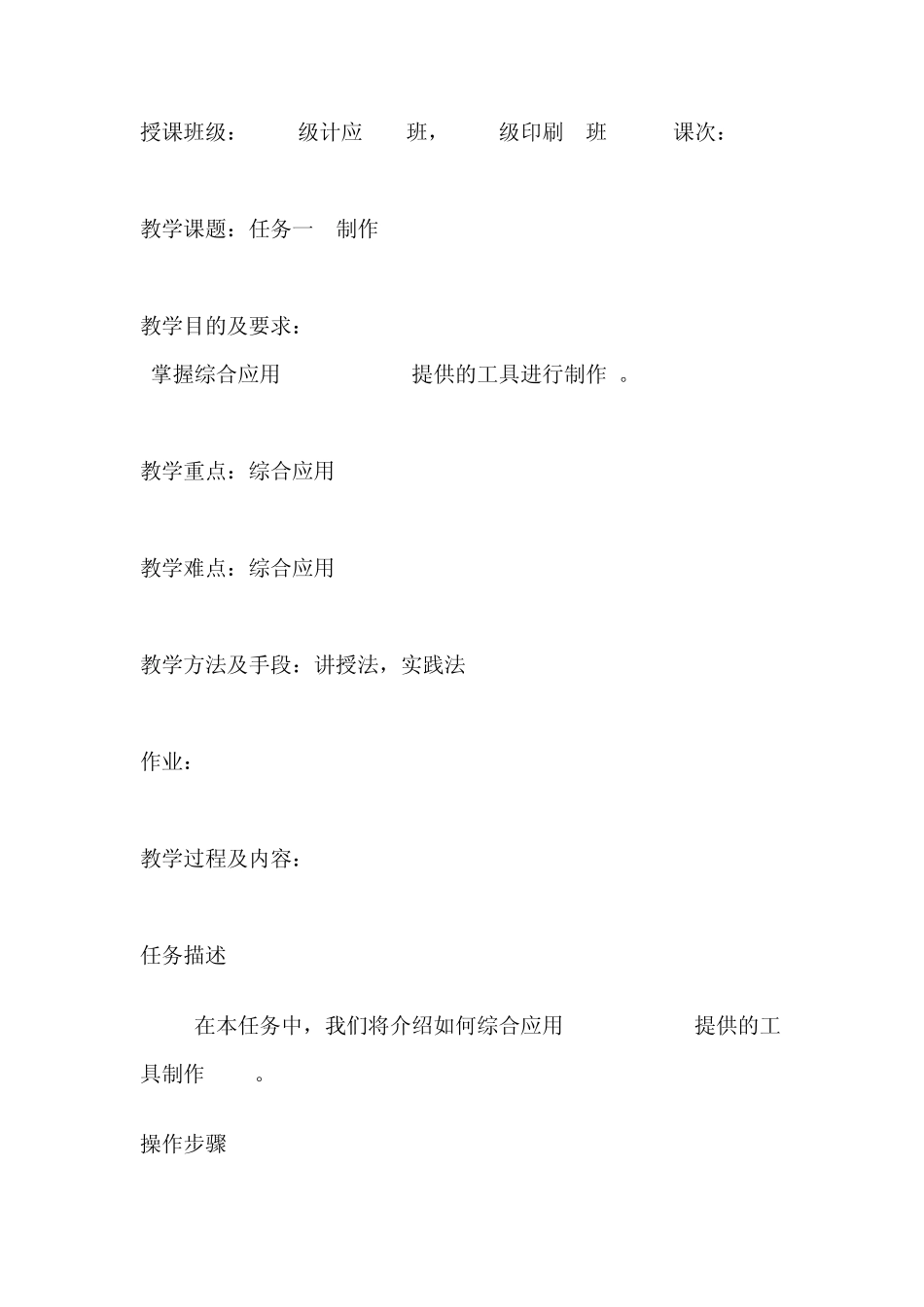
操作步骤 步骤1 建立一个高度和宽度都是180 毫米的新文件
椭圆高160 毫米,宽40 毫米
将椭圆放在中心
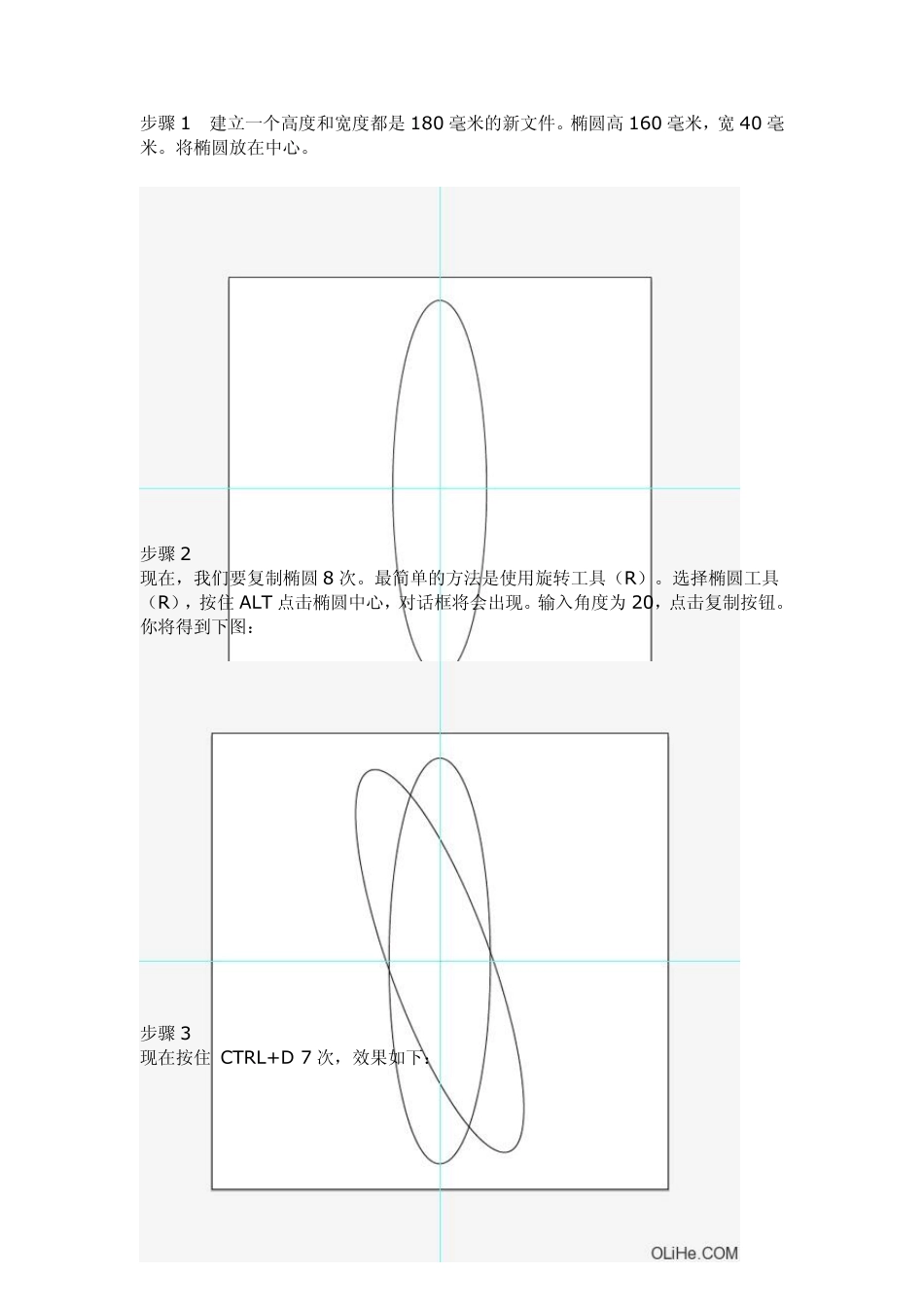
步骤2 现在,我们要复制椭圆 8 次
最简单的方法是使用旋转工具(R)
选择椭圆工具(R),按住 ALT 点击椭圆中心,对话框将会出现
输入角度为 20,点击复制按钮
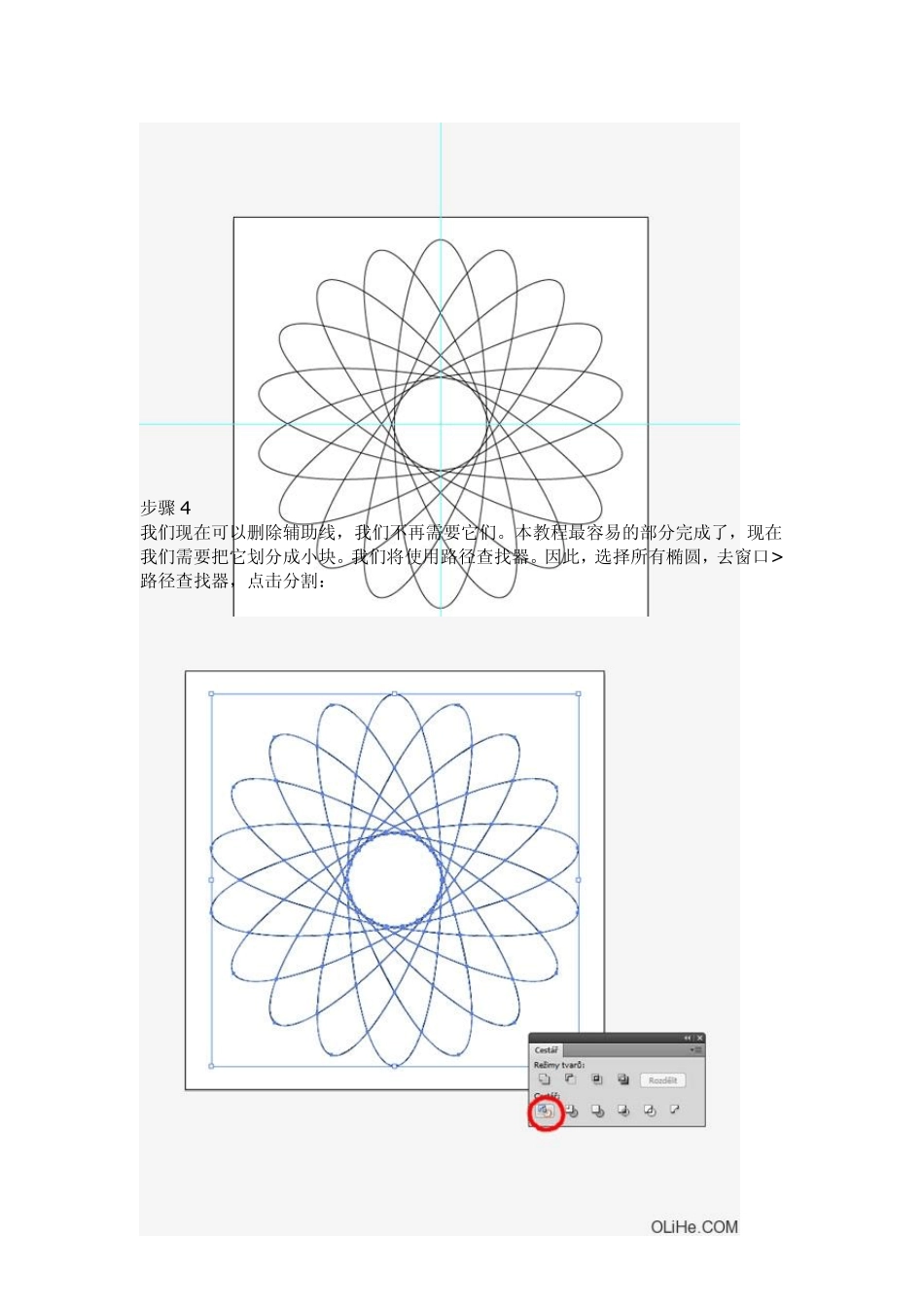
你将得到下图: 步骤3 现在按住 CTRL+D 7 次,效果如下: 步骤4 我们现在可以删除辅助线,我们不再需要它们
本教程最容易的部分完成了,现在我们需要把它划分成小块
我们将使用路径查找器
因此,选择所有椭圆,去窗口>路径查找器,点击分割: 步骤5 现在,按SHIFT + CTRL + G 取消组合所有对象
然后删除所有不必要的对象(中间的那些小菱形块),搞成象下图那样: 步骤6 现在我们将使用渐变
这花费的时间很长但结果真的很棒
让我们开始:使用直接选择工具(A)选择该对象(按Shift 并单击每个对象),应用颜色从 CC30 M100 Y0 K0 到 C30 M100 Y0 K80 的渐变,如下图: 步骤7 然后选择另6 组对象,应用颜色从C80 M100 Y0 K0 到C80 M100 Y0 K80 的渐变,如下图: 步骤8 然后选择另6 组对象,应用颜色从C0 M100 Y100 K0 到C0 M100 Y100 K80
你会得到这样的效果: 步骤9 现在这有足够的信息教你如何应用其余的每 6 组对象的渐变
* 第4 组渐变 从C