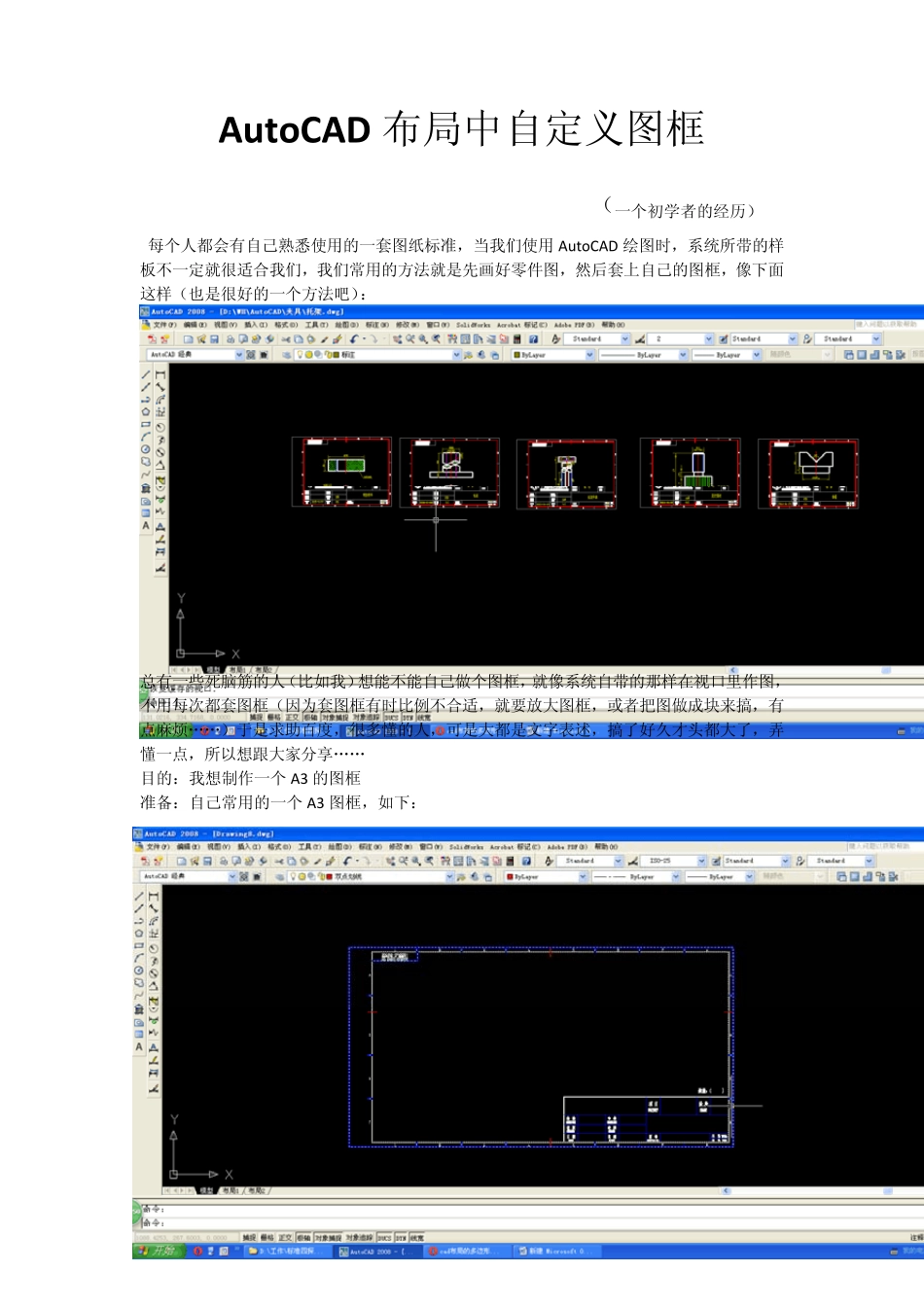
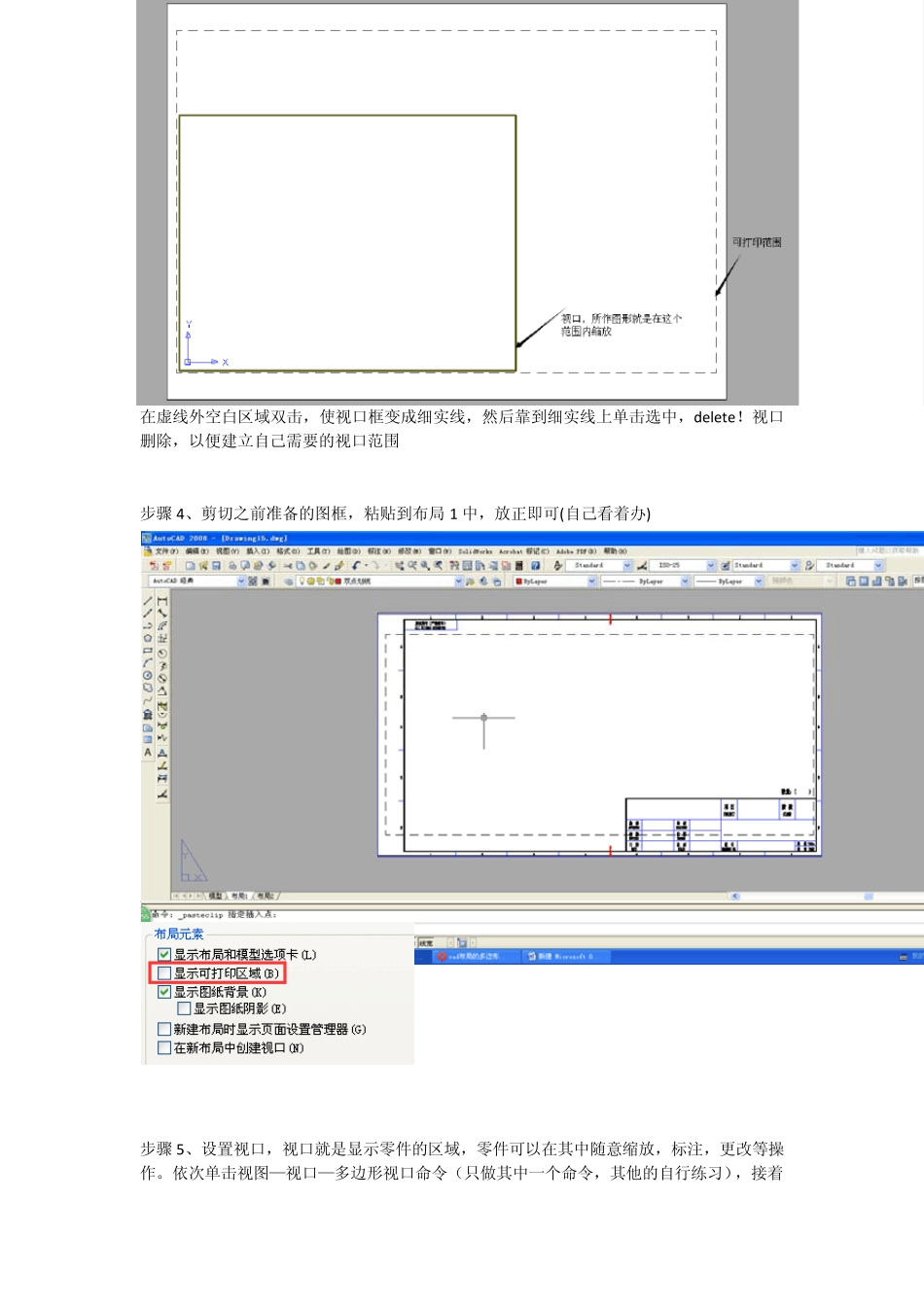
Au toCAD 布局中自定义图框 (一个初学者的经历) 每个人都会有自己熟悉使用的一套图纸标准,当我们使用Au toCAD 绘图时,系统所带的样板不一定就很适合我们,我们常用的方法就是先画好零件图,然后套上自己的图框,像下面这样(也是很好的一个方法吧): 总有一些死脑筋的人(比如我)想能不能自己做个图框,就像系统自带的那样在视口里作图,不用每次都套图框(因为套图框有时比例不合适,就要放大图框,或者把图做成块来搞,有点麻烦……)于是求助百度,很多懂的人,可是大都是文字表述,搞了好久才头都大了,弄懂一点,所以想跟大家分享…… 目的:我想制作一个A3 的图框 准备:自己常用的一个A3 图框,如下: 步骤1、准备一个自己常用的图框(我的是A3)(如果没有提前准备的图框,也可以在新的空白文件中的模板中自己绘制一个图框 步骤2、新建一个空白文件 步骤3、切换到布局1,依次点击文件—页面设置管理器—修改,打开页面设置对话框,更改图纸尺寸,选择 A3 的, 点击确定,然后关闭页面设置对话框返回到布局1 在虚线外空白区域双击,使视口框变成细实线,然后靠到细实线上单击选中,delete
视口删除,以便建立自己需要的视口范围 步骤4、剪切之前准备的图框,粘贴到布局1 中,放正即可(自己看着办) 注:如果觉得图中虚线看着不舒服如果觉得虚线看着不舒服:依次单击工具—选项—显示,在布局元素中去掉显示可打印区域即可 步骤5、设置视口,视口就是显示零件的区域,零件可以在其中随意缩放,标注,更改等操作
依次单击视图—视口—多边形视口命令(只做其中一个命令,其他的自行练习),接着 鼠标就可以绘制封闭的多边形视口了,如红色点划线范围所示(此状态已是双击红线内空白区域后的效果,即视口处于激活时的状态,当双击红线外区域后,红线变成细线,视口未激活) 步骤6、切换到模型中,随意画一五角星(可在布局 1 的红色框能绘