第一章 界面介绍 第二章 本章详细介绍了Crystalmaker 的操作界面,便于用户选择操作命令和保存文件
本章所有的图片都是在Mac OS X 10
5 “Peopard”上获得的
菜单介绍 Crystalmaker (Mac version) 记录、应用文件,隐藏或退出程序 File 打开、创建、保存和关闭文件
输出相关的文本和图片 Edit 编辑文本、结构和化学键;拷贝图片到剪切板,或者取消上步操作 Selection 选择原子相关的操作,例如标注、显示、隐藏原子 Model 选择结构模型显示的形式 Rendering 对模型的显示进行不同的设置 Transform 旋转、测量图片命令
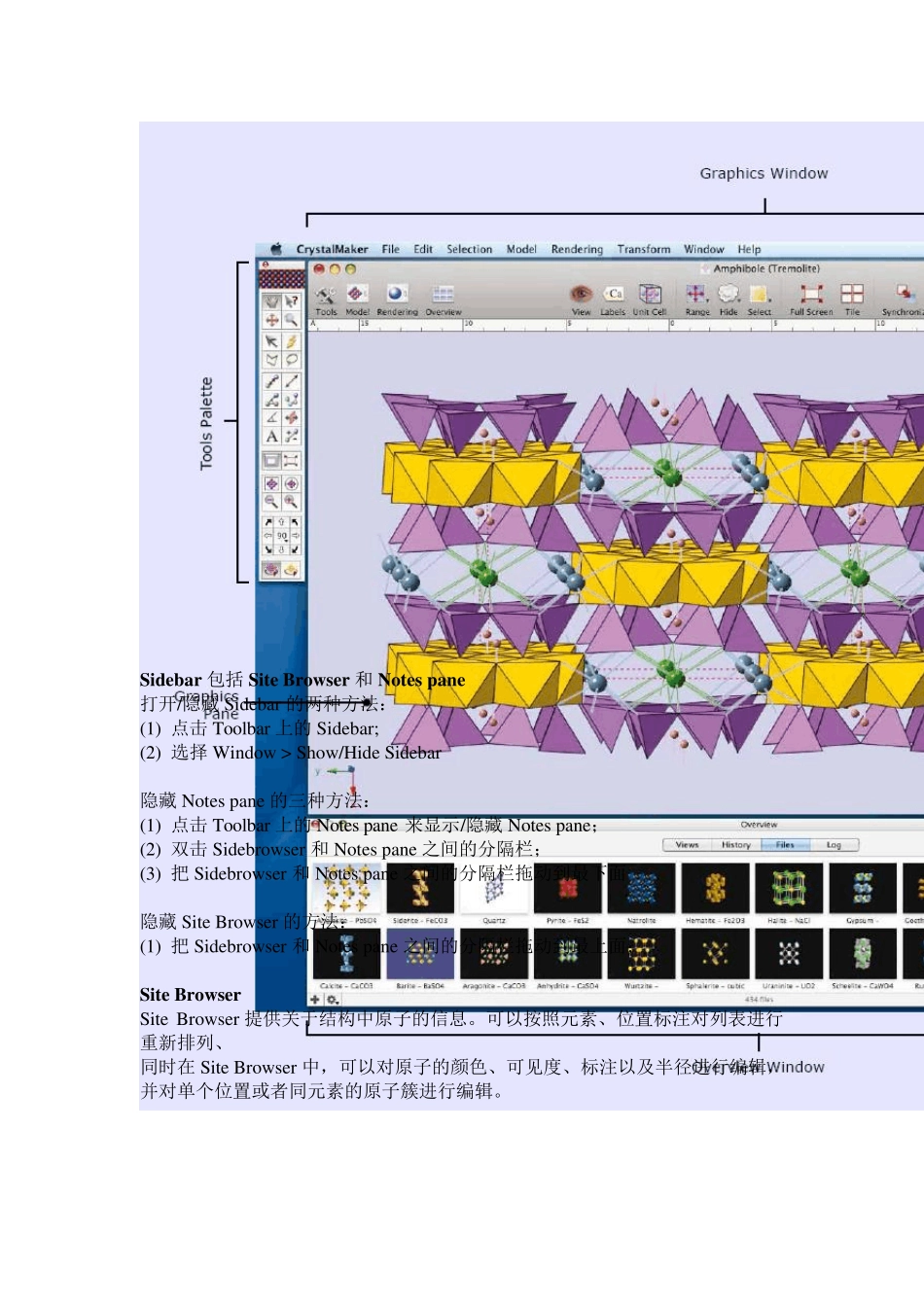
可以测量化学键角度,或者产生粉末/单晶衍射花样 Window 对 Crystalmaker 操作界面进行设置 Help 提供在线帮助和用户手册 图片界面 结构在图片界面中显示
选择Window > Show Ruler 可以添加标尺
图片面板 结构主要在图片面板中显示,在这里可以对结构进行旋转和测量操作,或者使用快捷键对其进行操作
工具栏 工具栏是对工具板的很好补充
对于常用的命令还设置了快捷键
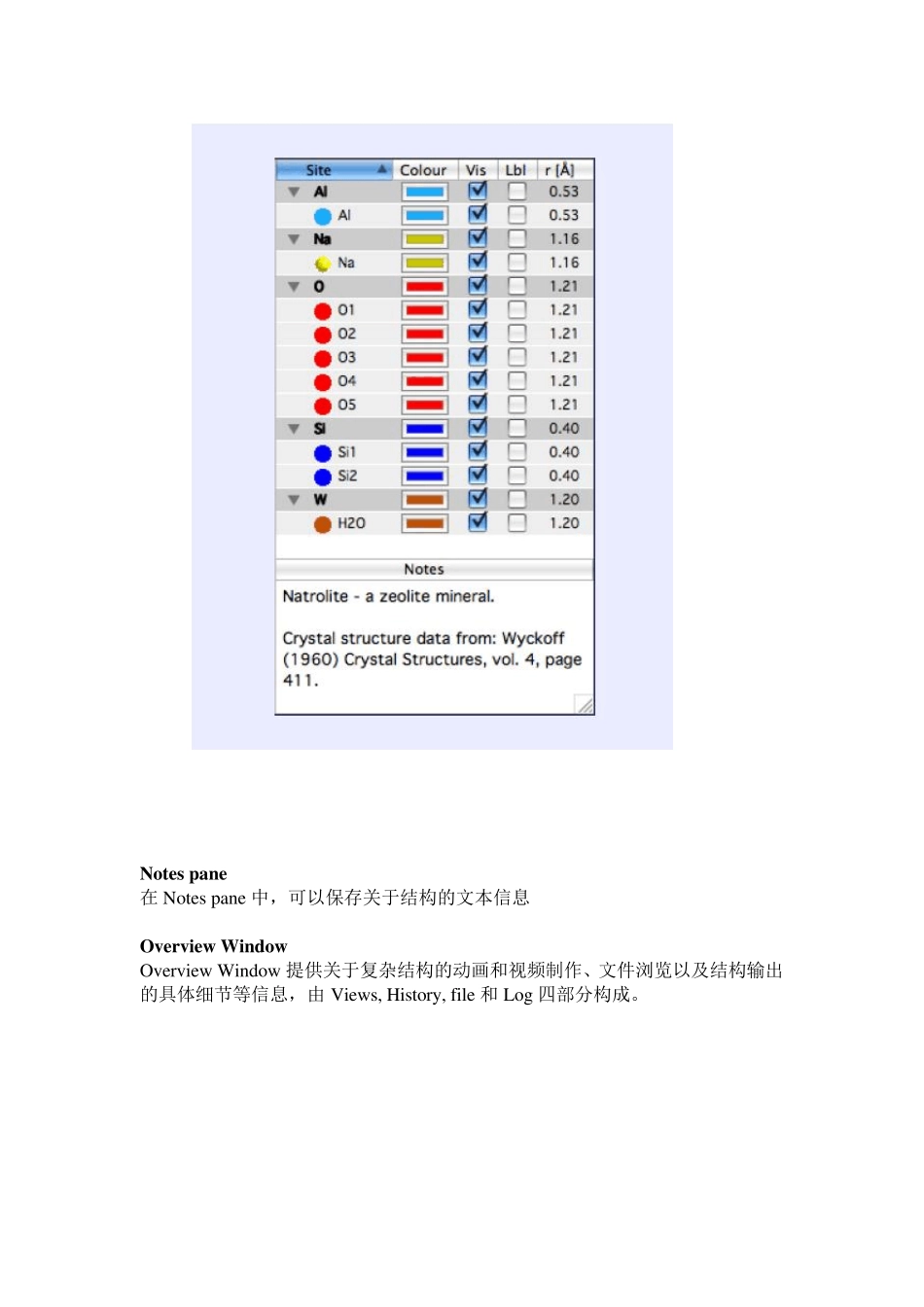
打开或关闭工具栏: 选择Winsow > Show/Hide Toolbar Sidebar 包括Site Brow ser 和Notes pane 打开/隐藏Sidebar 的两种方法: (1) 点击Toolbar 上的Sidebar; (2) 选择Window > Show /Hide Sidebar 隐藏Notes pane 的三种方法: (1) 点击Toolbar 上的Notes pane 来显示/隐藏Notes pane; (2) 双击Sidebrow ser 和Notes pane 之间的分隔栏; (3) 把Sidebrow ser 和Notes pane 之间的分隔栏拖