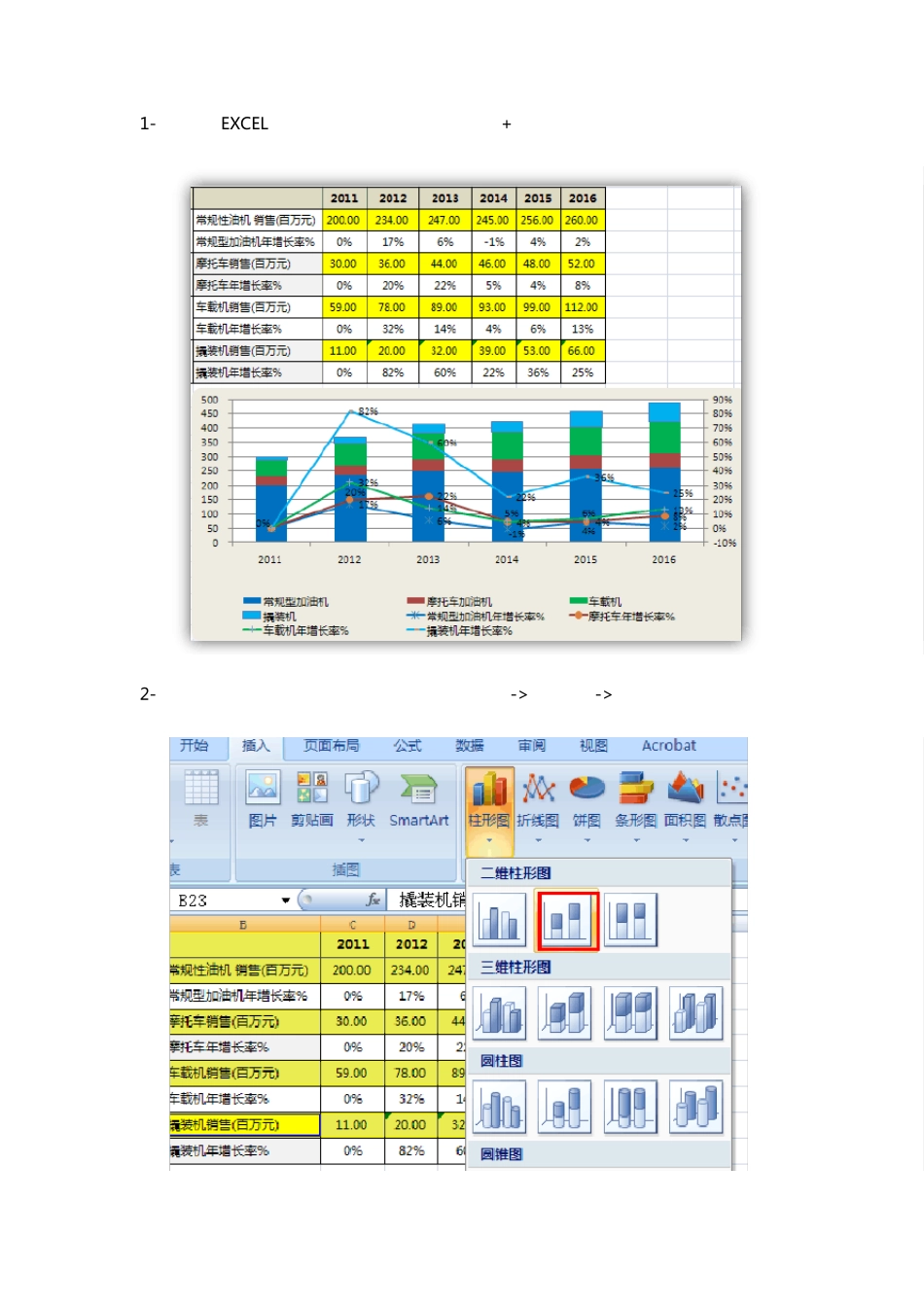
1- 如何在 EXCEL 表中插入双坐标轴(堆积柱状图+折线图)
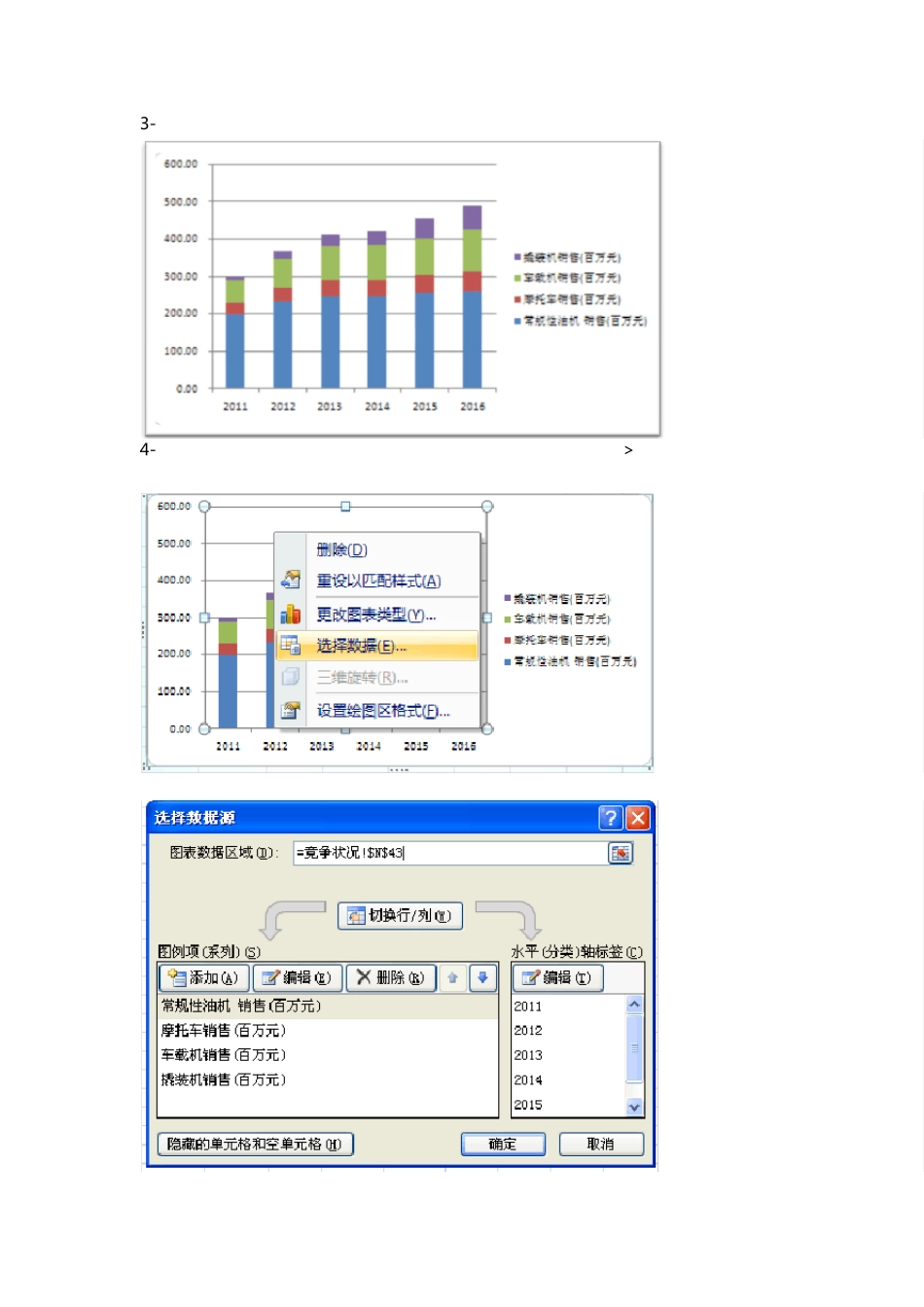
2- 先选中所有黄色区域和年份区域
点击“插入”-> 柱状图 -> 堆积柱状图 3- 生成下表
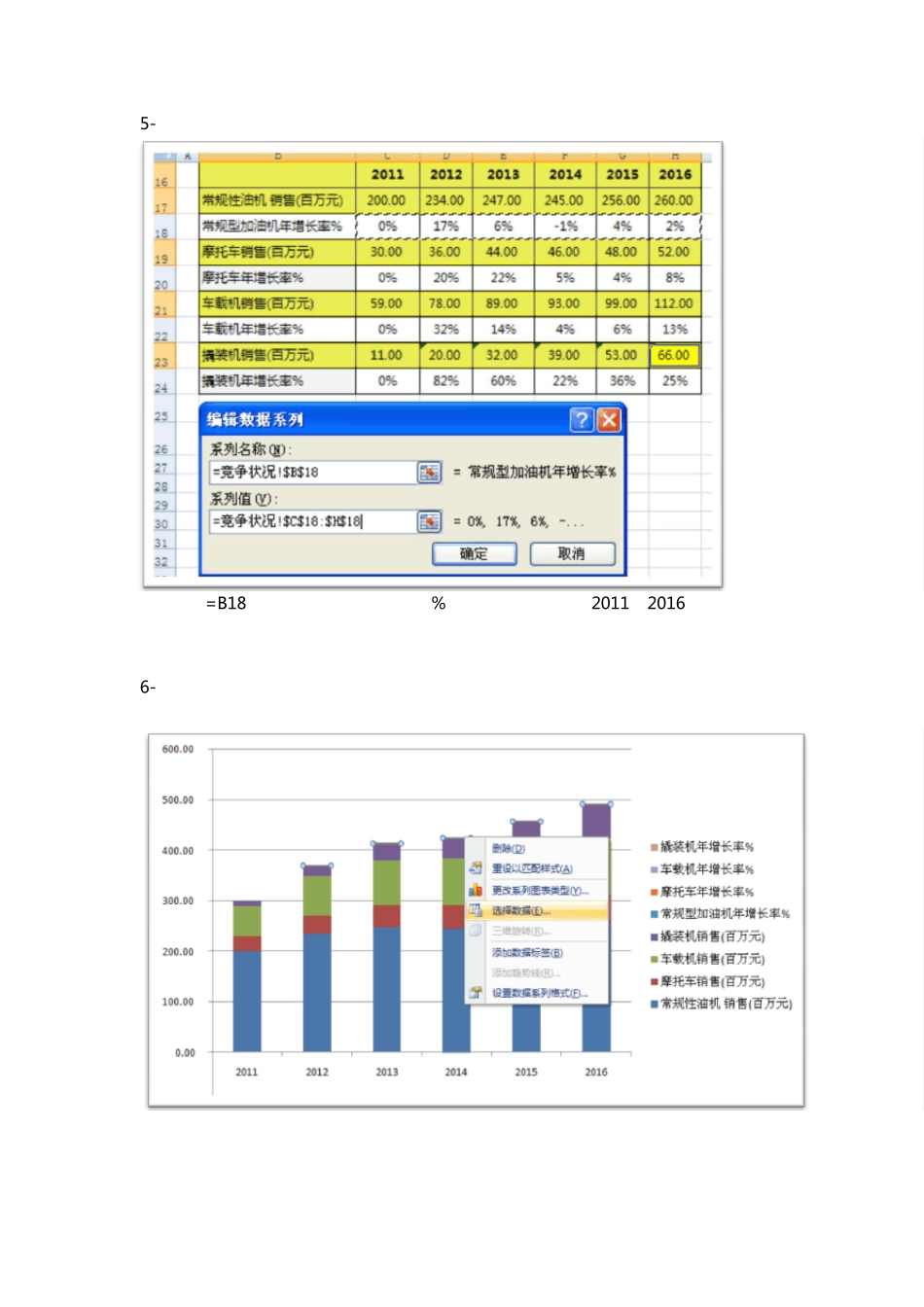
4- 加入表示增长率的折线数据
首先选中数据区,点击鼠标右键 –> “选择数据”
出现“选择数据源”的对话框
5- 点击左侧的“添加”按钮
出现“编辑数据系列”对话框
系列名称=B18 “常规性加油机年增长率%“,系列值为对应的 2011—2016 年增长率(见红色区域数值)
按此方法继续添加其他三项增长率
6- 添加完毕后出现下图
这时候增长率是在柱状图顶端位置的
要转换成折线图
首先选中最上面的某一个增长率数据,点击右键,选中“选择数据” 选择“次 坐标轴”
7 - 这时图形会变化成下图,先不要着急
选中粉红色的柱体,点击右键,选中“更改系列图标类型”
在弹出的“图标类型”中选择“折线图”
这时显示如下图形,该粉红色的折线是“撬装机年增长率”
按照这个方法依次选择其他三个增长率
比如选中柱形图顶部的“车载机” 按照第 7 点的步骤进行,得出下面的图形
8- 看到了左坐标轴有“-100”,这时要选中左边的坐标轴数据区域,点击右键,选中“设置坐标轴格式”
将“-100”改为“0”,图形变化如下
这时左边坐标轴基点已经变为 0
9- 按照第 7 点的步骤依次调整常规性加油机年增长率和摩托车年增长率
最后图形如下: 10- 可以添加“数据标签”,在图上显示数据
The end