Ex cel 中的数据有效性 在Excel 中,我们可以约束某个栏位只能输入某些值,这些值可以是固定的序列,也可以是某些单元格
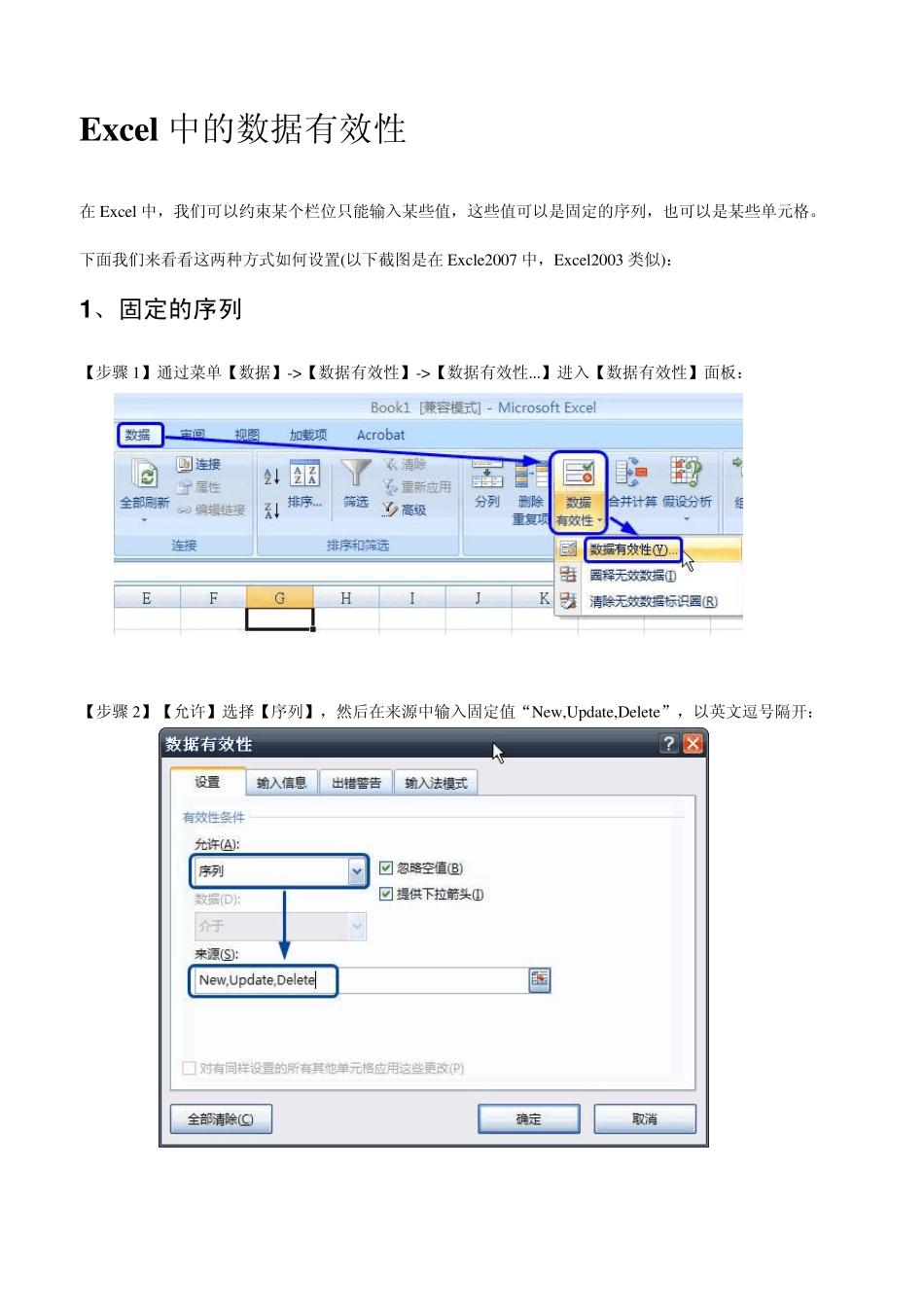
下面我们来看看这两种方式如何设置(以下截图是在Excle2007 中,Excel2003 类似): 1 、固定的序列 【步骤1】通过菜单【数据】->【数据有效性】->【数据有效性
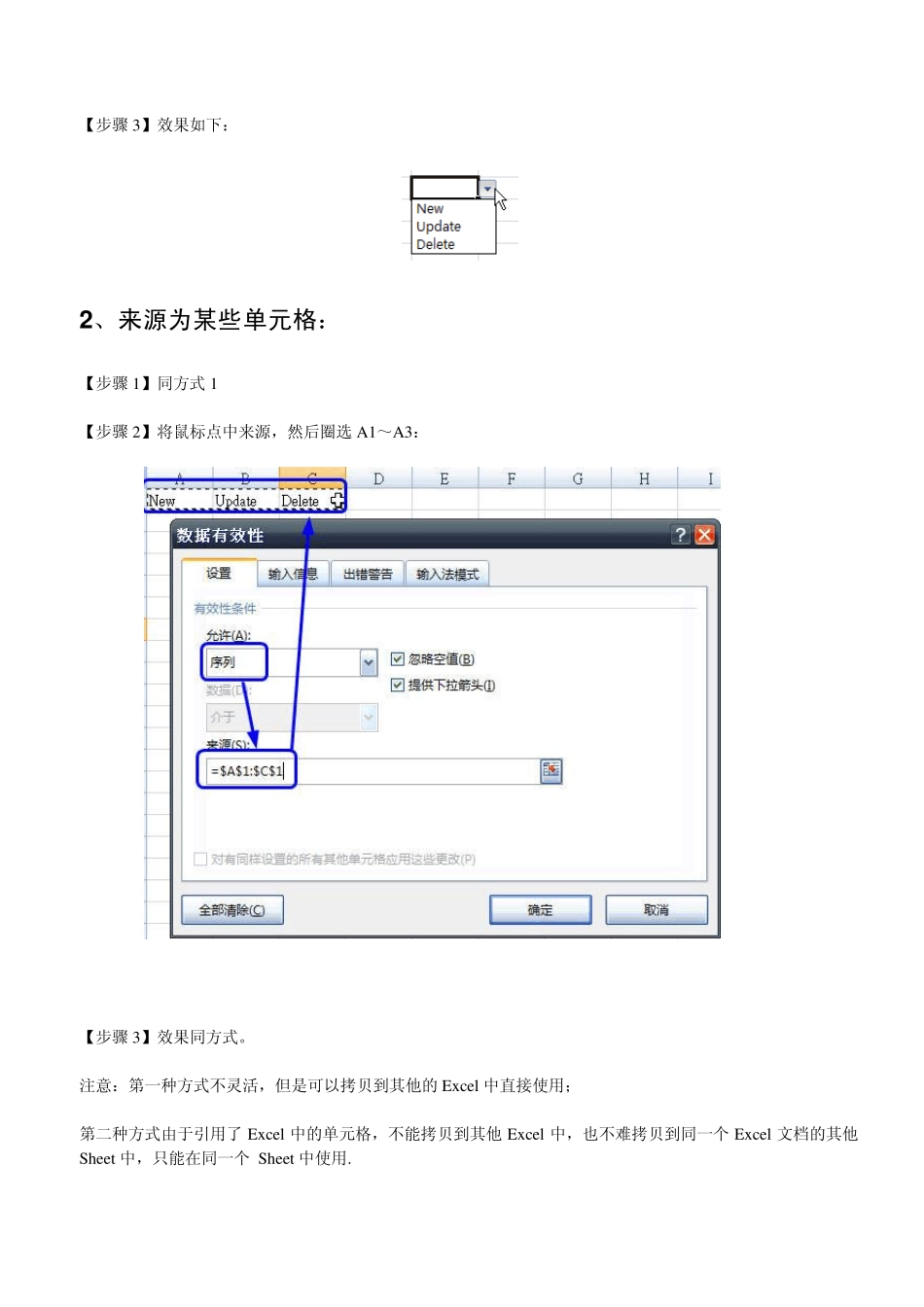
】进入【数据有效性】面板: 【步骤2】【允许】选择【序列】,然后在来源中输入固定值“New,Update,Delete”,以英文逗号隔开: 【步骤3】效果如下: 2 、来源为某些单元格: 【步骤1】同方式1 【步骤2】将鼠标点中来源,然后圈选A1~A3: 【步骤3】效果同方式
注意:第一种方式不灵活,但是可以拷贝到其他的 Ex cel 中直接使用; 第二种方式由于引用了 Ex cel 中的单元格,不能拷贝到其他 Ex cel 中,也不难拷贝到同一个 Ex cel 文档的其他Sheet 中,只能在同一个 Sheet 中使用
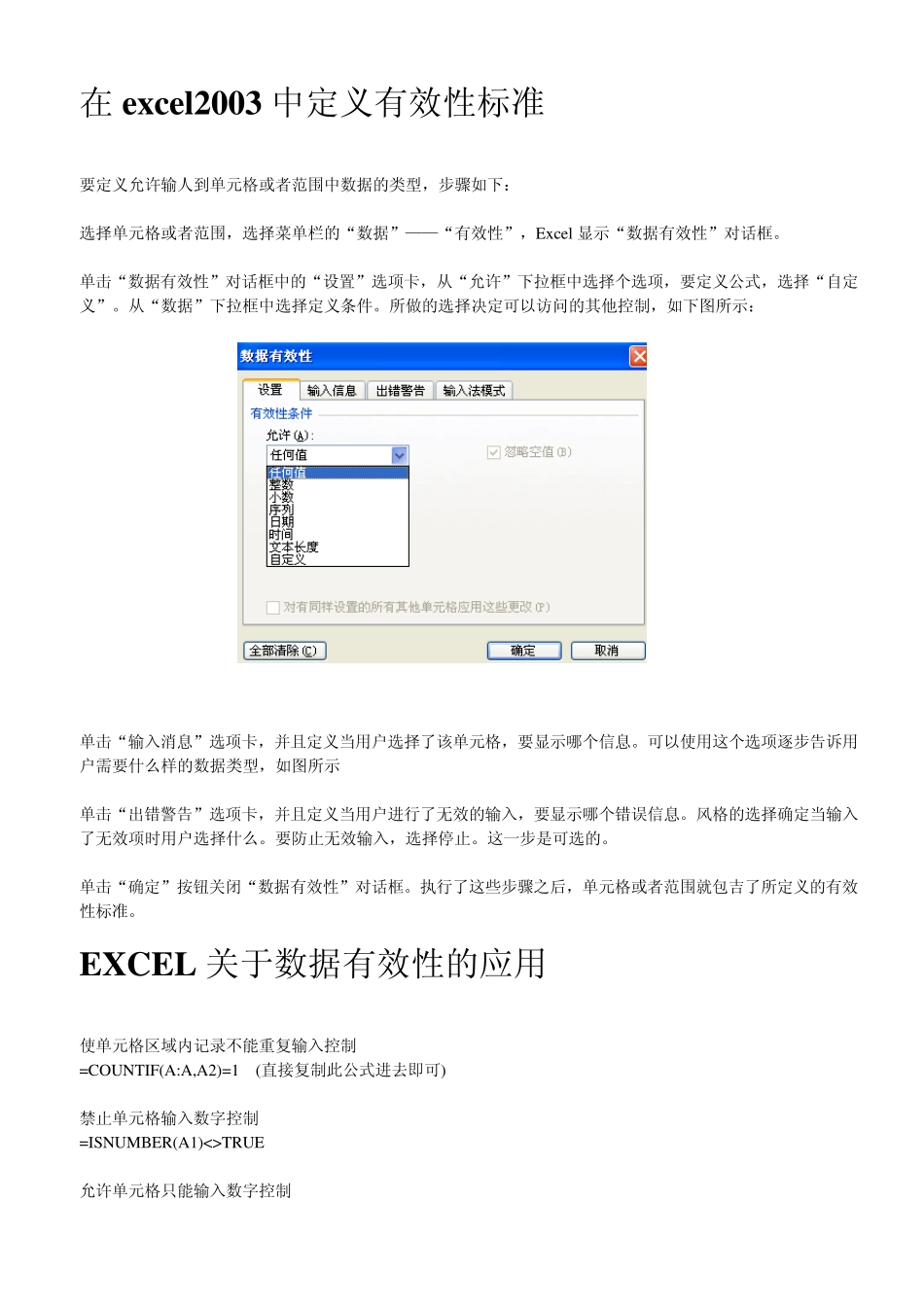
在ex cel2003 中定义有效性标准 要定义允许输人到单元格或者范围中数据的类型,步骤如下: 选择单元格或者范围,选择菜单栏的“数据”——“有效性”,Ex cel 显示“数据有效性”对话框
单击“数据有效性”对话框中的“设置”选项卡,从“允许”下拉框中选择个选项,要定义公式,选择“自定义”
从“数据”下拉框中选择定义条件
所做的选择决定可以访问的其他控制,如下图所示: 单击“输入消息”选项卡,并且定义当用户选择了该单元格,要显示哪个信息
可以使用这个选项逐步告诉用户需要什么样的数据类型,如图所示 单击“出错警告”选项卡,并且定义当用户进行了无效的输入,要显示哪个错误信息
风格的选择确定当输入了无效项时用户选择什么
要防止无效输入,选择停止
这一步是可选的
单击“确定”按钮关闭“数据有效性”对话框
执行了这些步骤之后,单元格或者范围就包吉