下载后可任意编辑VMware 安装教程前沿本教程为如何安装 VMware9
0 软件并载入 Redhat9
0 镜像文件
本教程需要用到的软件有 VMware9
0 和 Redhat9
0 的 3 个镜像文件分别为Linux-RedHat-9
0 (disk-1)、Linux-RedHat-9
0 (disk-2) Linux-RedHat-9
0 (disk-3)
上面所需软件请自行到网上搜索下载,这里不提供下载地址
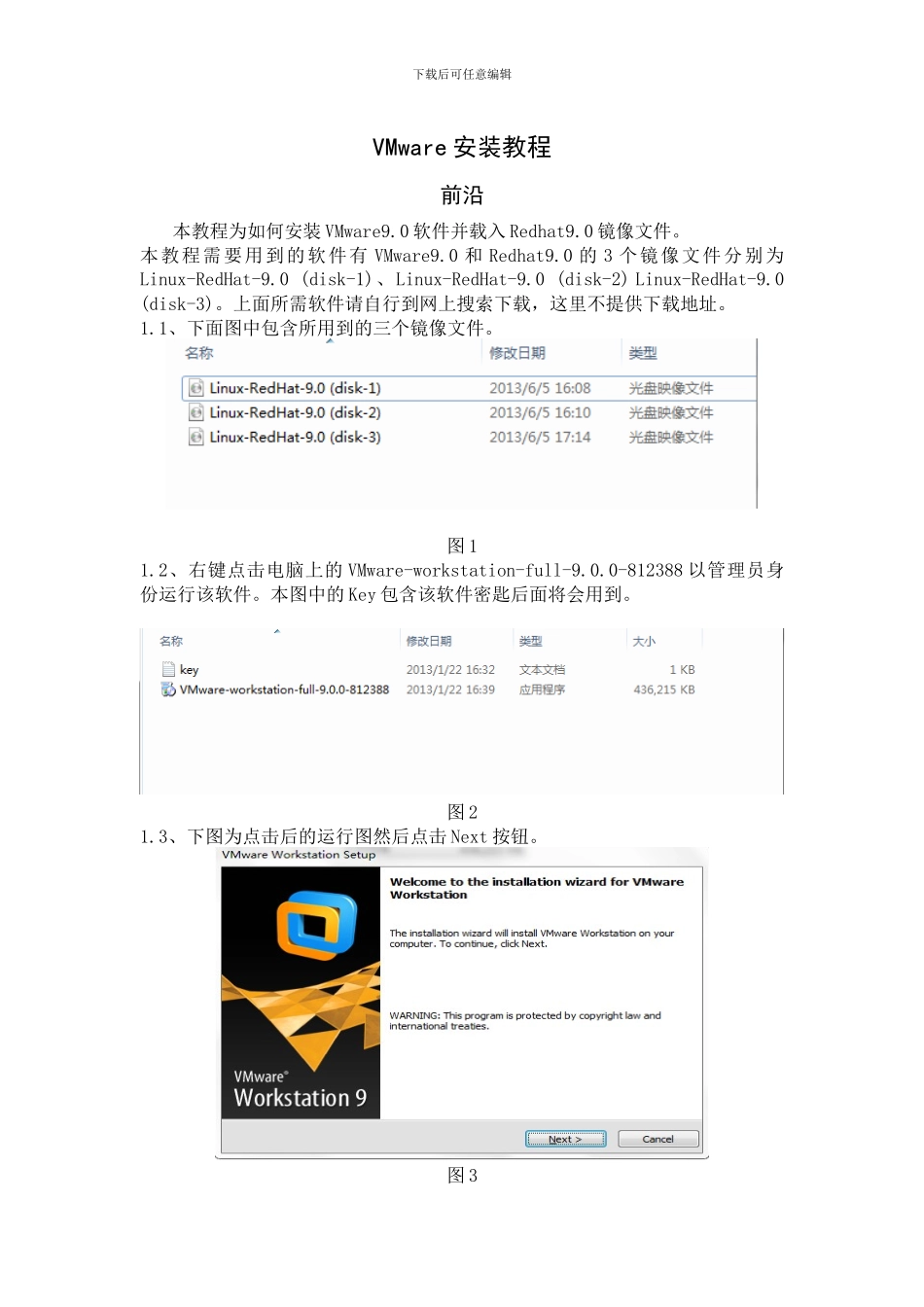
1、下面图中包含所用到的三个镜像文件
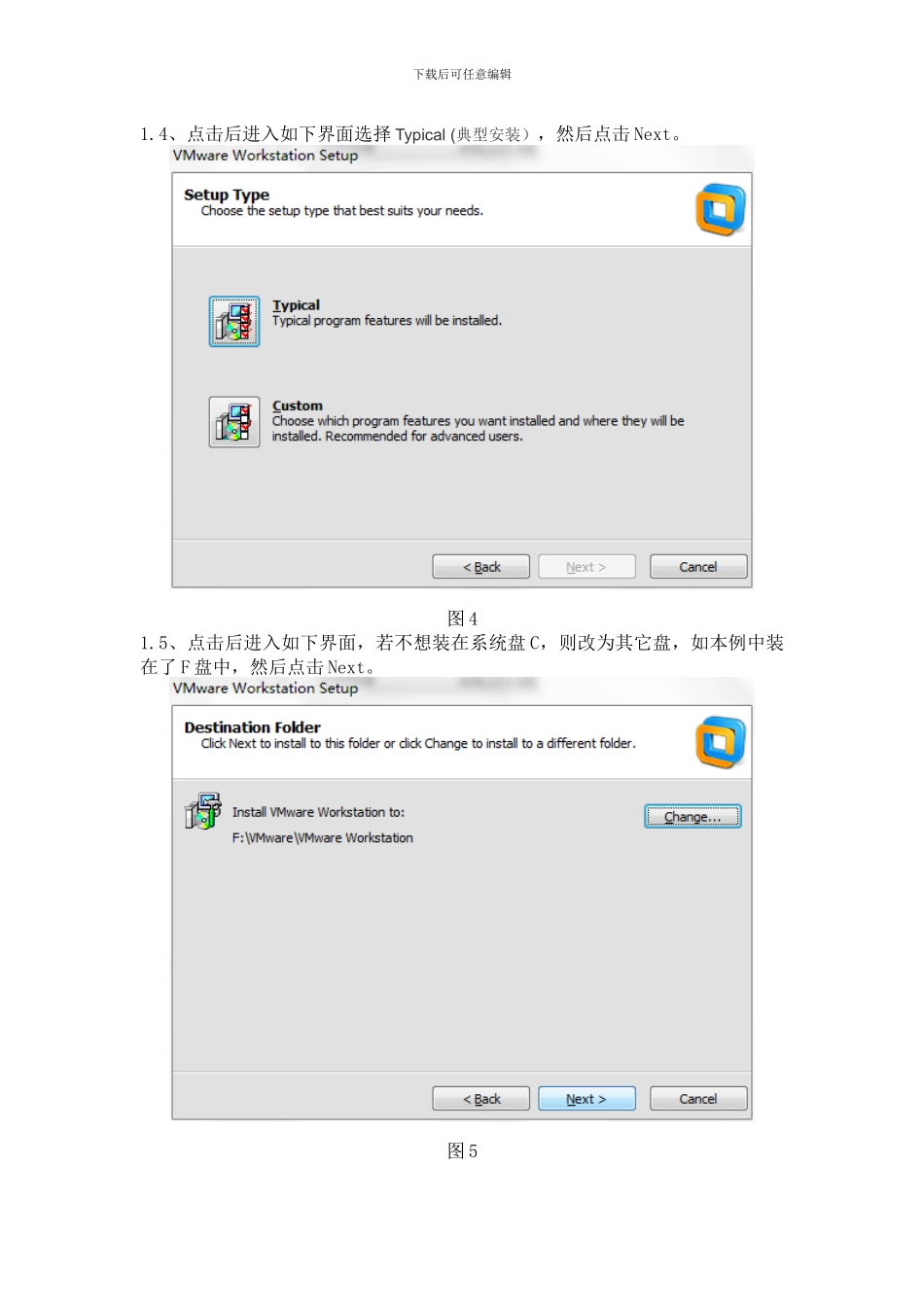
2、右键点击电脑上的 VMware-workstation-full-9
0-812388 以管理员身份运行该软件
本图中的 Key 包含该软件密匙后面将会用到
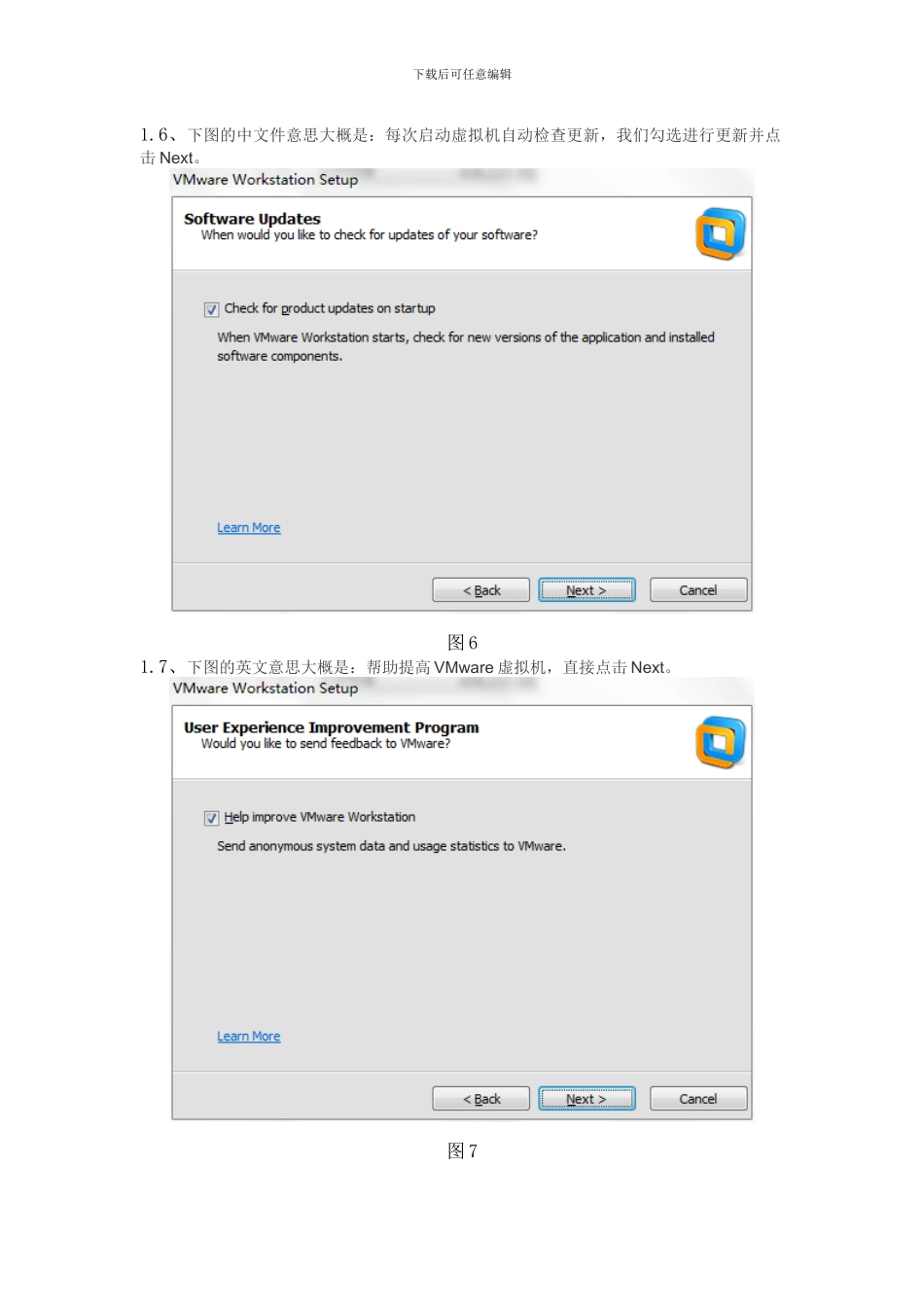
3、下图为点击后的运行图然后点击 Next 按钮
图 3下载后可任意编辑1
4、点击后进入如下界面选择 Typical (典型安装),然后点击 Next
5、点击后进入如下界面,若不想装在系统盘 C,则改为其它盘,如本例中装在了 F 盘中,然后点击 Next
图 5下载后可任意编辑1
6、下图的中文件意思大概是:每次启动虚拟机自动检查更新,我们勾选进行更新并点击 Next
7、下图的英文意思大概是:帮助提高 VMware 虚拟机,直接点击 Next
图 7下载后可任意编辑1
8、下图小方框中英文的中文意思如下,然后点击 Next
9、本界面点击 Continue
0、点击后进入如下界面,本界面为执行所请求的操作
运行后点击 Next
下载后可任意编辑图 102
1、该界面为输入安装该软件所需的密匙,该密匙可从网上查询,这里我们输入 Key 文本中的密匙,然后点击 Enter
最后点击 Finish
2、之后双击桌面上的 VMware Workstation 图标运行后选择 yes