使用photoshop 制作电子公章 步骤一:打开Photoshop软件
步骤二:新建一个图像文件
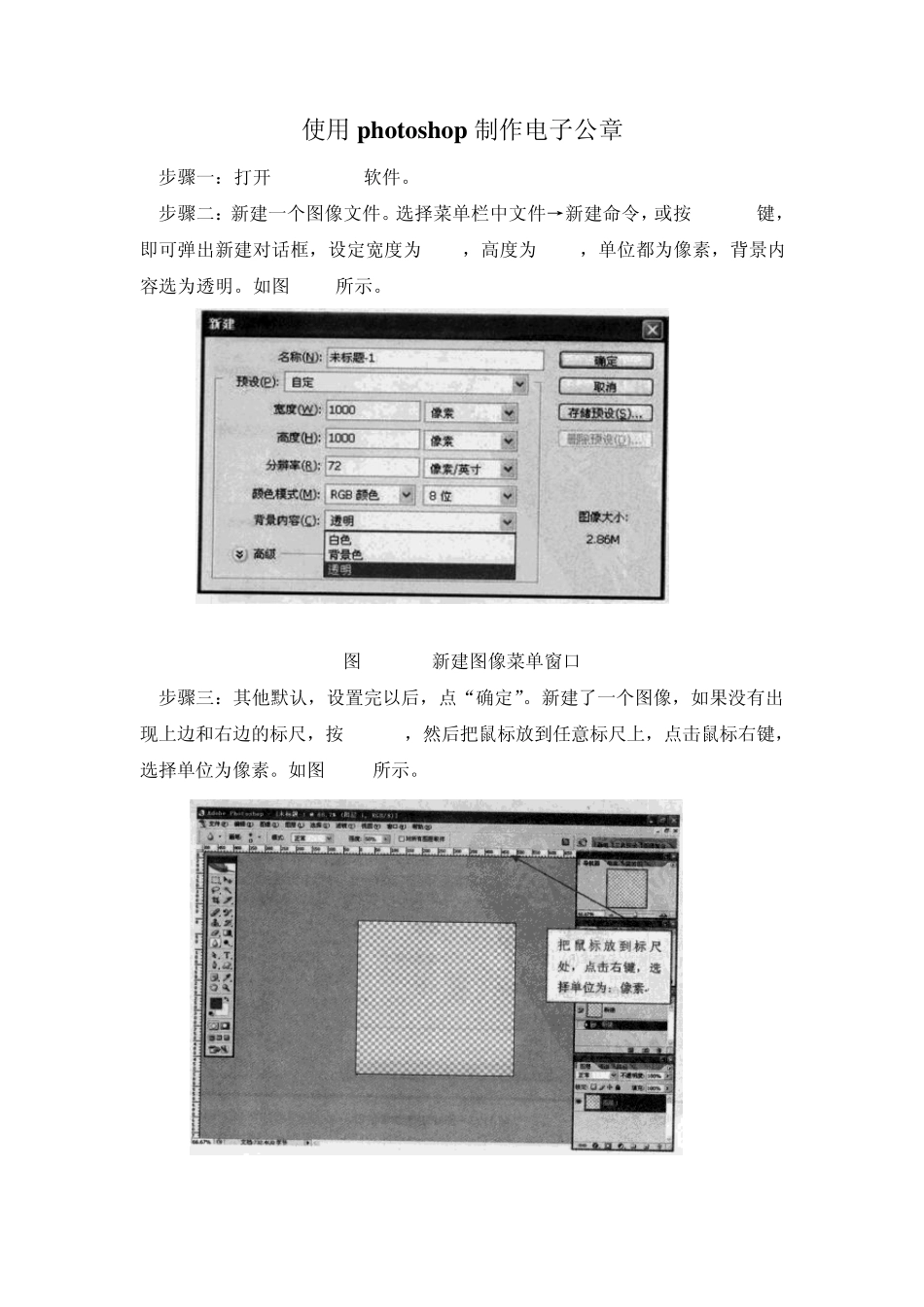
选择菜单栏中文件→新建命令,或按Ctrl+N键,即可弹出新建对话框,设定宽度为1000,高度为1000,单位都为像素,背景内容选为透明
1 新建图像菜单窗口 步骤三:其他默认,设置完以后,点“确定”
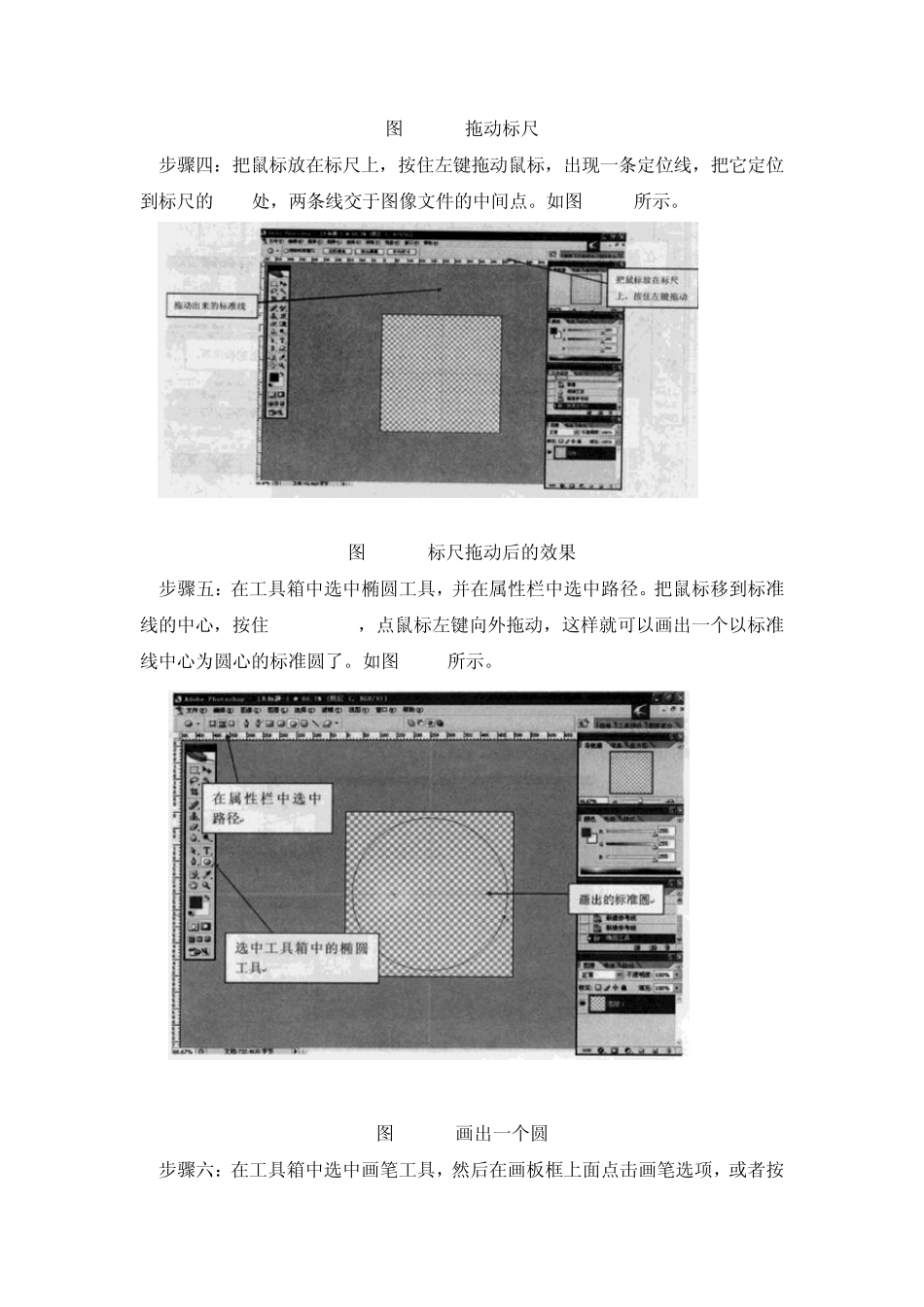
新建了一个图像,如果没有出现上边和右边的标尺,按Ctrl+R,然后把鼠标放到任意标尺上,点击鼠标右键,选择单位为像素
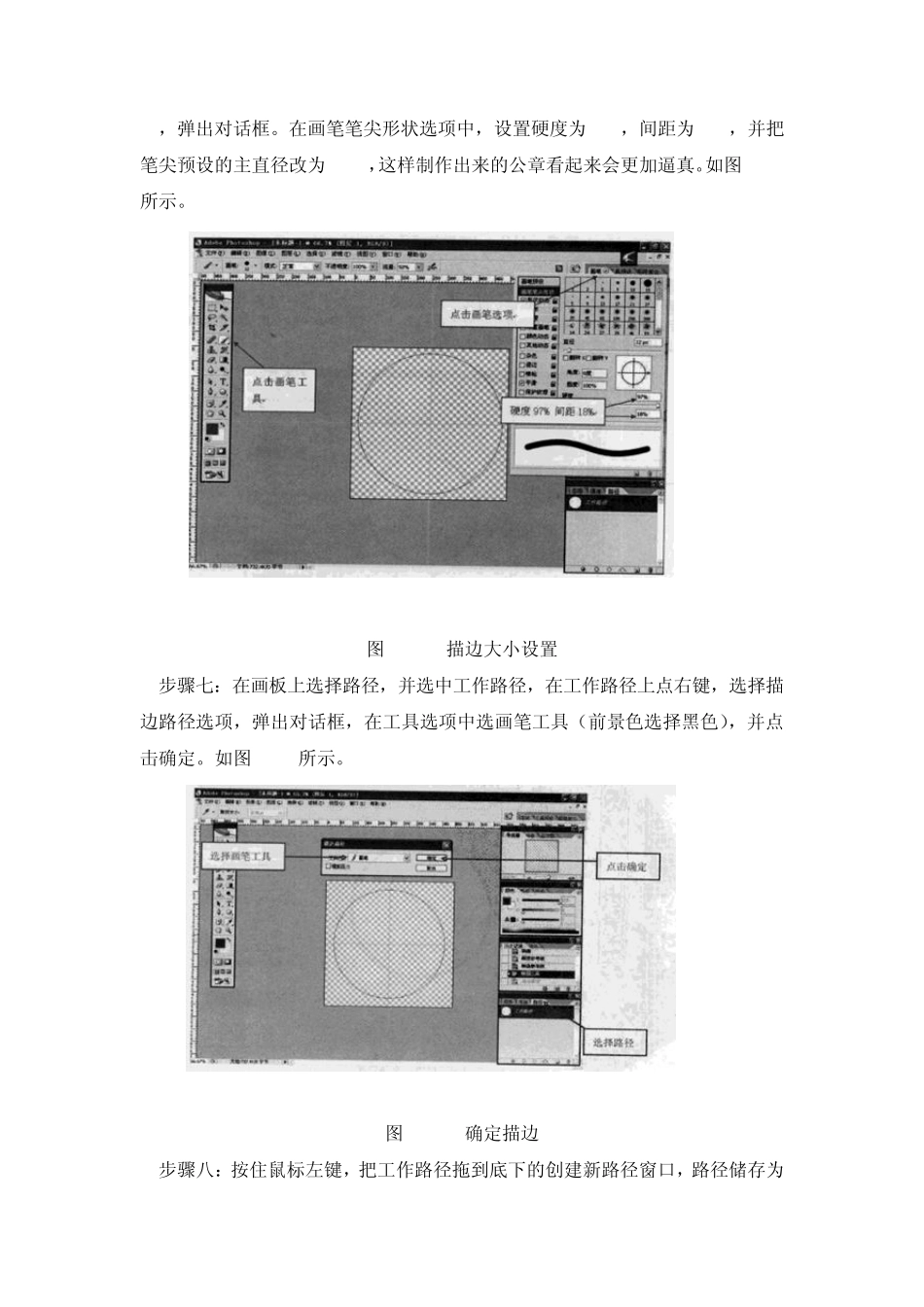
2 拖动标尺 步骤四:把鼠标放在标尺上,按住左键拖动鼠标,出现一条定位线,把它定位到标尺的500处,两条线交于图像文件的中间点
3 标尺拖动后的效果 步骤五:在工具箱中选中椭圆工具,并在属性栏中选中路径
把鼠标移到标准线的中心,按住Shift+Alt,点鼠标左键向外拖动,这样就可以画出一个以标准线中心为圆心的标准圆了
4 画出一个圆 步骤六:在工具箱中选中画笔工具,然后在画板框上面点击画笔选项,或者按F5,弹出对话框
在画笔笔尖形状选项中,设置硬度为 97%,间距为 18%,并把笔尖预设的主直径改为 30px,这样制作出来的公章看起来会更加逼真
5 描边大小设置 步骤七:在画板上选择路径,并选中工作路径,在工作路径上点右键,选择描边路径选项,弹出对话框,在工具选项中选画笔工具(前景色选择黑色),并点击确定
6 确定描边 步骤八:按住鼠标左键,把工作路径拖到底下的创建新路径窗口,路径储存为“路径 1”,在此把路径 1拖入创建新路径窗口,得到“路径 1副本”,改名称为“文字路径”,在工具箱中选择路径工具,按 Ctrl+T,再按 Shift+Alt,用鼠标拖动改变图像的路径
最后按 Enter确