精品文档---下载后可任意编辑1
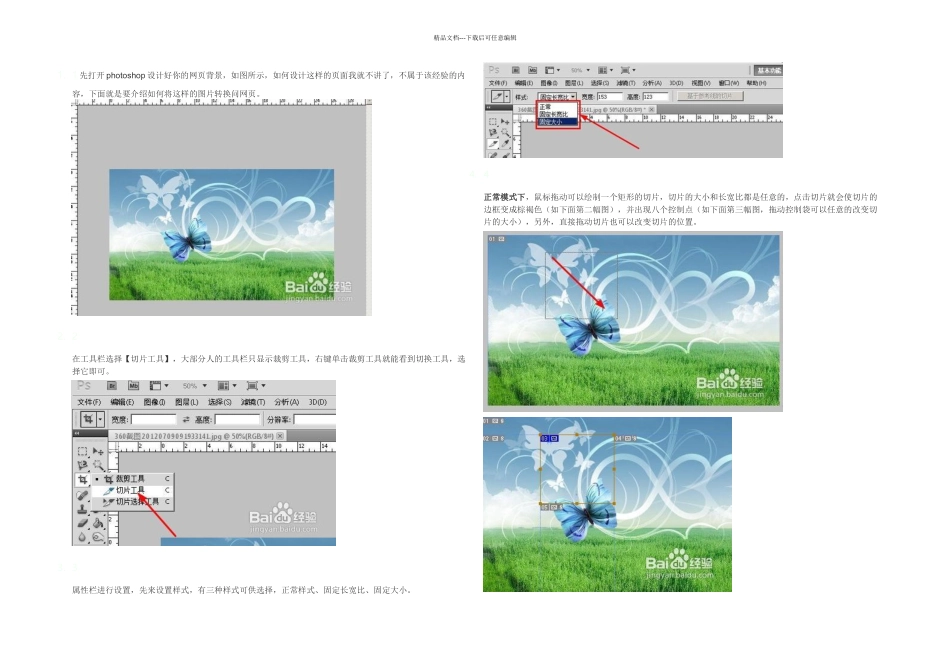
1 先打开 photoshop 设计好你的网页背景,如图所示,如何设计这样的页面我就不讲了,不属于该经验的内容,下面就是要介绍如何将这样的图片转换问网页
2在工具栏选择【切片工具】,大部分人的工具栏只显示裁剪工具,右键单击裁剪工具就能看到切换工具,选择它即可
3属性栏进行设置,先来设置样式,有三种样式可供选择,正常样式、固定长宽比、固定大小
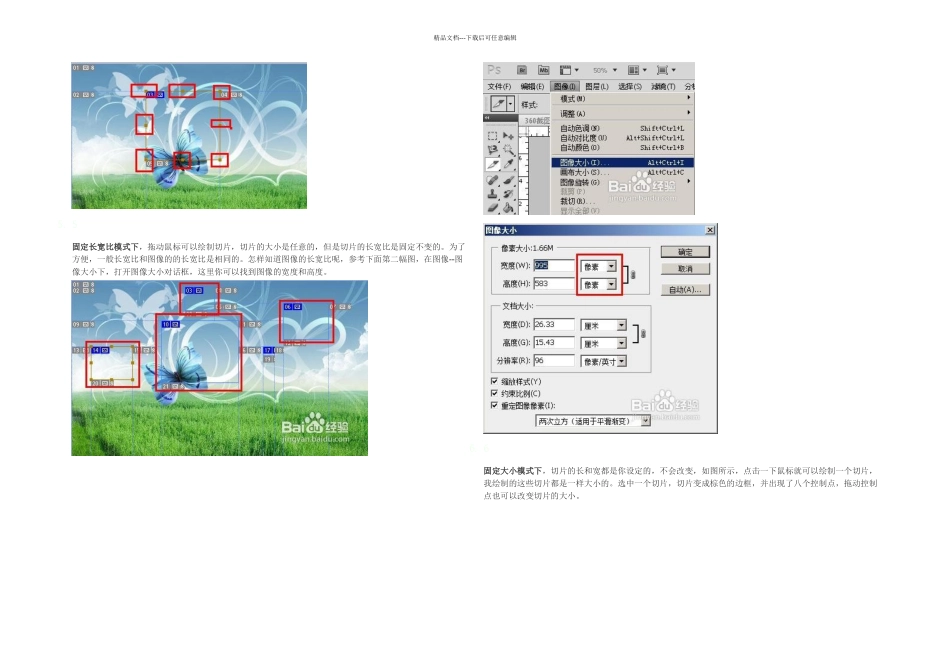
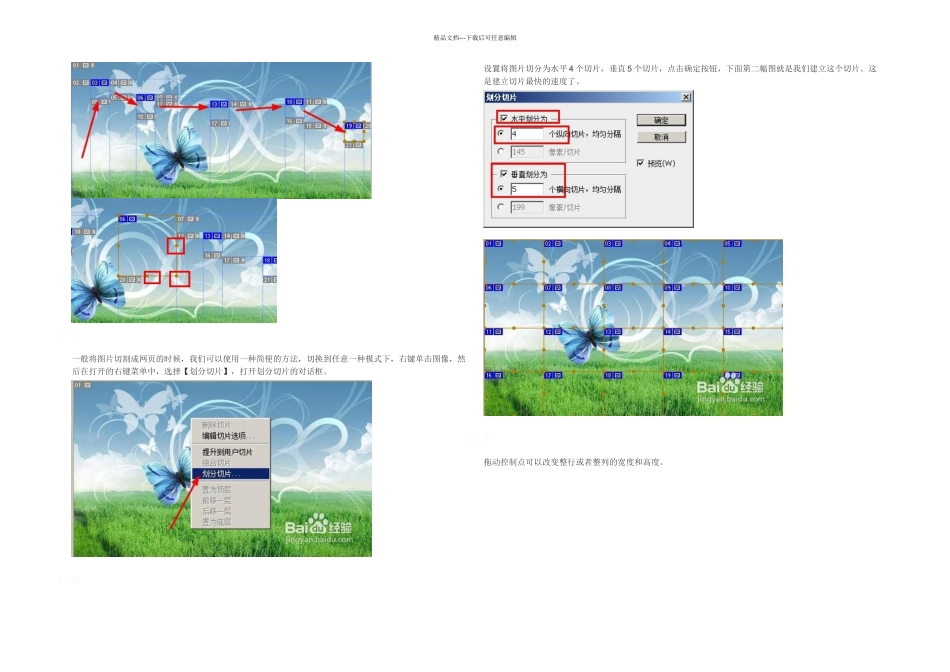
4正常模式下,鼠标拖动可以绘制一个矩形的切片,切片的大小和长宽比都是任意的,点击切片就会使切片的边框变成棕褐色(如下面第二幅图),并出现八个控制点(如下面第三幅图,拖动控制袋可以任意的改变切片的大小),另外,直接拖动切片也可以改变切片的位置
精品文档---下载后可任意编辑5
5固定长宽比模式下,拖动鼠标可以绘制切片,切片的大小是任意的,但是切片的长宽比是固定不变的
为了方便,一般长宽比和图像的的长宽比是相同的
怎样知道图像的长宽比呢,参考下面第二幅图,在图像--图像大小下,打开图像大小对话框,这里你可以找到图像的宽度和高度
6固定大小模式下,切片的长和宽都是你设定的,不会改变,如图所示,点击一下鼠标就可以绘制一个切片,我绘制的这些切片都是一样大小的
选中一个切片,切片变成棕色的边框,并出现了八个控制点,拖动控制点也可以改变切片的大小
精品文档---下载后可任意编辑7
7一般将图片切割成网页的时候,我们可以使用一种简便的方法,切换到任意一种模式下,右键单击图像,然后在打开的右键菜单中,选择【划分切片】,打开划分切片的对话框
8设置将图片切分为水平 4 个切片,垂直 5 个切片,点击确定按钮,下面第二幅图就是我们建立这个切片
这是建立切片最快的速度了
9拖动控制点可以改变整行或者整列的宽度和高度
精品文档---下载后可任意编辑10
10除此之外,我们还可以对某个切片