宝马ETK 安装说明 系统配置要求 操作系统:window XP 内存大小:1024M以上 软件占用空间大小:5G左右 安装路径:除C盘以外(5G剩余空间)的磁盘 1
用虚拟光驱载入ETK_05_2010
MDS 镜像文件 2
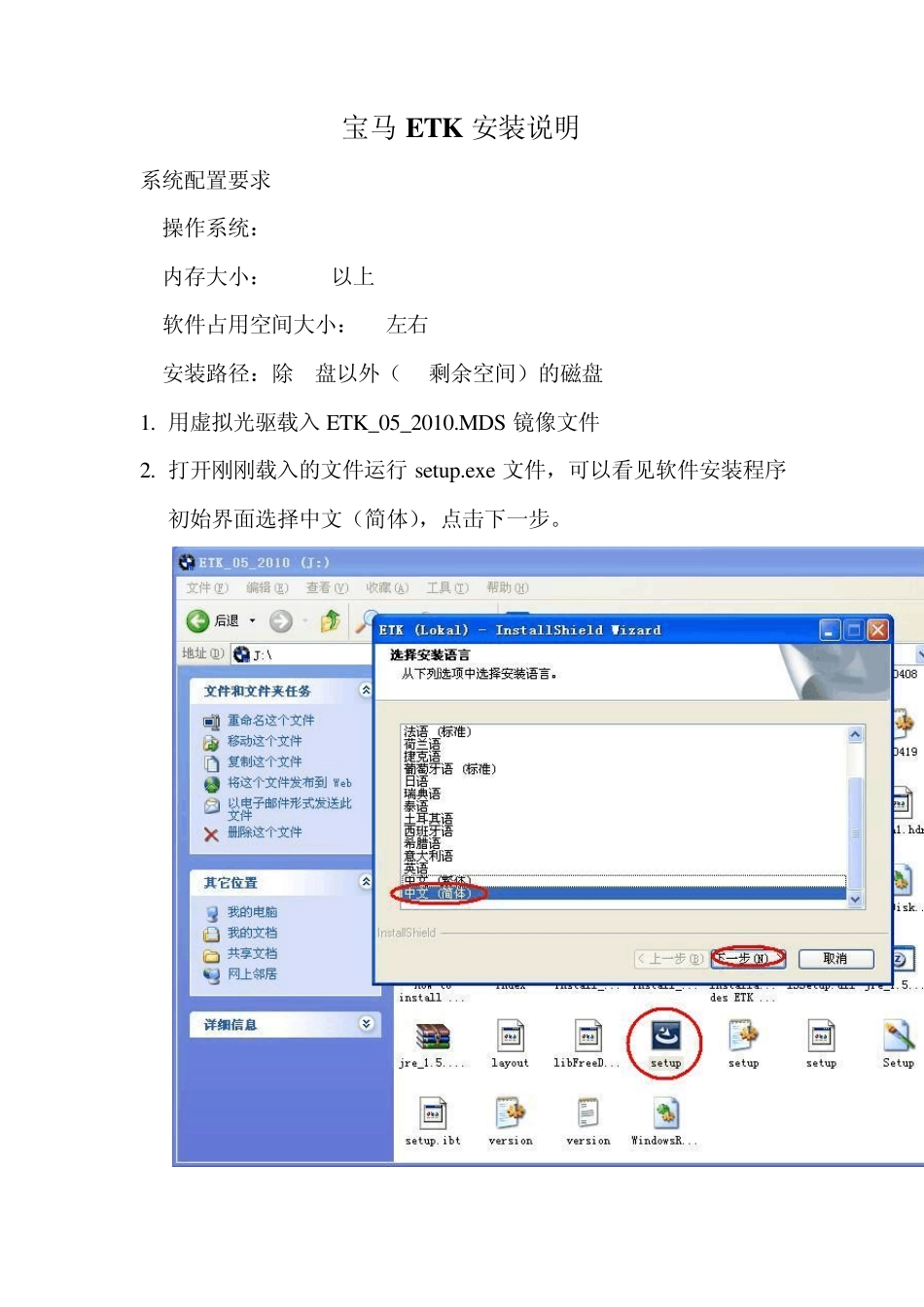
打开刚刚载入的文件运行setu p
ex e 文件,可以看见软件安装程序初始界面选择中文(简体),点击下一步
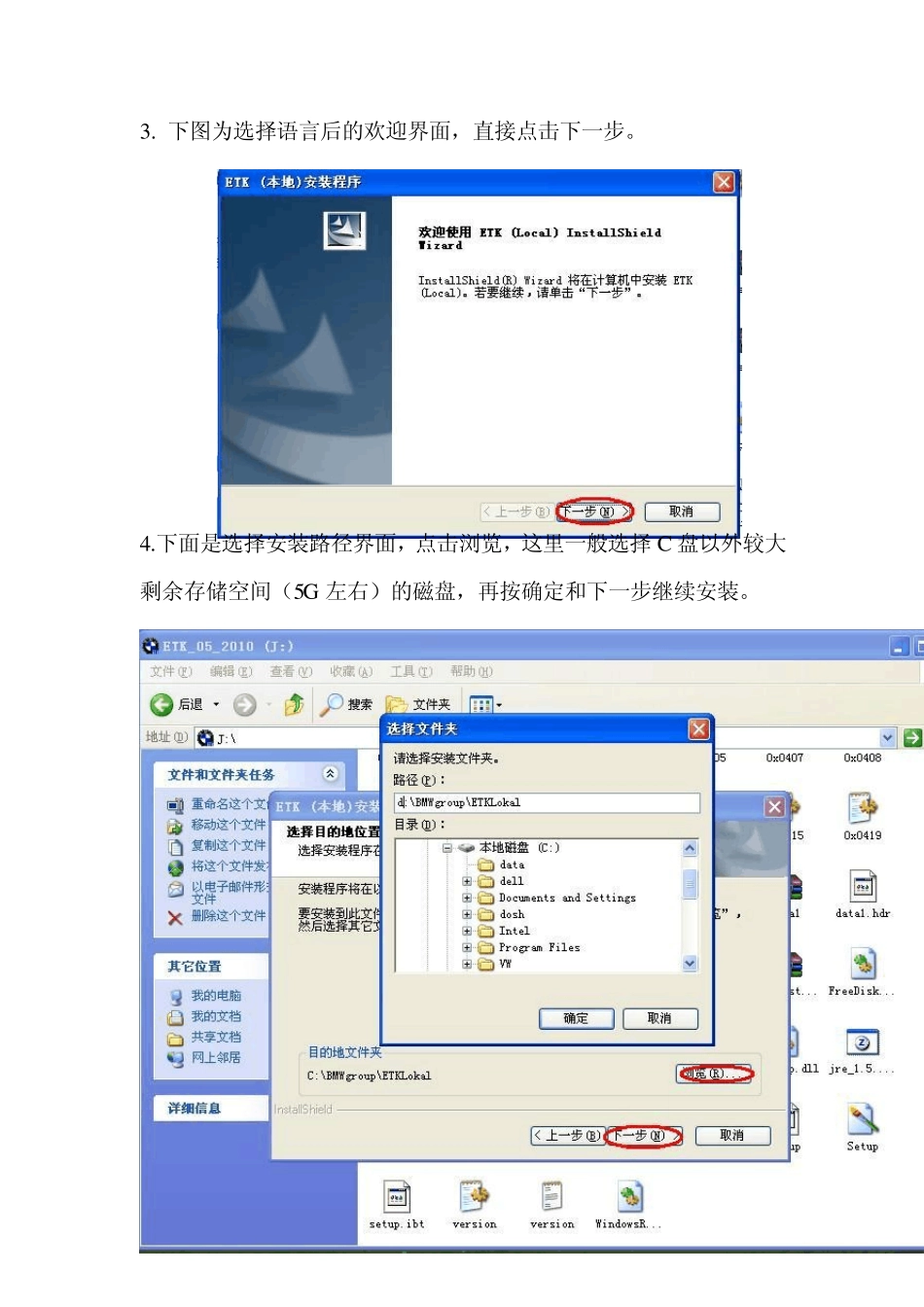
下图为选择语言后的欢迎界面,直接点击下一步
下面是选择安装路径界面,点击浏览,这里一般选择C 盘以外较大剩余存储空间(5G 左右)的磁盘,再按确定和下一步继续安装
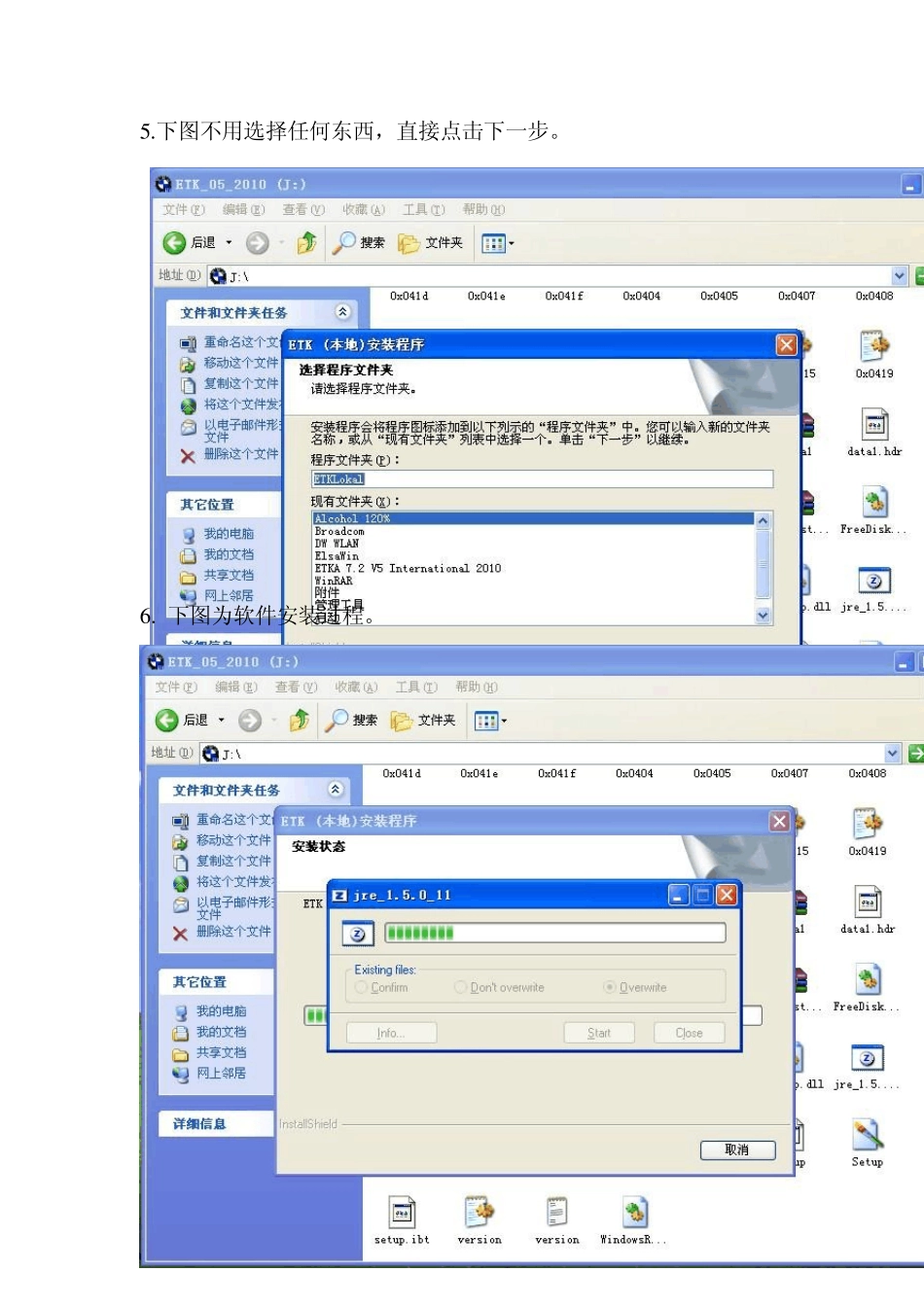
下图不用选择任何东西,直接点击下一步
下图为软件安装过程
接着会弹出端口选择界面,如下图,直接点击确定继续安装
接着弹出下面填写服务器地址的界面,这里也是直接点击确定,进入一步安装
接下来会弹出市场选择界面,这里选择Asia(亚洲)市场,点击确定进入下一步选择
接着弹出品牌选择界面,这里不选择,直接点击确定进入下一步 11
接着弹出安装类型选择界面,这里选择无数据移动,点击确定进入下一步
接着弹出创建公司界面,按下面显示输入公司和 ID,点击保存,保存成功后点击确定
接着弹出程序成功介绍的界面,点击退出,等待弹出下一界面
接下来会弹出一个CD—ROM 选择的界面,这里会自动选择你载入所用到的虚拟光驱的路径,点击确定,等待安装完成
接着弹出零件数据成功读取对话框,直接点击确定
软件安装成功后,弹出安装结束对话框,点击确定,安装结束
然后找到桌面上有宝马图标的 ETK(Lo cal)程序,双击运行 1 8
下面就是程序运行的界面 1 9
按照下图对软件进行设置,设置完成后点击确定
接着弹出提示界面,这里直接点击关闭,ETK 程序就全部设置完成并可以直接使用