播放属性的不同情况: 在HD 声卡音量控制的“播放”里面,有 的用户有“麦克风音量”这一项, 这就是以前常用声卡的“麦克风”,相关设置方法与以前一样,没什么特别的;但有的用户根本就没有任何“麦克风”或者“Mic”之类的字眼, 这种情况下如何设置,就是本文所要强调与详细介绍的问题与内容
存在两个难点: 第一、音量控制的“播放”里面,找不到常规声卡那样一目了然的“麦克风”,结果造成不 能同时讲话与播放音乐
“录音”部分,与以前常规声卡没有本质区别,麦克风、立体声混音都有
在“播放”里面的麦克风问题没解决的情况下,要么只能播放音乐,不能同时讲话;要么只 能讲话,不能同时播放音乐
第二、与以前不同的音量调整问题,即使音量控制部分调整到最大了,但实际音量依然比较 小
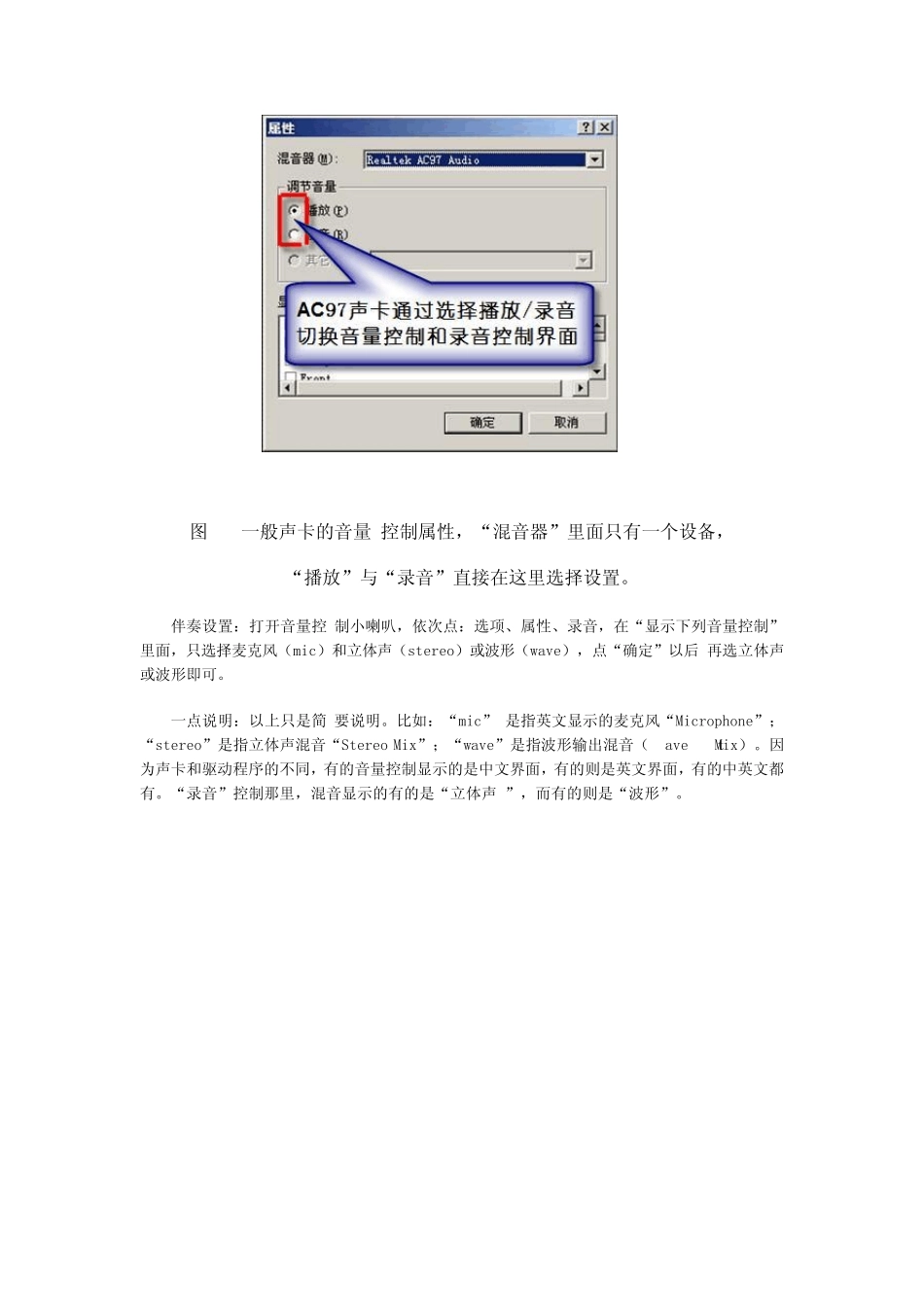
掌握四个要点: 第一、麦克风、音箱或者耳机默认接线插入要正确(主要接在机箱后面); 第二、明白HD 声卡音量控制的“播放”与“录音”属性选择,分别在音量控制属性的“混 音器”里面选择 “Realtek HD audio output”与“Realtek HD audio Input”,这是与以前一般声卡完全不同的地方;原来的常规声卡,“混音器”里面只有一个设备,而HD 声卡则分输出、输入两个设备; 第三、明白音量控制中 ,播放属性(混音器:Realtek HD audio output)里面,Rear Pink In(后面板 粉 红 色 插孔 )就是以前常规声卡的“麦克风”,选择调整这里,就是调整麦克风; 第四、明白不同于 以前声卡的音量大小的调节 问题,需 要结合 “Realtek 高清 晰 音频 配 置”中 的“混频 器”调节 、设定 “重 放”与“录制”的总 音量
有的朋 友 说 ,音量控制中 的相关项目的音量已 经 调到非 常大了,但播放出来的 音量还 是很 小,问题可 能就在这里:没有调整“混频 器”界