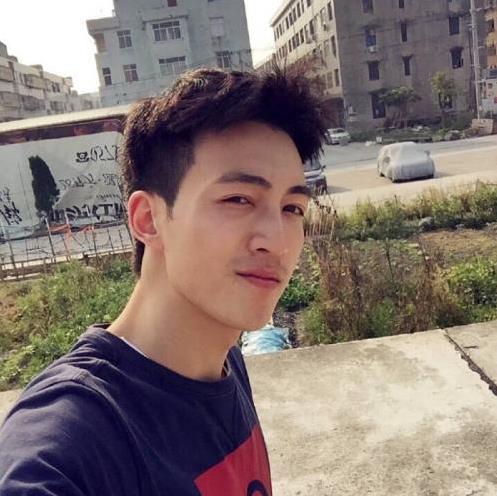
用 ps 如何对人物做素描效果呢
在 Photoshop 中打开一张人物照片,最好脸型轮廓线条分明些的, 2
按下快捷键“Ctrl+Shift+U”,把它转换成黑白颜色
复制图层,得到一个副本图层
按下快捷键“Ctrl+I”,将副本图层转换成负像
将副本图层的叠加下拉菜单选为“颜色减淡”,这时图片会亮得几乎什么也看不见,别着急
在“滤镜”菜单下选择“模糊→ 高斯模糊”,模糊半径值可根据你需要的素描线条粗细深浅来设置
到此为止素描画像工作就完成了,最后效果如图 2 所示
小提示:如果你觉得不太满意,还想更好一些,可以用快捷键“Ctrl+M”或“Ctrl+L”进行一些调整,也可以用笔刷、贝赛尔钢笔等对素描图进行一些修饰
调整/去色 2
复制图层 3
滤镜/风格化/查找边缘 4
在图层对话框中选"滤色" 5
工具栏中选"淡化"或"加深"进行细节描绘(这点很重要) 很多人问我含韵的素描是如何做的,我来教大家
在 Photoshop 中使用技巧,几分钟之内同样能画出栩栩如生的人物素描,这种方法比常见的用浮雕滤镜制作出来素描画像的效果要好
今天我就把我的制作心得和大家一起分享
首先准备一张人物的照片,最好是人物脸型的轮廓分明,如图一
图一 在Photoshop7 中将这张图片打开,然后把它转换成黑白色
按下快捷键 Ctrl+Shift+U,图片转换成黑白色了
图二 在Lay er 层面板中,选中当前这一层
这里可以把图片的透明度稍微降低一点
点击鼠标右键,在弹出的菜单中选择“Duplicate Lay er”(复制当前层)
这样我们把图片制作成两层
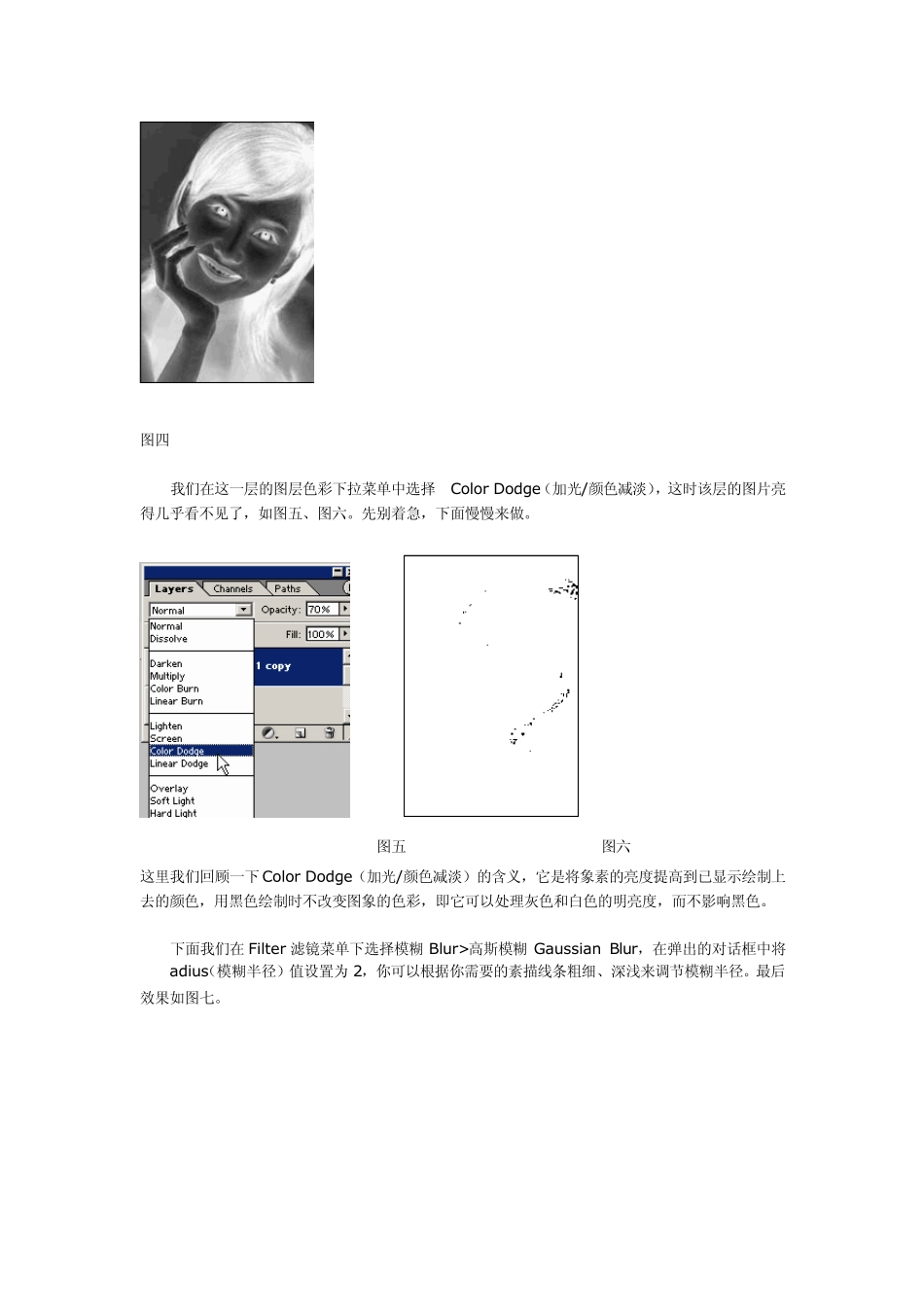
选中被复制的那一层,按下快捷键 Ctrl+I,将图片的像素进行负相处理,这时当前这一层的图片变换为如图四
图四 我们在这一层的图层色彩下拉菜单中选择“Color Dodge”(加光/颜色减淡)