烟台山医院管片管理系统(PACS)用户使用手册PACS 解决方案的实施运行,在很多医院取得了明显的成效
费用节约可观;资料整理查询过程所用时间大为缩短
检索迅捷,在数秒内可以查到 1 年以上的影像资料
图像资源实现了实时共享,全院各科室通过网络就可以查看图像,不同地点可同时查询同一图像
医院内的影像资料查询、会诊、教学、培训可以网络方式进行
院际资料交互方便,可以通过 Internet 进行传输,同时可实现远程会诊
法律规范了医院流程,带来了明显的经济效益;大大提高了诊断水平;从医生角度来说,减少了劳动强度、法律规范了报告内容,方便教学和学术沟通,极大的提高了工作效率
目前该系统已经成为本院专家们得力的工具
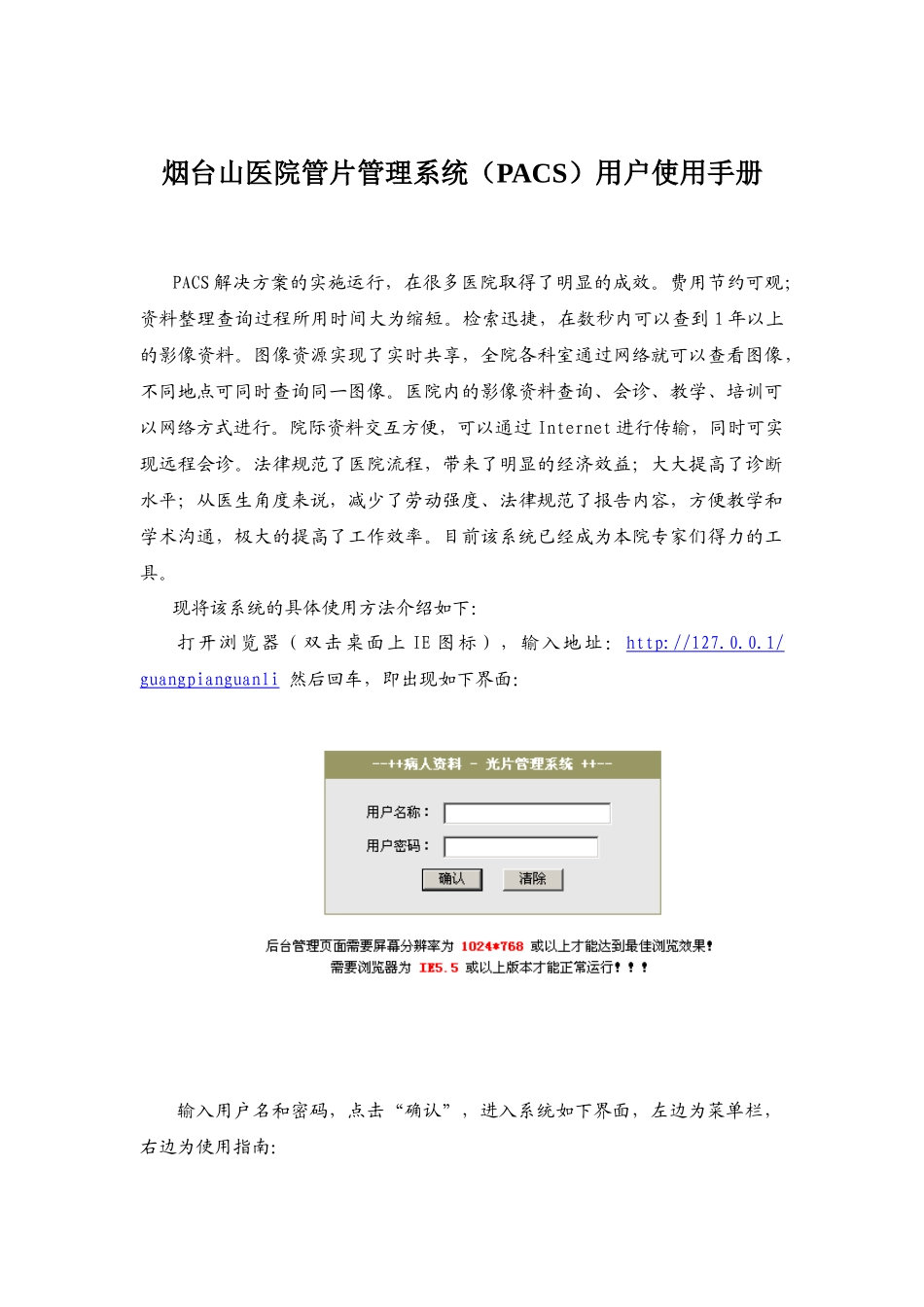
现将该系统的具体使用方法介绍如下:打开浏览器(双击桌面上 IE 图标),输入地址:http://127
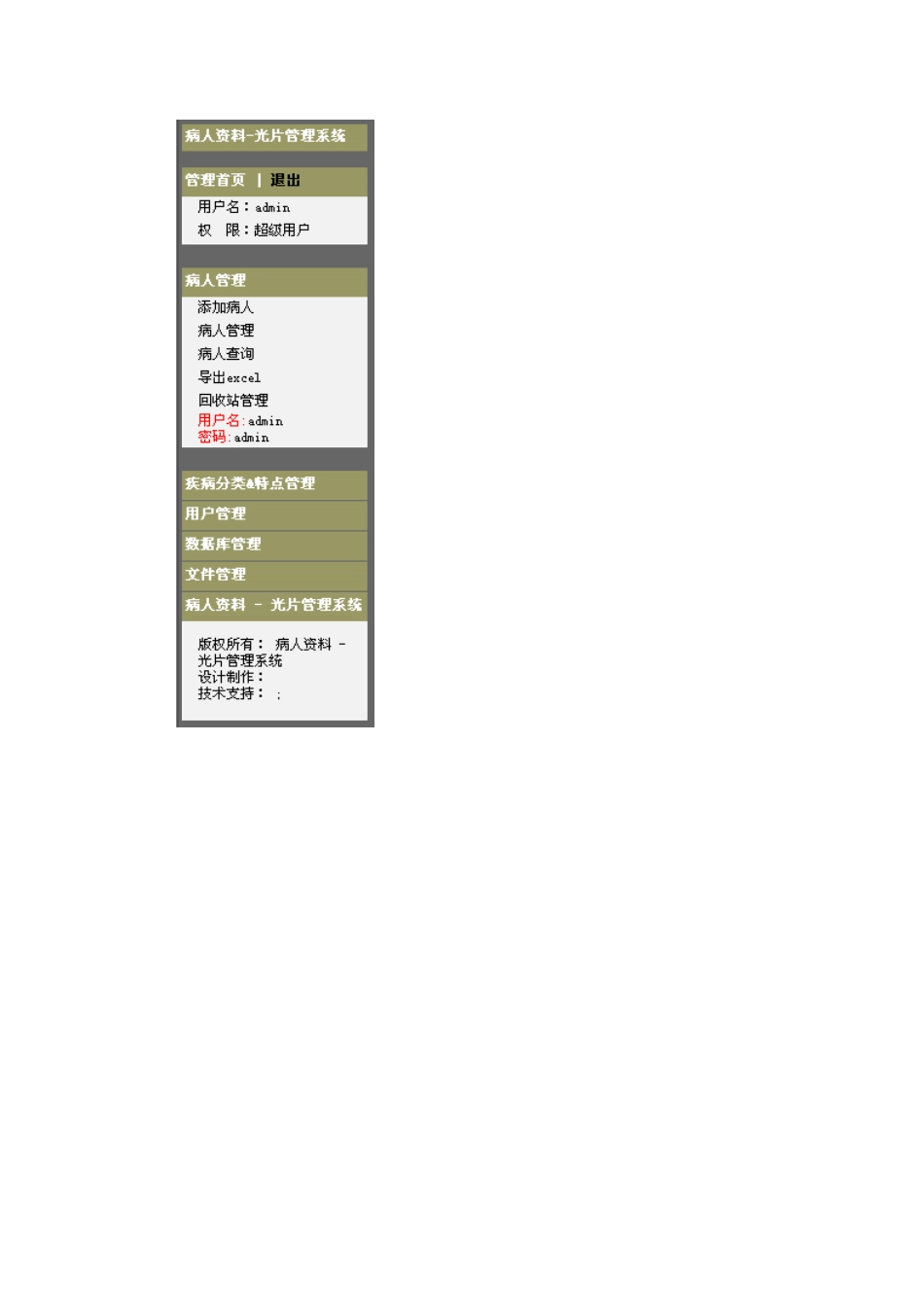
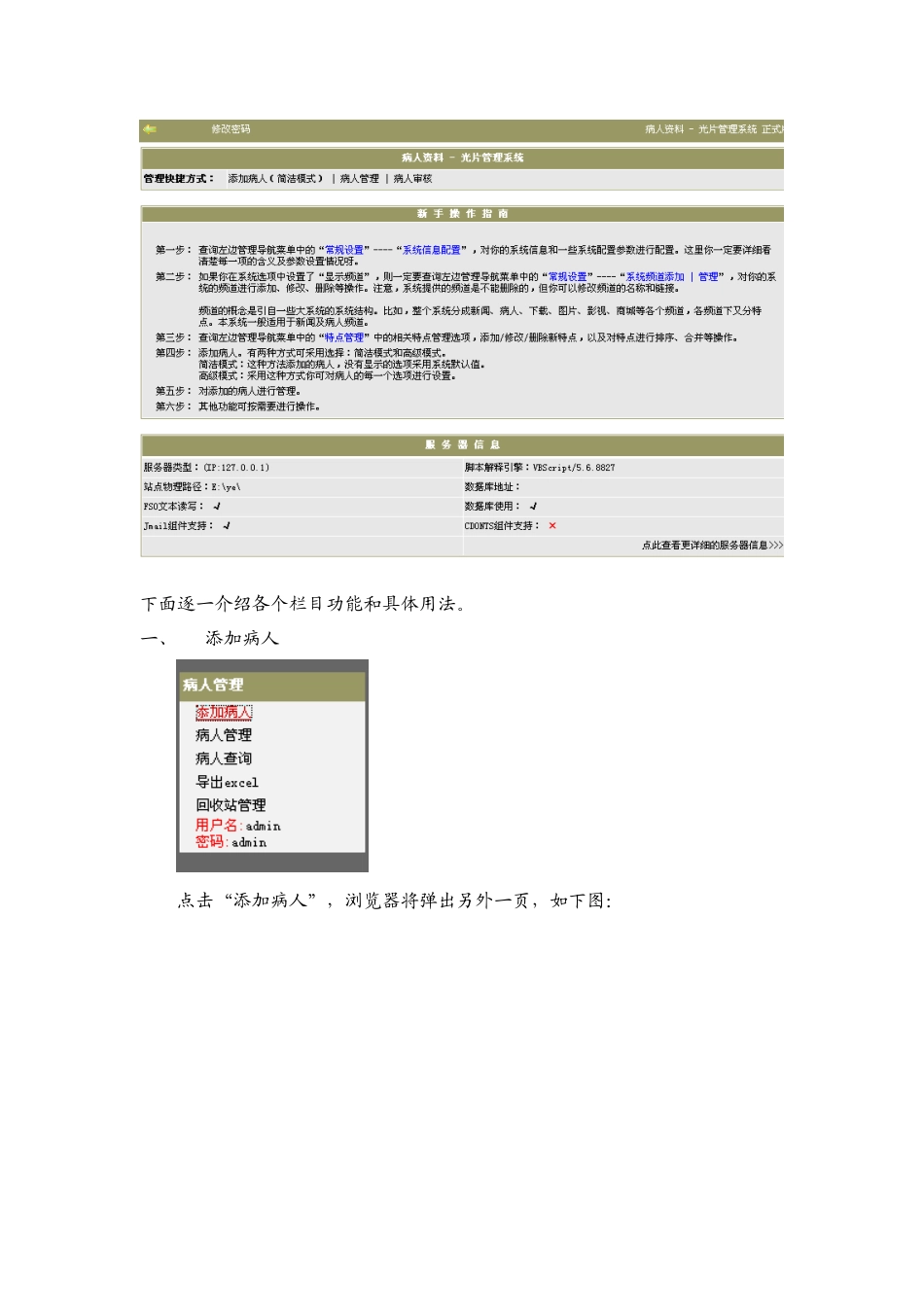
1/guangpianguanli 然后回车,即出现如下界面:输入用户名和密码,点击“确认”,进入系统如下界面,左边为菜单栏,右边为使用指南:下面逐一介绍各个栏目功能和具体用法
一、添加病人点击“添加病人”,浏览器将弹出另外一页,如下图:根据页面设计填写各项内容,其中带有*的为必填项
在影像资料填写框中,假如需要填入 X,CT 等各种光片,点击“浏览”,选择将要上传光片所在的本地电脑的位置,单击选中光片文件,单击“打开”
目前本软件系统支持所有图片格式
如下图:然后单击“上传”,会弹出下图所示的“Explorer 用户提示”,输入框内默认数字 500,350 为填入光片的长和宽
用户可以任意修改其数值来控制光片显示的大小
添加后,便显示如下图,单击“保存”,所有刚才录入的资料就加入到数据库中了
也可以浏览一下该病人的资料
二、病人管理单击“病人管理”,显示如下界面,若要查找并且管理某一病人,可使用“病人搜索”的功能
首先选择是根据姓名、性别、年龄等,然后选择所