第九讲 多媒体课件制作教学目标:1、掌 握 图 片 修 饰 的 基 本 方 法 , 根 据 需 要 灵 活 运 用 画 图 、ppt、photoshop 修饰图片
2、掌握基本形状变换的方法,能够灵活变换、组合形状
3、掌握形状填充的基本方法,能够根据设计需要进行不同类型的颜色填充
4、掌握 ppt 进入、退出动画的基本设置方法,熟悉动作路径动画的基本过程,了解强调动画的使用方法
5、掌握 ppt 音乐的使用方法
教学重点:1、图片效果美化的表现手法2、形状的变换和组合教学难点:1、特别填充效果中的单、双色填充及透明度调整2、动画时序调整3、动作路径动画教学方法:讲授法、演示法教学环境:多媒体教室学时:2 学时教学内容一、图片修饰在向 ppt 中插入图片时,常常会遇到图片色调与 ppt 背景过于相近,从而影响到图片展示效果的情况
当有连续的多张图片需要展示时,单张分开展示没有对比感,全部放到一张幻灯片上又显拥挤,且图片效果不能完全展示
而幻灯片的长处就在于在屏幕上最大化展示图文并茂的效果,因此,图片的修饰显得尤为重要
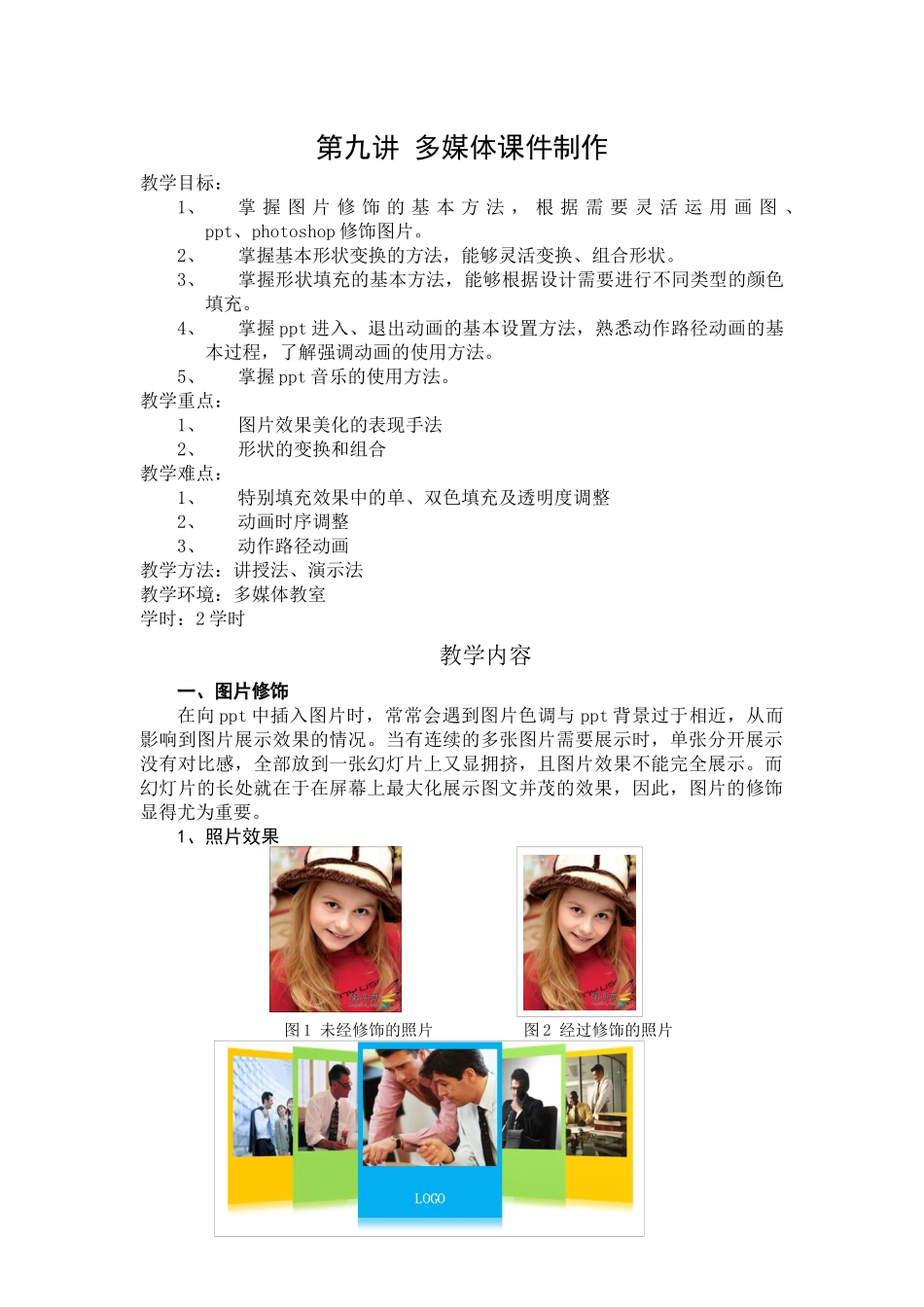
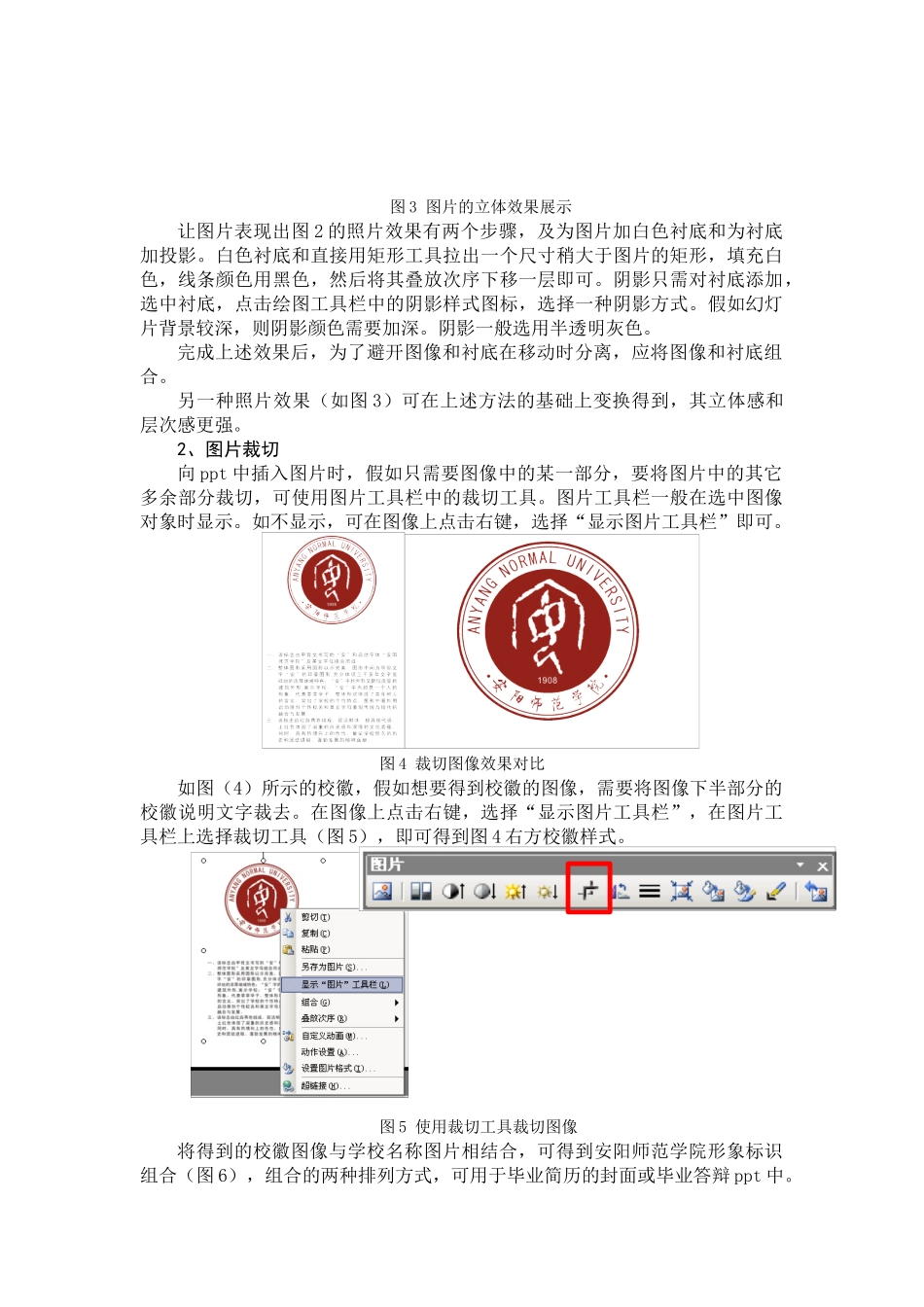
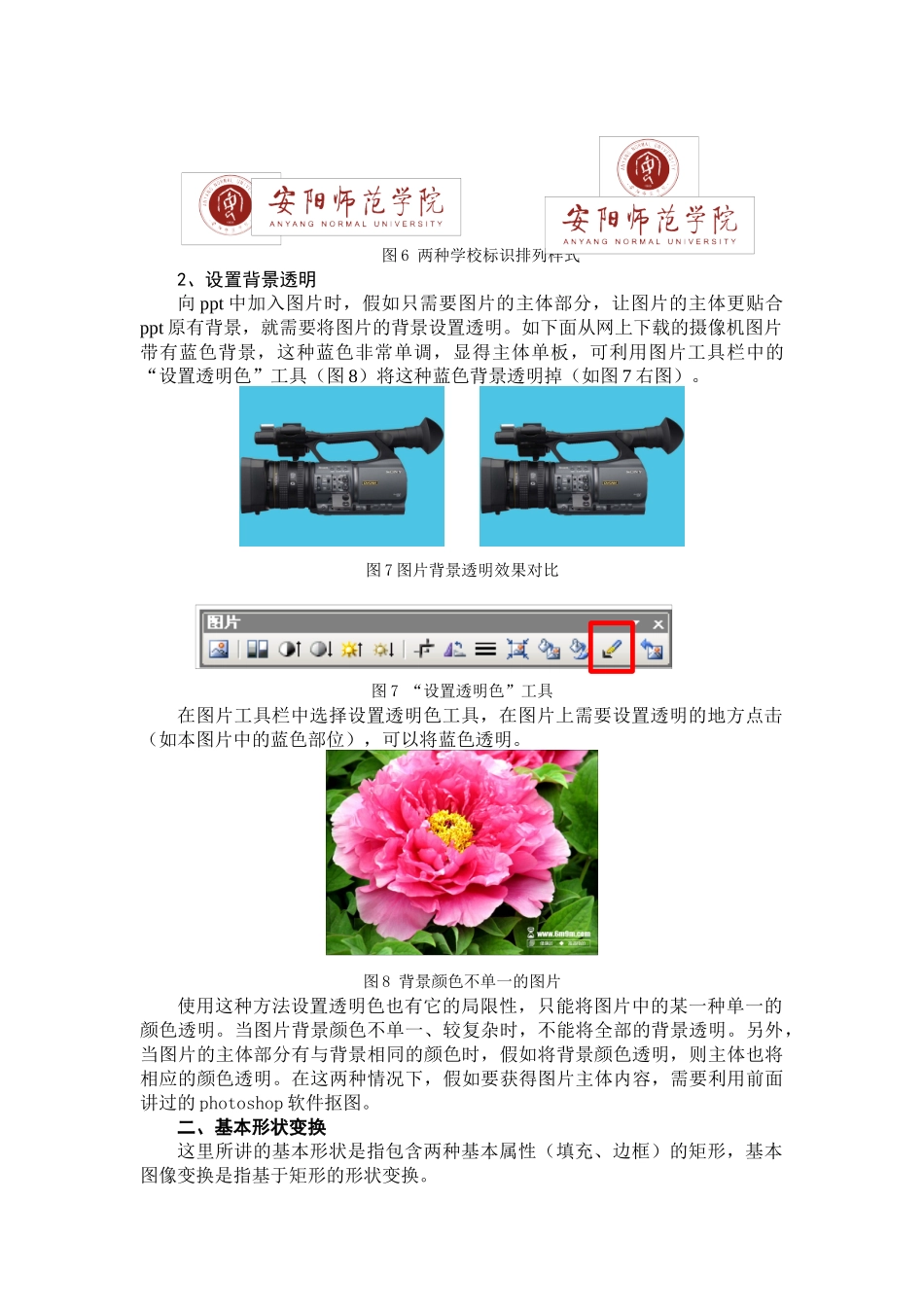
1、照片效果 图 1 未经修饰的照片 图 2 经过修饰的照片图 3 图片的立体效果展示 让图片表现出图 2 的照片效果有两个步骤,及为图片加白色衬底和为衬底加投影
白色衬底和直接用矩形工具拉出一个尺寸稍大于图片的矩形,填充白色,线条颜色用黑色,然后将其叠放次序下移一层即可
阴影只需对衬底添加,选中衬底,点击绘图工具栏中的阴影样式图标,选择一种阴影方式
假如幻灯片背景较深,则阴影颜色需要加深
阴影一般选用半透明灰色
完成上述效果后,为了避开图像和衬底在移动时分离,应将图像和衬底组合
另一种照片效果(如图 3)可在上述方法的基础上变换得到,其立体感和层次感更强
2、图片裁切向 ppt 中插入图片时,假如只需要图像中的某一部分,要将图片中的其它多余部分裁切,可使用图