CASS 成图操作步骤Documentserialnumber[NL89WT-NY98YT-NC8CB-NNUUT-第二章用出一张图安装之后,我们就开始学习如何做图
这一章我们以一个简单的例子来演示成图过程,用成图的作业模式有许多种,这里主要使用的是“点号定位”方式
我们可以打开这幅例图看一下,路径为 C:\cass50\demo\(以安装在 C 盘为例)
初学者可一步一步跟着做
图 2-1图 2-2“定显示区”菜单1
定显示区进入后移动鼠标至“绘图处理”项,按左键,即出现如图 2-2 下拉菜单
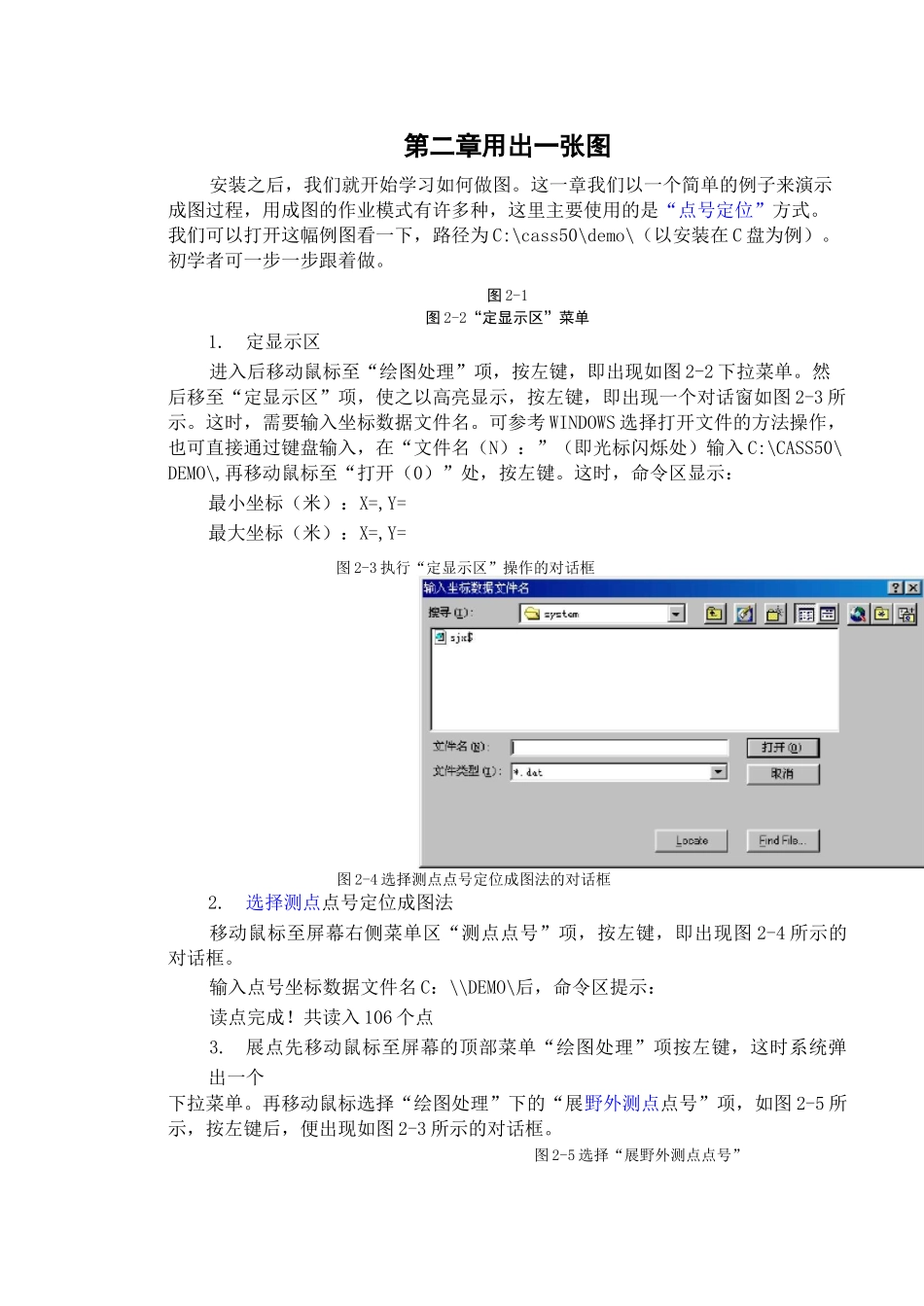
然后移至“定显示区”项,使之以高亮显示,按左键,即出现一个对话窗如图 2-3 所示
这时,需要输入坐标数据文件名
可参考 WINDOWS 选择打开文件的方法操作,也可直接通过键盘输入,在“文件名(N):”(即光标闪烁处)输入 C:\CASS50\DEMO\,再移动鼠标至“打开(0)”处,按左键
这时,命令区显示:最小坐标(米):X=,Y=最大坐标(米):X=,Y=图 2-3 执行“定显示区”操作的对话框图 2-4 选择测点点号定位成图法的对话框2
选择测点点号定位成图法移动鼠标至屏幕右侧菜单区“测点点号”项,按左键,即出现图 2-4 所示的对话框
输入点号坐标数据文件名 C:\\DEMO\后,命令区提示:读点完成
共读入 106 个点3
展点先移动鼠标至屏幕的顶部菜单“绘图处理”项按左键,这时系统弹出一个下拉菜单
再移动鼠标选择“绘图处理”下的“展野外测点点号”项,如图 2-5 所示,按左键后,便出现如图 2-3 所示的对话框
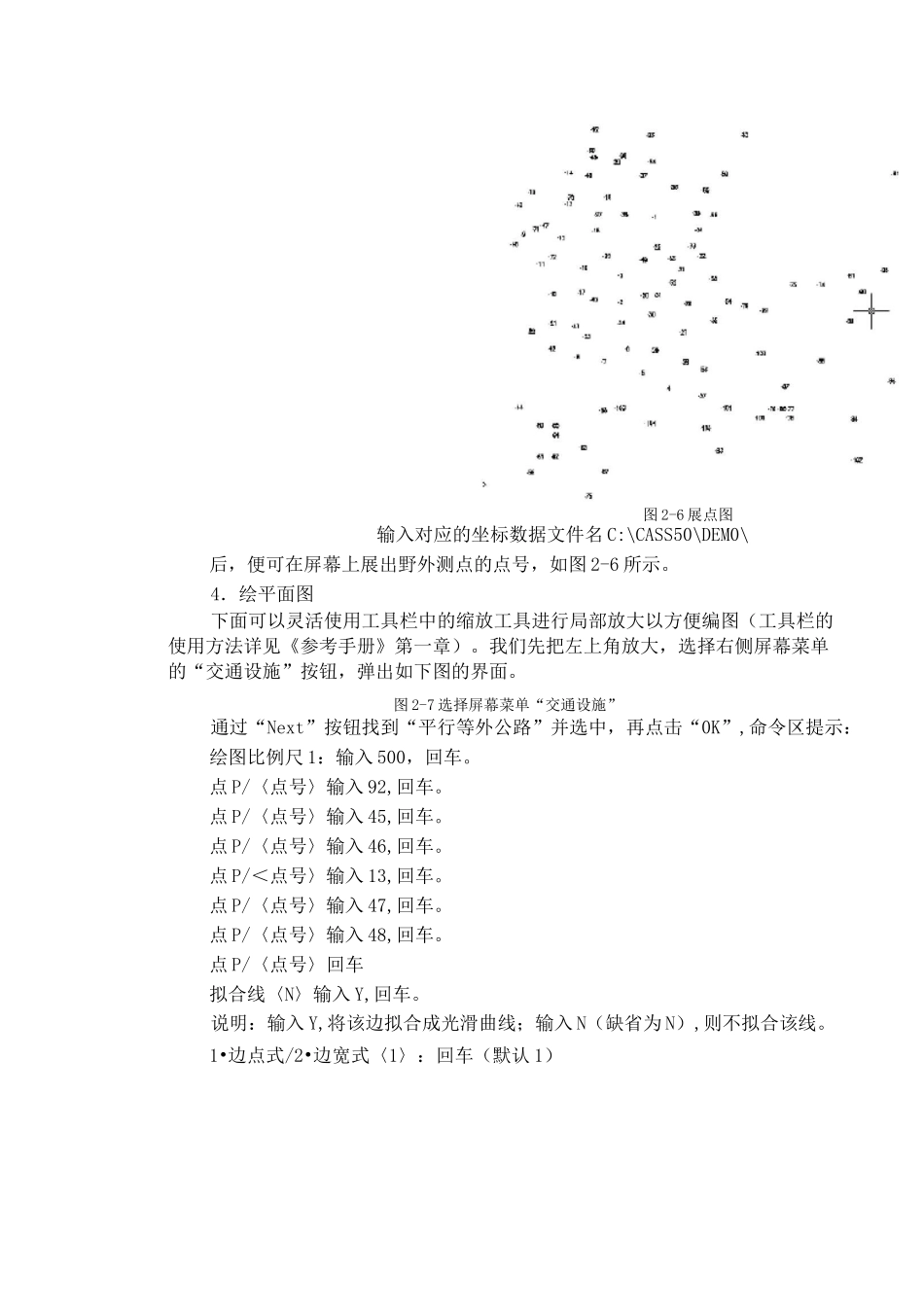
图 2-5 选择“展野外测点点号”图 2-6 展点图输入对应的坐标数据文件名 C:\CASS50\DEM0\后,便可在屏幕上展出野外测点的点号,如图 2-6 所示
4.绘平面图下面可以灵活使用工具栏中的缩放工具进行局部放大以方便编图(工具栏的使用方法详见《参