第 6 章 程序设计初步第六章 程序设计教案之一 一、教学目的1. 掌握 Visual Basic 的启动和退出方法
2. 熟悉 Visual Basic 的窗口组成
3. 初步学会建立和运行 Visual Basic 程序
4. 学会使用常用控件设计简单界面
5. 学会使用 Visual Basic 的帮助功能,培养独立获取信息的能力
二、知识准备1. Visual Basic 的启动与退出
2. Visual Basic 的窗口组成
3. 一个简单程序4. 常用控件三、内容及步骤1. 建立一个简单的 Visual Basic 程序
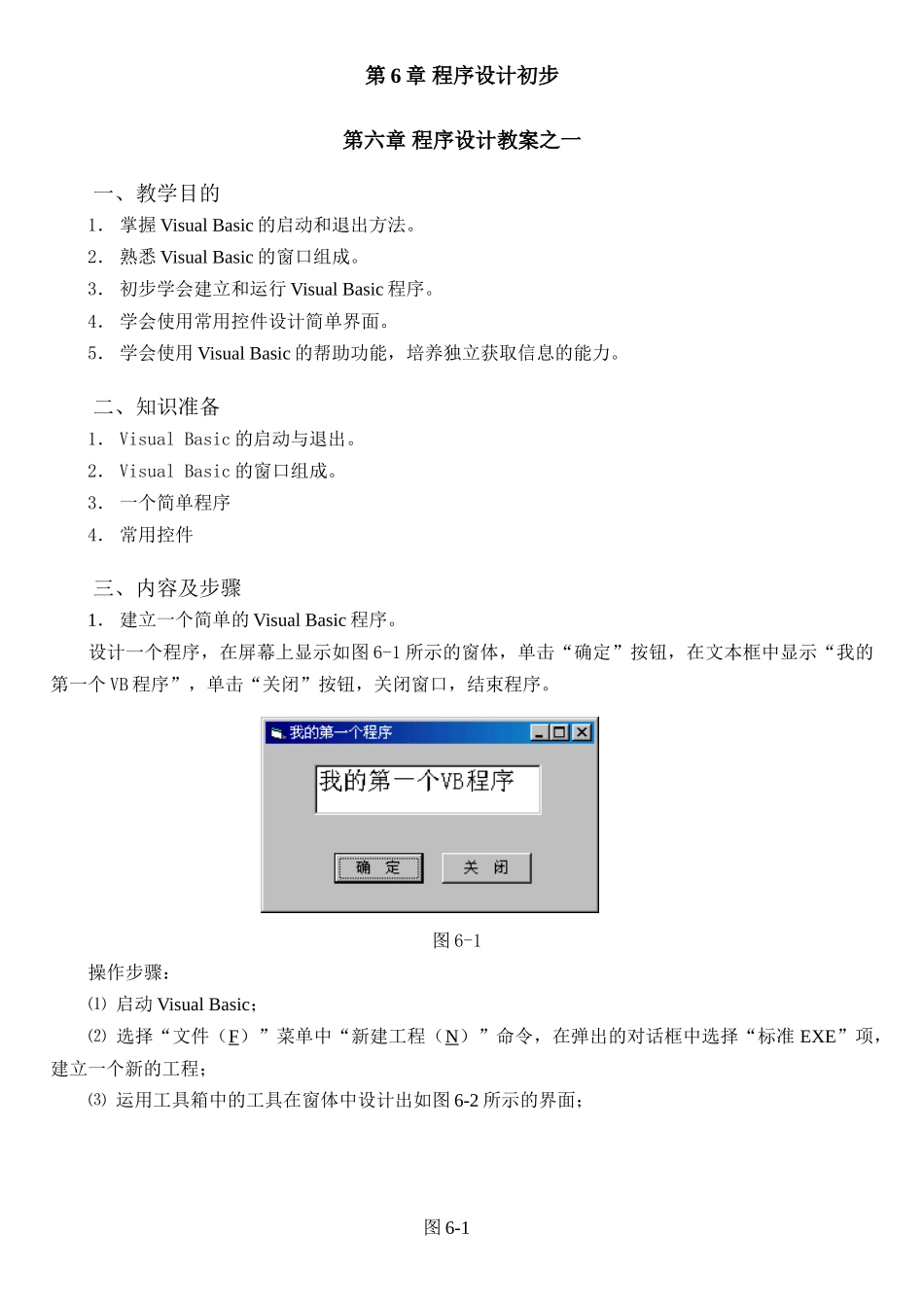
设计一个程序,在屏幕上显示如图 6-1 所示的窗体,单击“确定”按钮,在文本框中显示“我的第一个 VB 程序”,单击“关闭”按钮,关闭窗口,结束程序
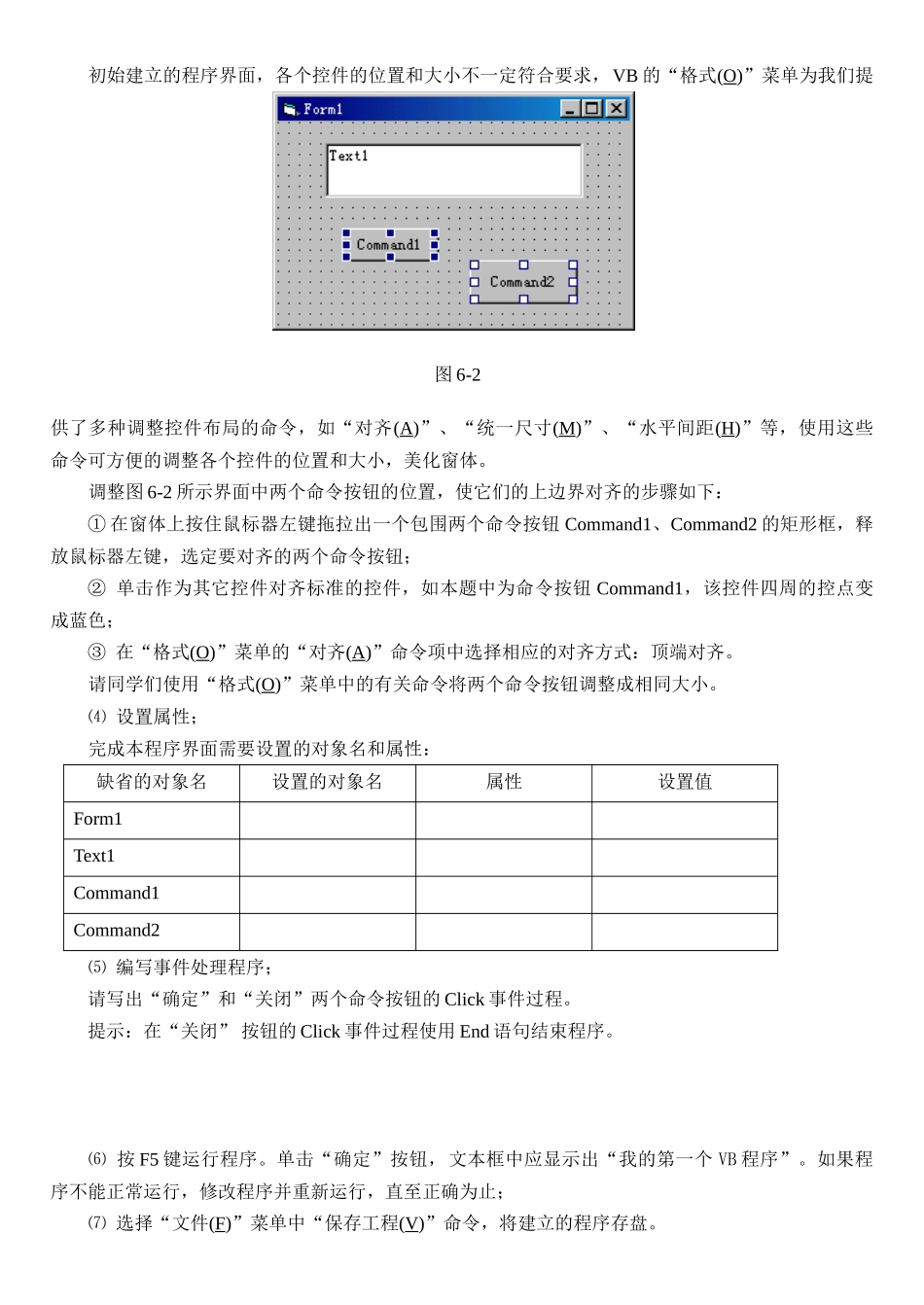
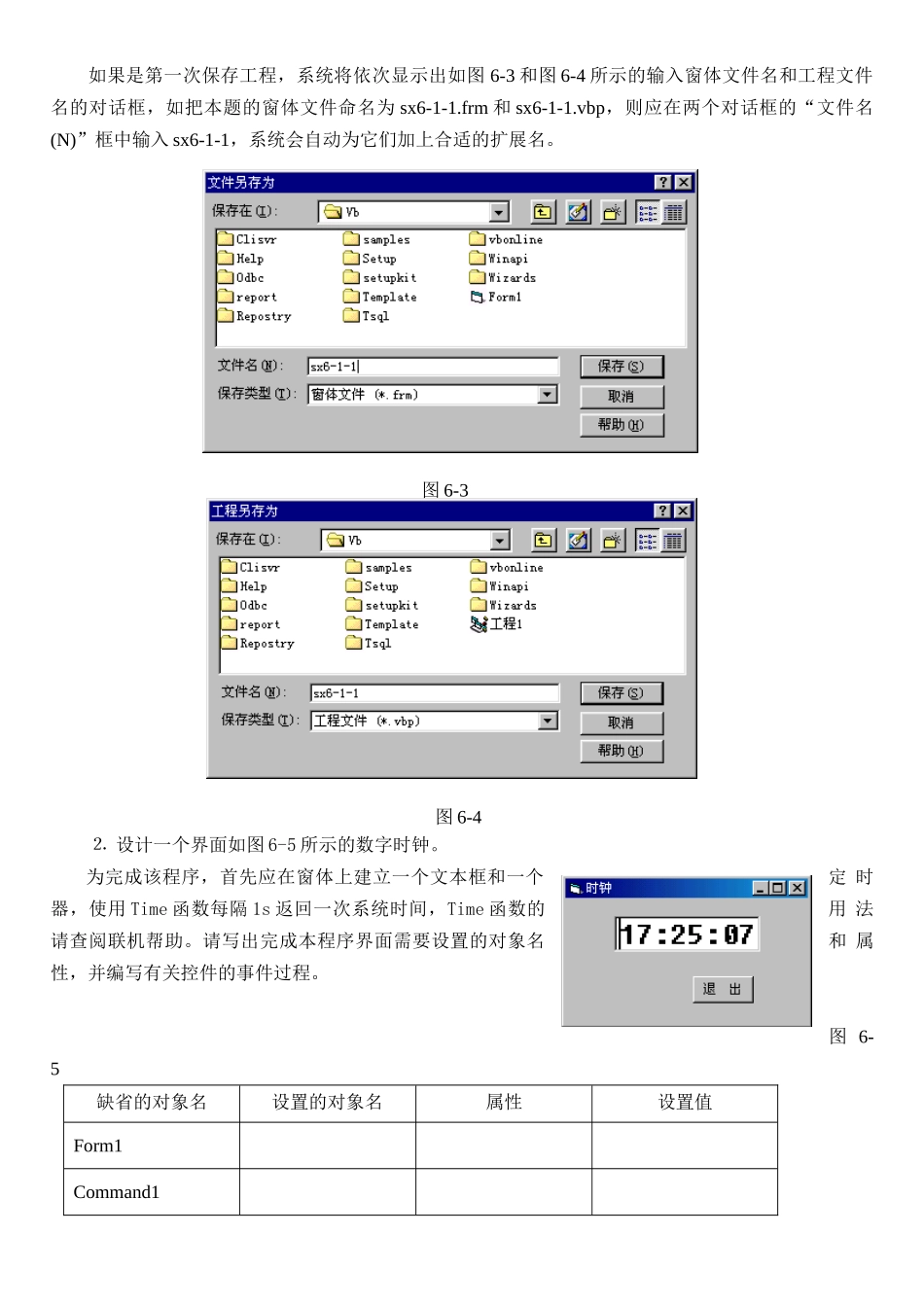
图 6-1操作步骤:⑴ 启动 Visual Basic;⑵ 选择“文件(F)”菜单中“新建工程(N)”命令,在弹出的对话框中选择“标准 EXE”项,建立一个新的工程;⑶ 运用工具箱中的工具在窗体中设计出如图 6-2 所示的界面;图 6-1初始建立的程序界面,各个控件的位置和大小不一定符合要求,VB 的“格式(O)”菜单为我们提供了多种调整控件布局的命令,如“对齐(A)”、“统一尺寸(M)”、“水平间距(H)”等,使用这些命令可方便的调整各个控件的位置和大小,美化窗体
调整图 6-2 所示界面中两个命令按钮的位置,使它们的上边界对齐的步骤如下:① 在窗体上按住鼠标器左键拖拉出一个包围两个命令按钮 Command1、Command2 的矩形框,释放鼠标器左键,选定要对齐的两个命令按钮;② 单击作为其它控件对齐标准的控件,如本题中为命令按钮 Command1,该控件四周的控点变成蓝色;③ 在“格式(O)”菜单的“对齐(A)”命令项中选择相应的对齐方式:顶端对齐
请同学们使用“格式(O)”菜单中的有关