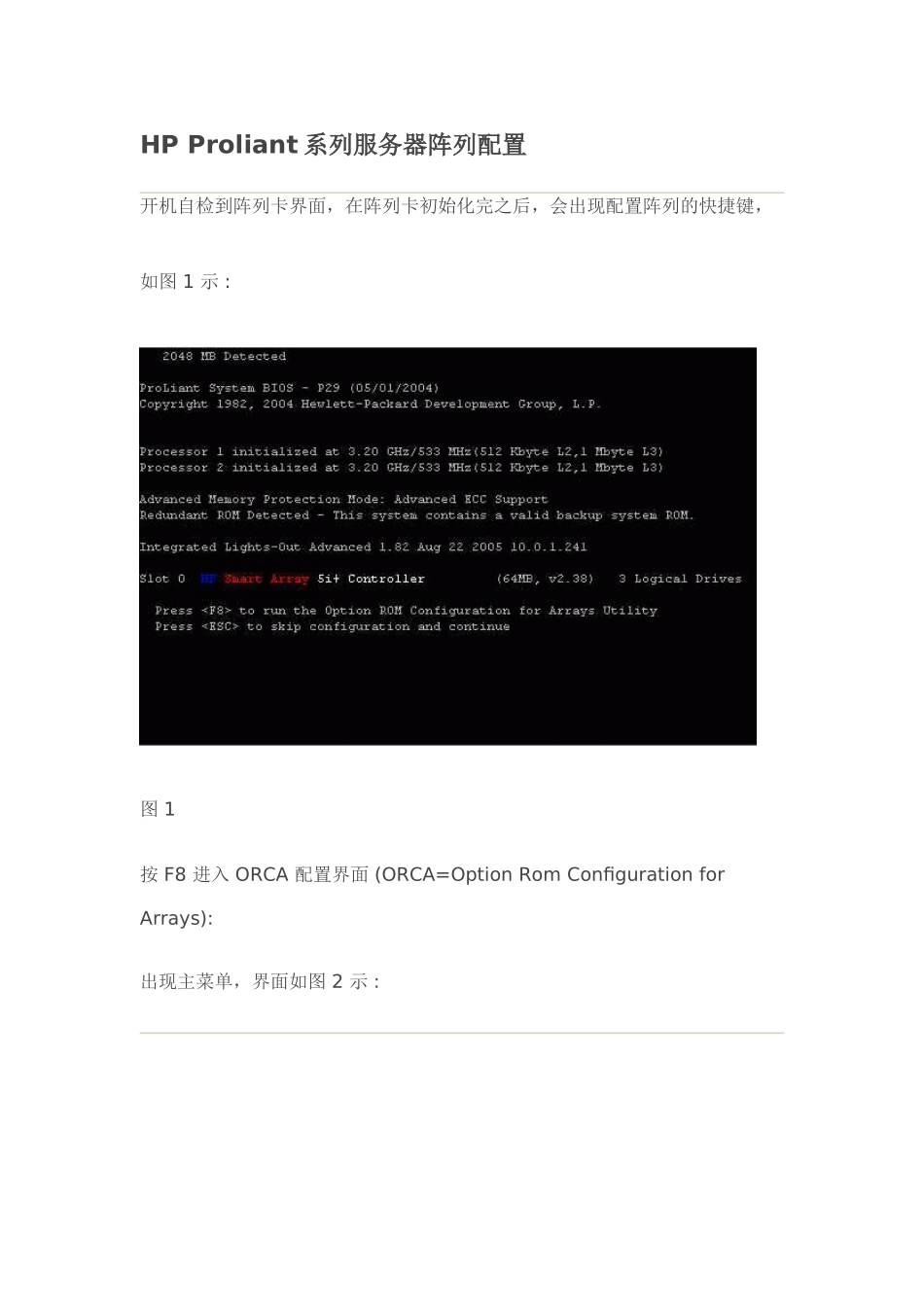
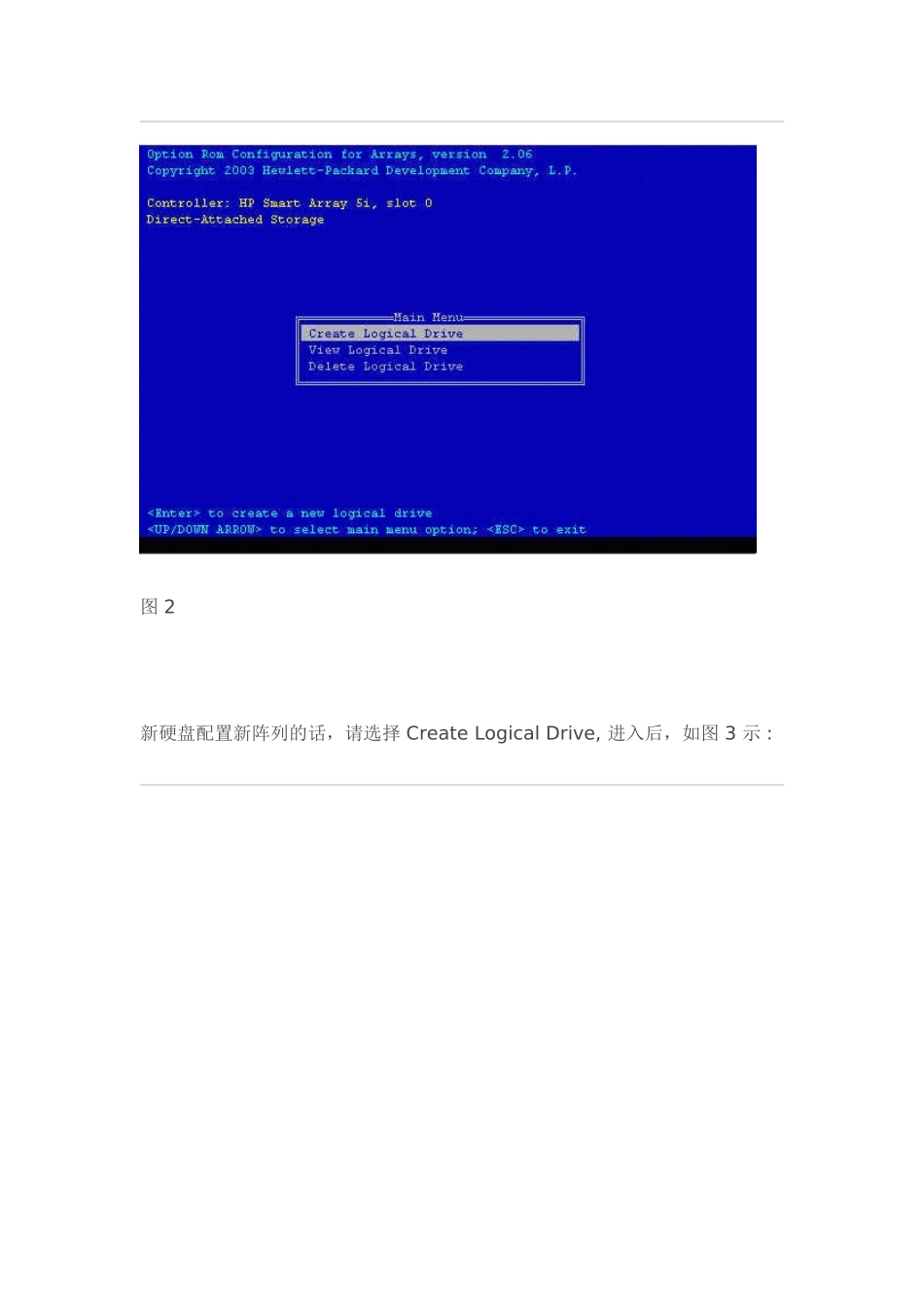
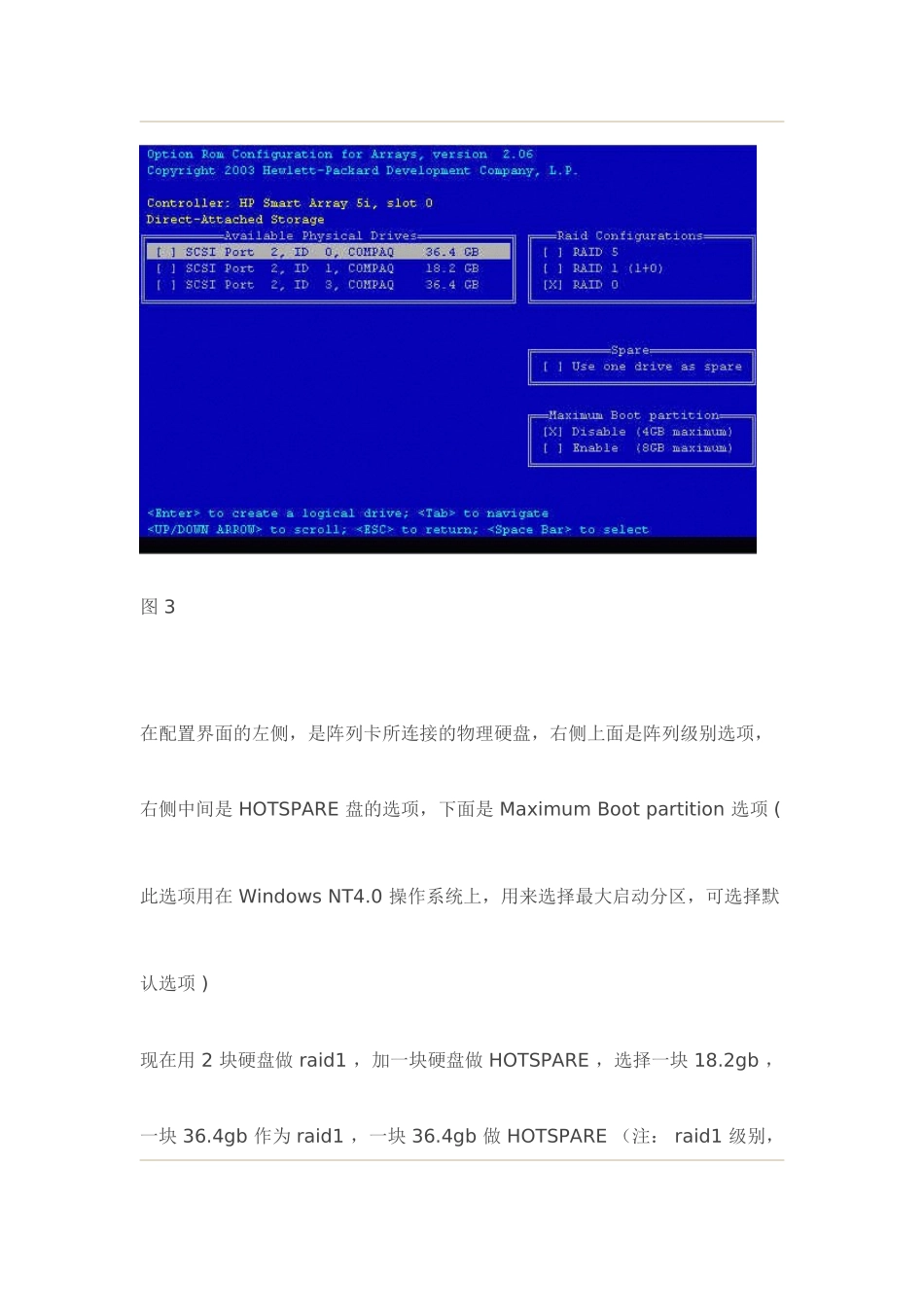
HP Proliant 系列服务器阵列配置开机自检到阵列卡界面,在阵列卡初始化完之后,会出现配置阵列的快捷键,如图 1 示 :图 1按 F8 进入 ORCA 配置界面 (ORCA=Option Rom Configuration for Arrays):出现主菜单,界面如图 2 示 :图 2 新硬盘配置新阵列的话,请选择 Create Logical Drive, 进入后,如图 3 示 :图 3 在配置界面的左侧,是阵列卡所连接的物理硬盘,右侧上面是阵列级别选项,右侧中间是 HOTSPARE 盘的选项,下面是 Maximum Boot partition 选项 ( 此选项用在 Windows NT4
0 操作系统上,用来选择最大启动分区,可选择默认选项 )现在用 2 块硬盘做 raid1 ,加一块硬盘做 HOTSPARE ,选择一块 18
2gb ,一块 36
4gb 作为 raid1 ,一块 36
4gb 做 HOTSPARE (注: raid1 级别,两块硬盘容量必须一致,假如不一致,以最小容量的盘为准)按 SPACE 键(空格键)选择 2 块硬盘 , 选择成功后会在 [ ] 前面有 X 的提示,如图 4:图 4 选择物理盘后,按 TAB 键到右侧上面,来选择阵列级别, ORCA 自动识别为 raid1 如图 5 示 :图 5 再按 TAB 键到 Spare 选项,来选择 HOTSPARE 盘,依旧按 Space 键来选定,选择后如图 6 示 :图 6 注:选择 Spare 盘后会在 [ ]Use one drive as spare 选项前多了一个 S ,在没选择的物理盘前面也变成了 [S]按 Enter 创建逻辑盘,会出现如图 7 提示:图 7 F8 保存配置,结果如图 8-1 , 8-2 示:8-1 8-2 配置完成后,回到主菜单,选择第 2 项查看阵列配置状态,