第2章AutoCAD基本绘图AutoCAD的基本绘图包括绘制圆和椭圆、矩形和正多边形、直线和多段线
1绘制圆和椭圆2
1案例介绍及知识要点绘制如图2
1所示的图形
1绘制圆和椭圆知识点:掌握圆的绘制方法
掌握椭圆的绘制方法
2操作步骤1
新建文件新建文件“绘制圆和椭圆”
设置极轴追踪极轴角设置为30°
绘制圆和大椭圆(1)单击【绘图】工具栏上的【圆】按钮,在绘图窗口中的大致位置,单击鼠标指定一点,作为圆的圆心,如图2
2(a)所示;然后用键盘输入数据10作为半径,如图2
2(b)所示,按Enter键完成圆的绘制
2绘制圆(2)单击【绘图】工具栏上的【椭圆】按钮,利用对象捕捉模式捕捉圆的圆心,如图2
3(a)所示,单击鼠标确定椭圆的中心点;移动光标在极轴为0°方向,用键盘输入数据32作为长轴半径,如图2
3(b)所示,按Enter键确定长轴半径;继续输入数据14作为短轴半径,如图2
3(c)所示,按Enter键确定短轴半径,完成椭圆绘制
3绘制椭圆4
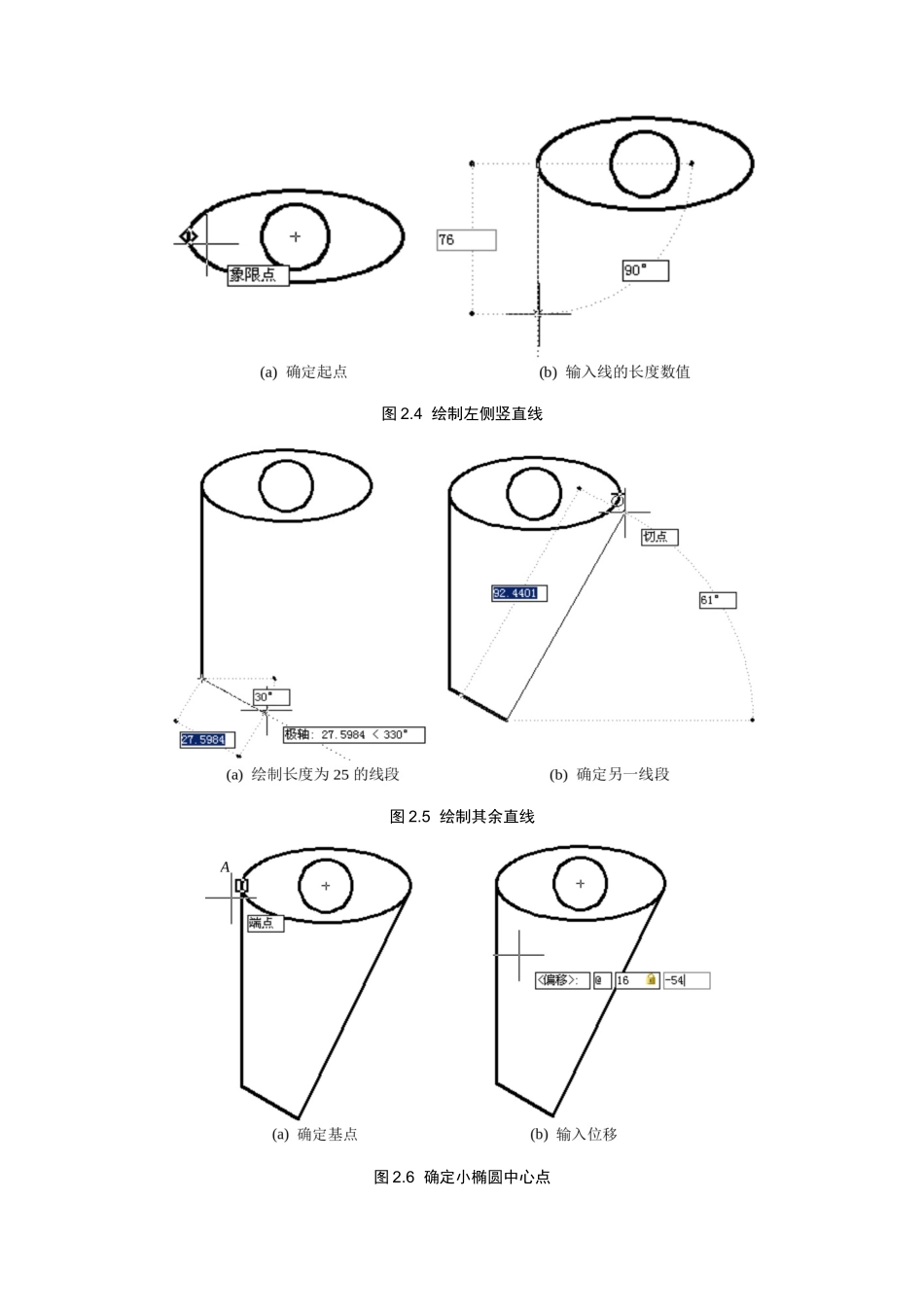
绘制直线(1)单击【绘图】工具栏上的【直线】按钮,在绘图窗口使用捕捉到象限点模式,将光标靠近椭圆的左侧,如图2
4(a)所示,单击鼠标指定象限点,作为直线的起点;向下移动光标,在极轴270°(动态输入显示角度为90°)的方向,用键盘输入数据76作为直线长度,如图2
4(b)所示,按Enter键完成左侧直线的绘制
(2)移动光标在极轴为330°(动态输入显示角度为30°)的方向,如图2
5(a)所示,输入数据25作为线的长度,按Enter键确定此线段;移动光标捕捉椭圆的切点,如图2
5(b)所示,单击鼠标完成直线的绘制,退出命令
绘制小椭圆(1)单击【绘图】工具栏上的【椭圆】按钮,执行临时替代捕捉【捕捉自】,单击其from基点(A点),如图2
6(a)所示,输入偏移数据为(@16,