苏州大学应用技术学院互联网使用手册苏州大学应用技术学院校园网原来实行 MAC 地址和交换机端口绑定方法开放权限,学生申请开通网络时需报上自己电脑 MAC 地址,用来开通网络
昆山移动对校园网进行了改造,将弃用 MAC 地址绑定,改用拨号认证方法访问校园网
另外,移动企业千兆光纤出口已接入苏大校园网,学生可在移动营业厅开通外网套餐,在接入校园网后使用外网帐号拨号访问互联网,即访问移动外网须进行两次拨号认证:先拨号进校园网,再拨号访问外网
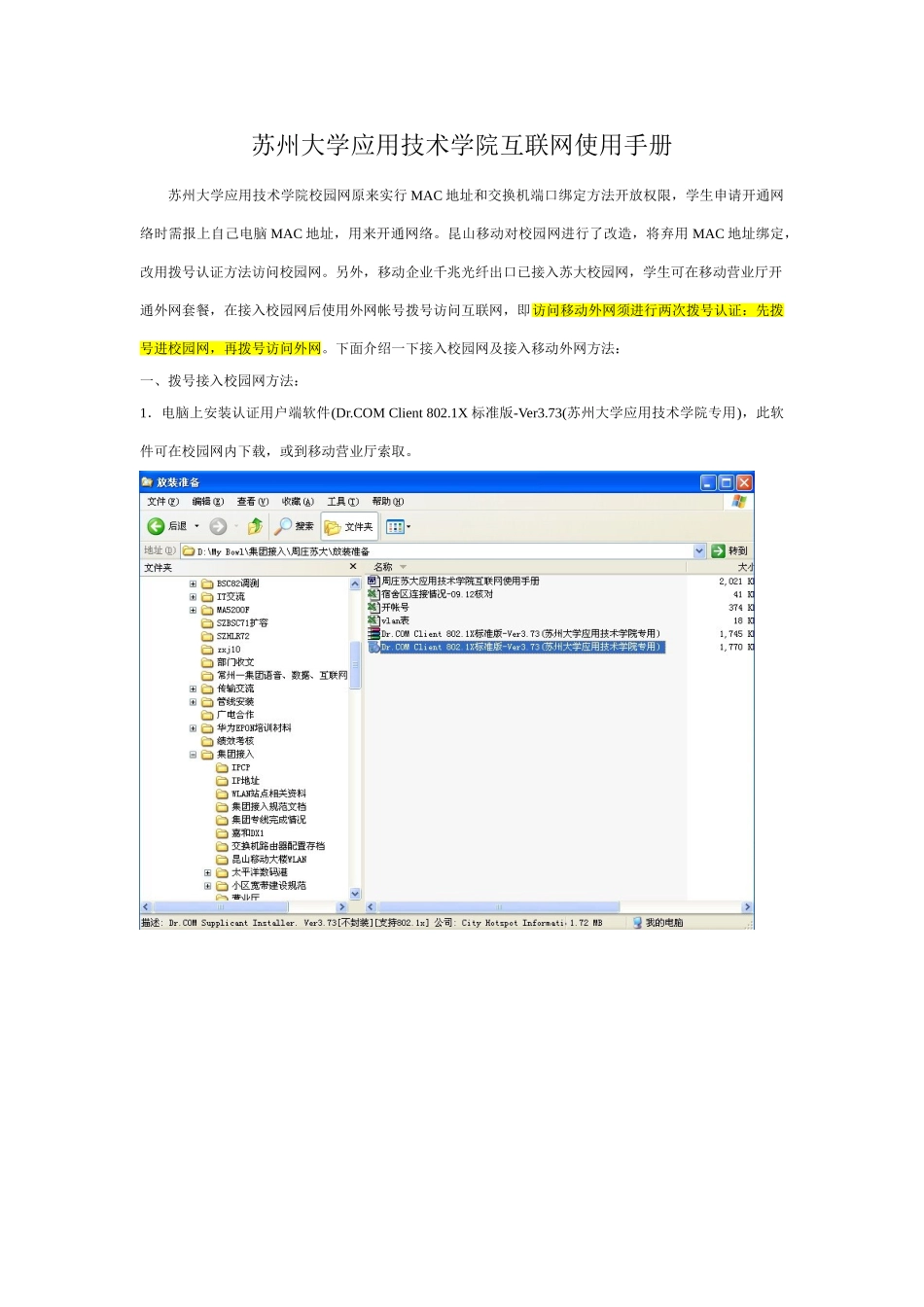
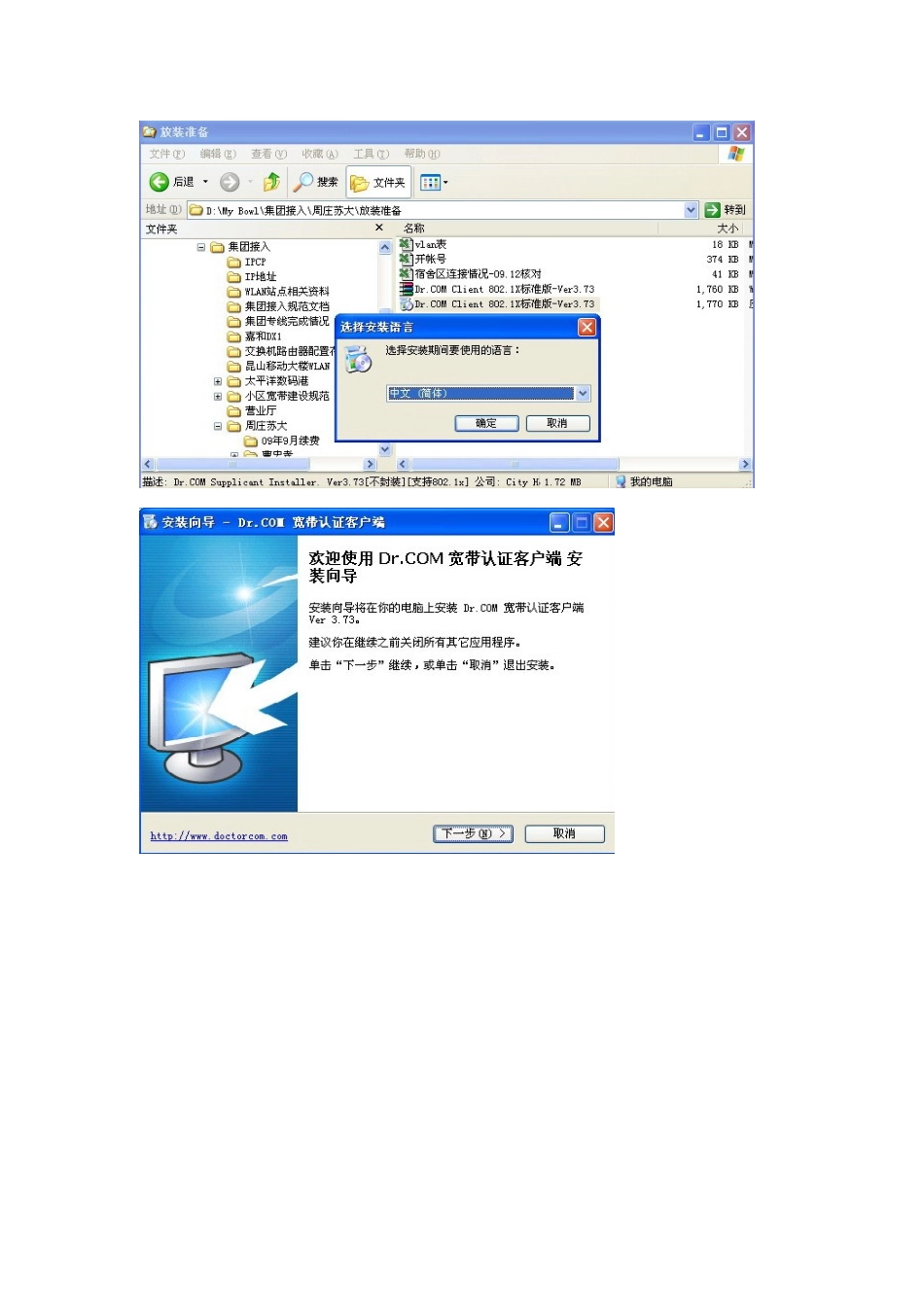
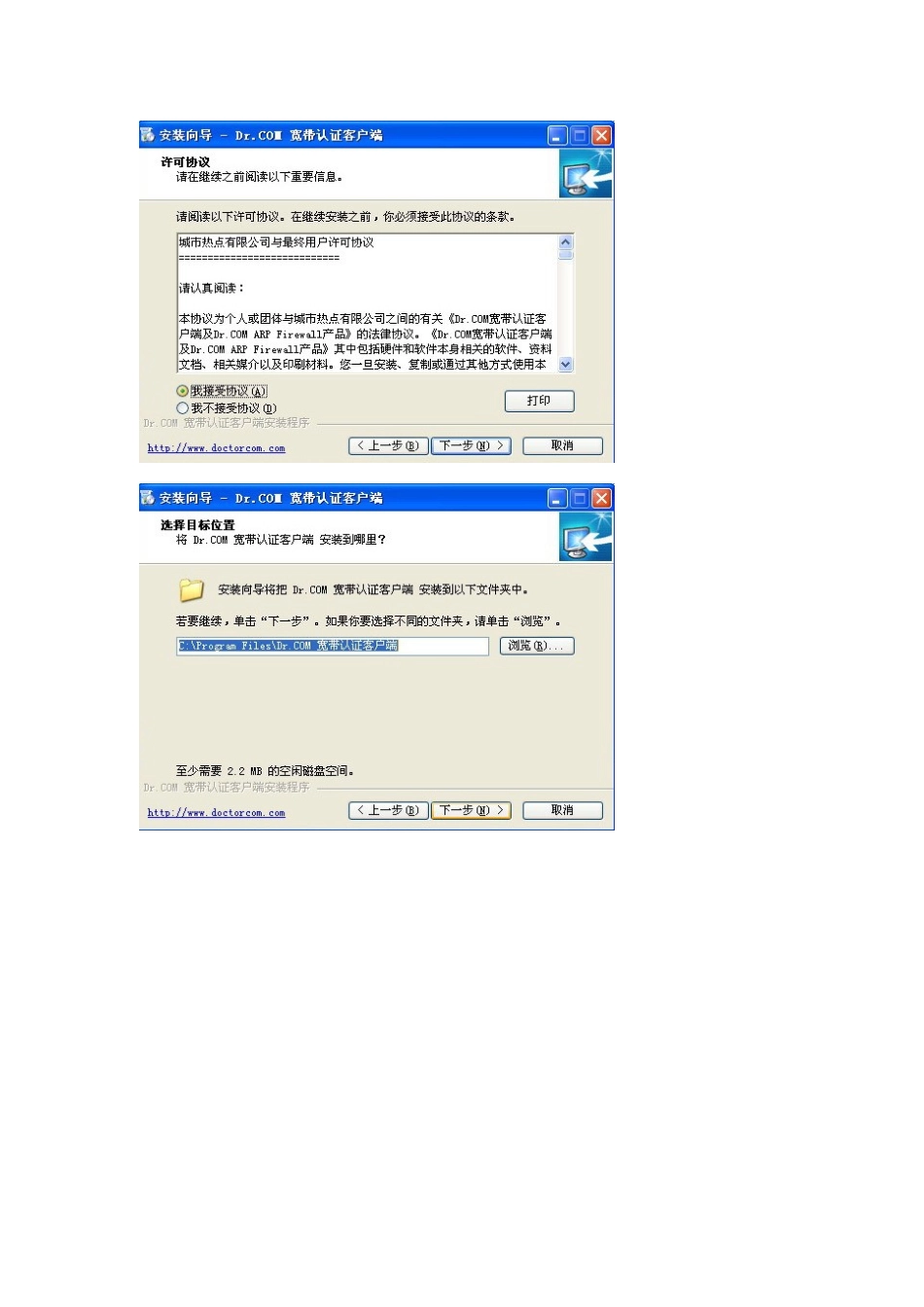
下面介绍一下接入校园网及接入移动外网方法:一、拨号接入校园网方法:1.电脑上安装认证用户端软件(Dr
COM Client 802
1X 标准版-Ver3
73(苏州大学应用技术学院专用),此软件可在校园网内下载,或到移动营业厅索取
2.安装完成,运行认证用户端软件,出现以下界面:3.点击菜单 认证->登录4、输入用户名、密码(用户名密码请到移动营业厅开通,用户名为本人学号去掉首位“0”,共 9 位长),当地网络连接 IP 地址设为动态猎取:5、登录成功信息登录成功后在通知区域可看到地球图标,当地网络连接能获到校园网正确 IP 地址:6、现在,已经成功接入校园网,能够上网了
7.假如拨号用户端显示登录成功,已经能够成功上网,但当地连接一直在猎取 IP,并提醒“Windows 找不到证书来让您登录到网络”:可经过以下设置来修复:双击当地连接,点击“属性”:选择“验证”标签,将“启用此网络 IEEE 802
1x 验证”前面勾取消,点击“确定”即可:二.接入移动外网方法拨号接入校园网后,可选择苏大网关接入外网,也能够到移动营业厅开通外网套餐后选择从移动出口访问外网
移动外网使用 PPPOE 拨号方法访问,前提是先要拨入校园网,即要进行两次拨号
下面介绍一下 XP 系统 PPPOE 拨号建立及连接方法:1.进入控制面板->网络连接->选择创建一个新