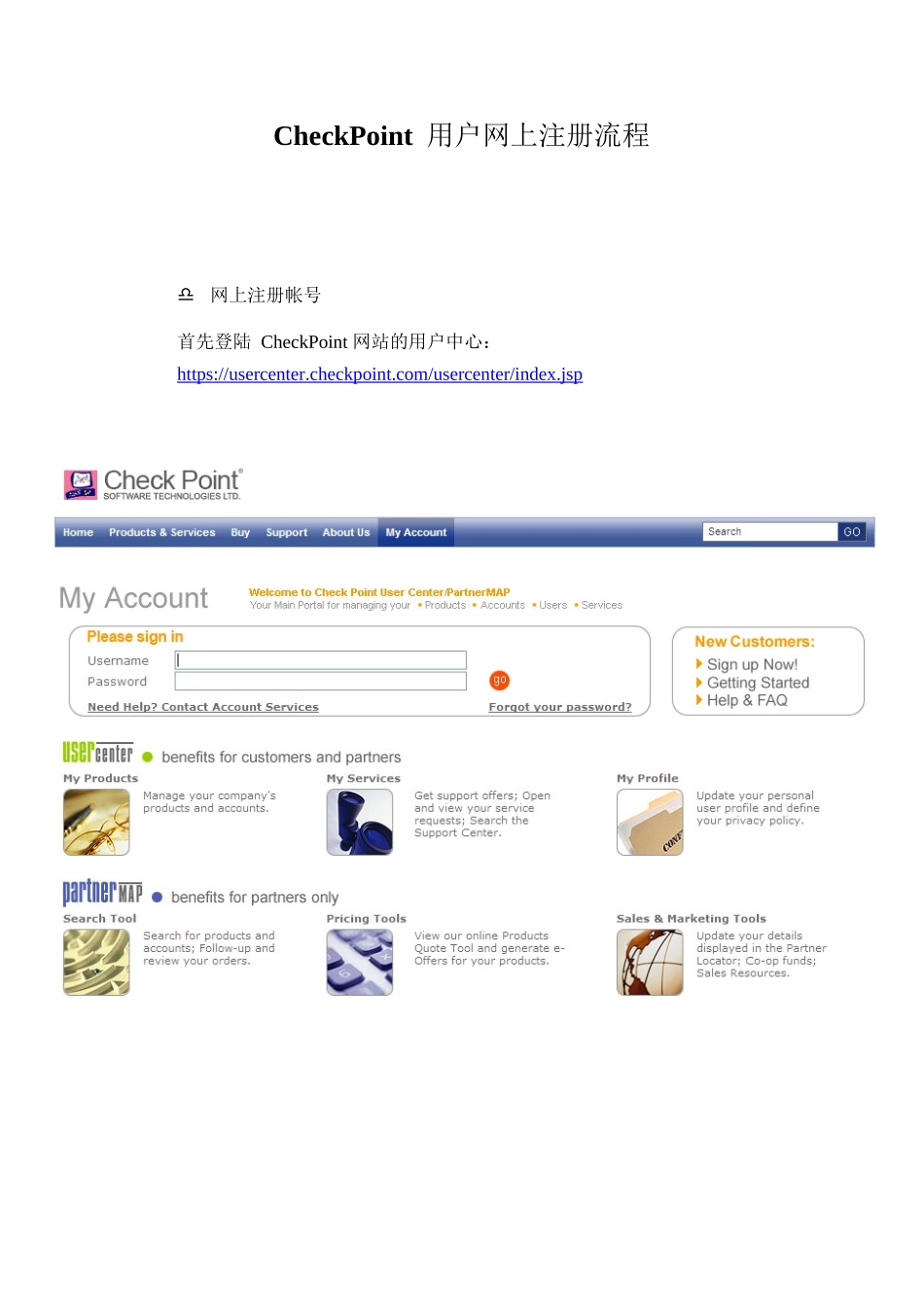
CheckPoint 用户网上注册流程& License 的生成和安装操作手册 CheckPoint 用户网上注册流程网上注册帐号首先登陆 CheckPoint 网站的用户中心:https://usercenter.checkpoint.com/usercenter/index.jsp首先新建个人帐号,电击 “Sign Up Now!” 过程如下:注册用户个人帐号第一步完成,用户的登陆密码已经发到用户的邮箱。使用刚建立的帐号和收到的密码登陆,过程如下:上面是登陆后界面,点击导航拦的“Accounts & Products”,出现二级菜单,再点击“Create Account”创建公司帐号,过程如下:如上图,公司帐号创建成功。至此转移 CheckPoint Certificate Key 的前期准备工作已经全部完成。在这里请注意划线部分: Account Id 000*******请把 Account Id的号码及你的登陆用的邮件地址填在我们的传真单上,并及时传回我公司,我公司会尽快把 CheckPoint 产品的 Certificate Key 转移到你的帐号内。然后才能进行下一步的工作。CheckPoint License 生成及安装等到我公司把 CheckPoint Certificate Key 转移到用户的帐户后,用户即可通过 CheckPoint 网站生成自己公司最终的 License 并安装到自己的产品上。1)License 生成登陆 CheckPoint用户中心:https://usercenter.checkpoint.com/usercenter/index.jsp登陆后,请点击导航栏的“Products”,你公司购买的产品即会出现在产品列表下,如下页所示:激活产品请点击“Activate”:在这里可以最好选择 Central。应为这样可以直接在 SmartCenter 上安装 License,而不必跑到执行模块(Enforcement Module)上去安装Licnese ,当然,假如你的 SmartCenter 和执行模块安装在同一台设备上,如都安装在一台Nokia 上,那么就不存在这种问题,不过还是推举以 Central 的形式进行申请。下面请在填写 IP 地址处填上您公司所用的设备的实际 IP 地址(根据填写外网口的 IP,也可以填写内网口的 IP,当然也可以填写 DMA 接口的 IP。总而言之,需要填写你的防火墙上实际配置的接口 IP)。其他部分可以参照上图。填写完成后点击“Activate”。License 已经产生成功,并且已经发送到了你所注册的邮箱。2)License 安装到邮箱里收到CheckPoint公司发来的一封邮件,附件为一后缀为 .lic的文件。把该文件另存到合适的地方。下面就可以开始安装 License 了。进入 SmartUpdate 进行操作,过程如下:添加 License,点击菜单“License”>New Licens...