电脑桌面
添加小米粒文库到电脑桌面
安装后可以在桌面快捷访问

FANUC外部轴添加以及协调功能

FANUC外部轴添加以及协调功能_第1页
1/9
FANUC外部轴添加以及协调功能_第2页
2/9
FANUC外部轴添加以及协调功能_第3页
3/9
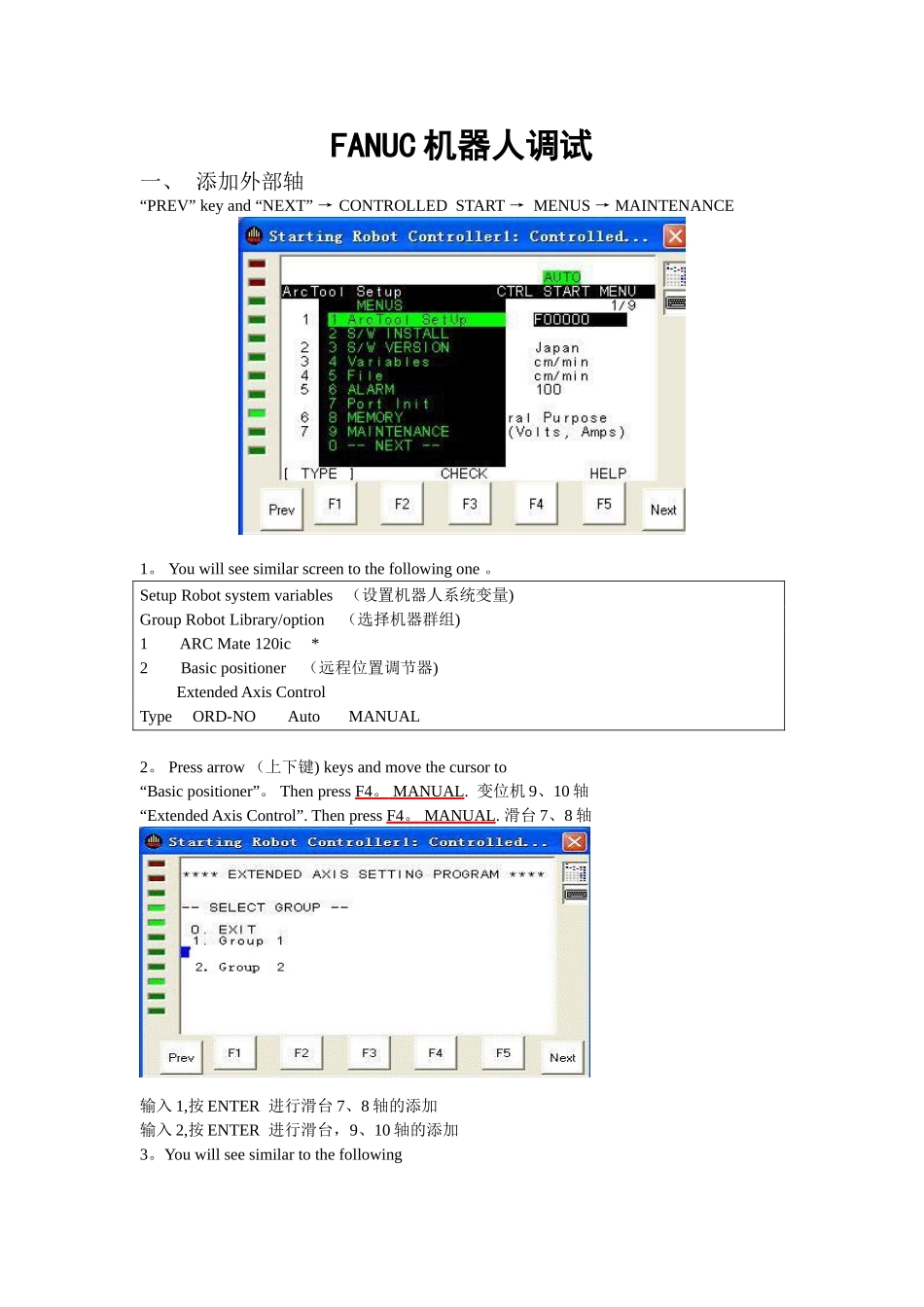
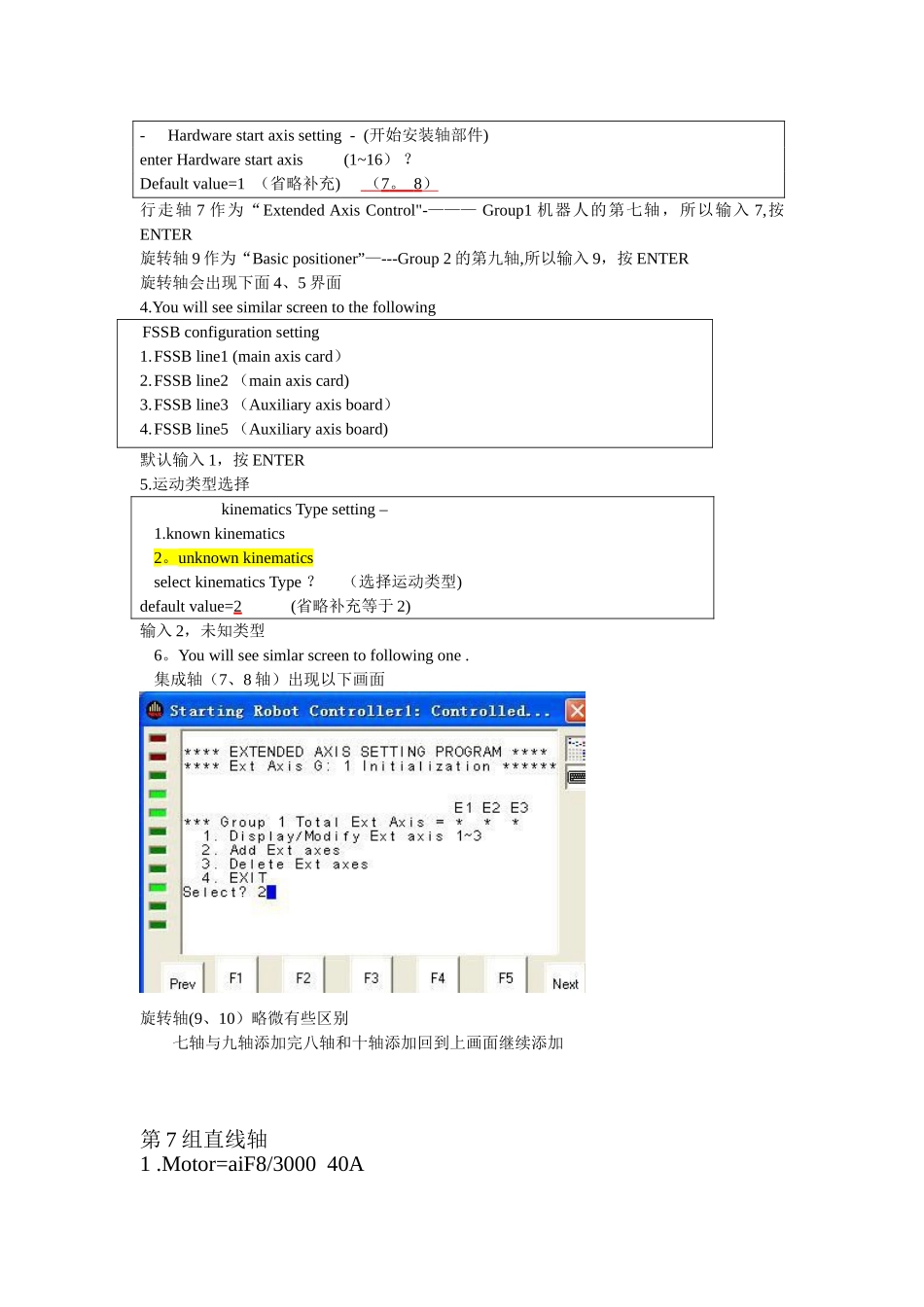
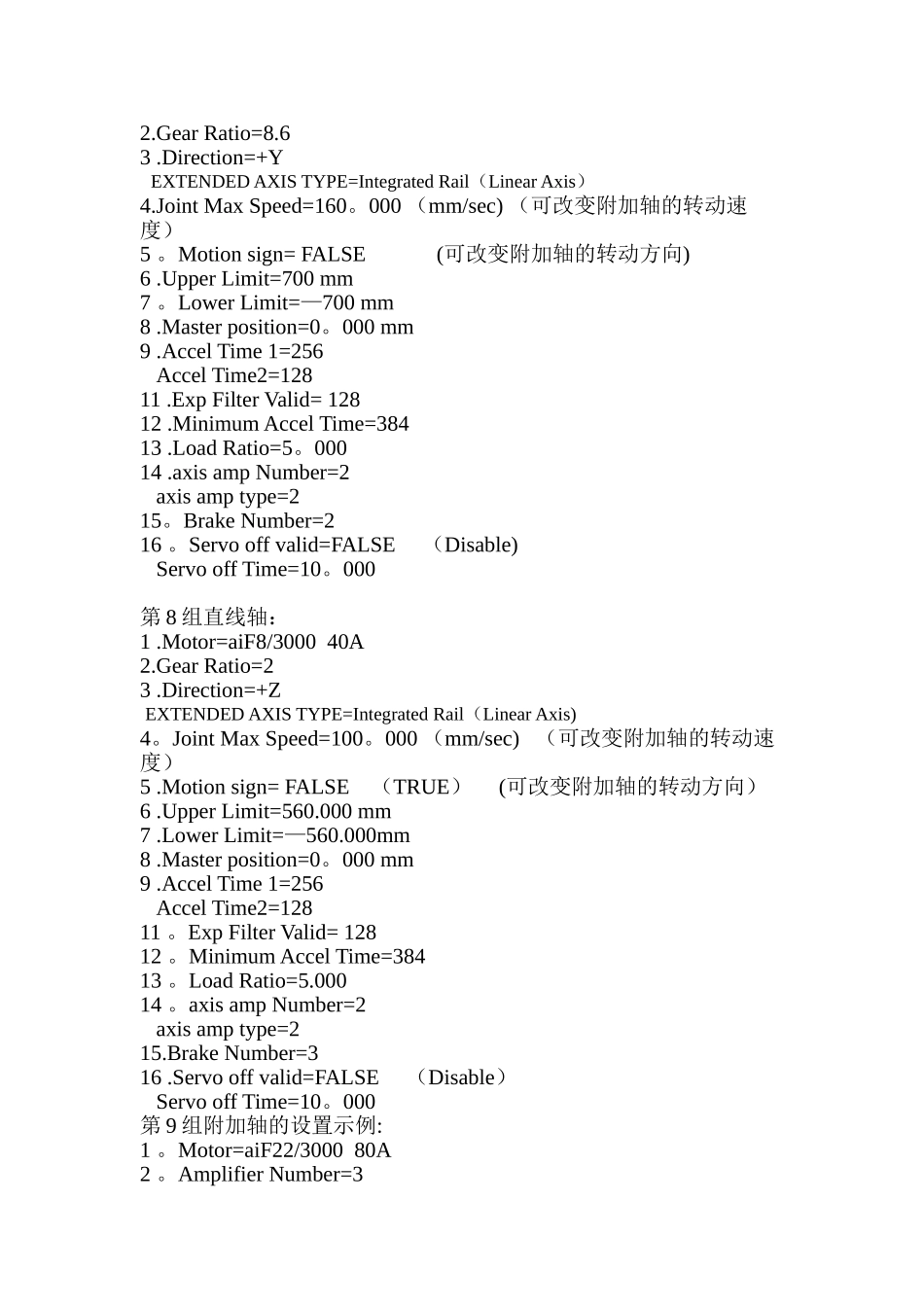
FANUC 机器人调试一、 添加外部轴“PREV” key and “NEXT” → CONTROLLED START → MENUS → MAINTENANCE1。 You will see similar screen to the following one 。Setup Robot system variables (设置机器人系统变量)Group Robot Library/option (选择机器群组)1 ARC Mate 120ic *2 Basic positioner (远程位置调节器) Extended Axis ControlType ORD-NO Auto MANUAL2。 Press arrow (上下键) keys and move the cursor to “Basic positioner”。 Then press F4 。 MANUAL . 变位机 9、10 轴“Extended Axis Control”. Then press F4 。 MANUAL . 滑台 7、8 轴输入 1,按 ENTER 进行滑台 7、8 轴的添加输入 2,按 ENTER 进行滑台,9、10 轴的添加3。You will see similar to the following -Hardware start axis setting - (开始安装轴部件)enter Hardware start axis (1~16) ?Default value=1 (省略补充) ( 7 。 8 )行走轴 7 作为“Extended Axis Control"-——— Group1 机器人的第七轴,所以输入 7,按ENTER旋转轴 9 作为“Basic positioner”—---Group 2 的第九轴,所以输入 9,按 ENTER旋转轴会出现下面 4、5 界面4.You will see similar screen to the followingFSSB configuration setting1.FSSB line1 (main axis card)2.FSSB line2 (main axis card)3.FSSB line3 (Auxiliary axis board)4.FSSB line5 (Auxiliary axis board) 默认输入 1,按 ENTER5.运动类型选择kinematics Type setting –1.known kinematics 2。unknown kinematics select kinematics Type ? (选择运动类型)default value=2 (省略补充等于 2)输入 2,未知类型6。You will see simlar screen to following one .集成轴(7、8 轴)出现以下画面旋转轴(9、10)略微有些区别七轴与九轴添加完八轴和十轴添加回到上画面继续添加第 7 组直线轴1 .Motor=aiF8/3000 40A2.Gear Ratio=8.63 .Direction=+Y EXTENDED AXIS TYPE=Integrated Rail(Linear Axis)4.Joint Max Speed=160。000 (mm/sec) (可改变附加轴的转动速度)5 。Motion sign= FALSE (可改变附加轴的转动方向)6 .Upper Limit=700 mm7 。Lower Limit=—700 mm8 .Master position=0...

1、当您付费下载文档后,您只拥有了使用权限,并不意味着购买了版权,文档只能用于自身使用,不得用于其他商业用途(如 [转卖]进行直接盈利或[编辑后售卖]进行间接盈利)。
2、本站所有内容均由合作方或网友上传,本站不对文档的完整性、权威性及其观点立场正确性做任何保证或承诺!文档内容仅供研究参考,付费前请自行鉴别。
3、如文档内容存在违规,或者侵犯商业秘密、侵犯著作权等,请点击“违规举报”。

碎片内容

FANUC外部轴添加以及协调功能

确认删除?
VIP
微信客服
  • 扫码咨询
会员Q群
  • 会员专属群点击这里加入QQ群
客服邮箱
回到顶部